iPhone veya iPad depolama alanınız dolduğunda , en büyük suçlulardan biri genellikle tüm fotoğraf ve videolarınızın depolandığı yer olan Kamera Rulosu'dur. Kamera Rulosu fotoğraflarını silmek, alan açmanıza, cihaz performansını iyileştirmenize ve galerinizi düzenli tutmanıza yardımcı olabilir.
Bu kılavuzda, iPhone/iPad'inizde Kamera Rulosu'nu dört güvenilir yöntemle nasıl sileceğinizi göstereceğiz. Hadi başlayalım.
Kamera Rulosu fotoğraflarınızı silmenin en kolay ve en doğrudan yolu, iPhone veya iPad'inizdeki yerleşik Fotoğraflar uygulamasını kullanmaktır. Bu yöntem, bilgisayar veya ek araçlar gerektirmediği için hızlı temizlik için idealdir.
İşte Fotoğraflar uygulamasını kullanarak iPhone/iPad'de Kamera Rulosu'nu silme yöntemi:
Adım 1. iPhone veya iPad'inizde Fotoğraflar uygulamasını açın.
Adım 2. Ekranın alt kısmındaki "Albümler"e dokunun.
Adım 3. "Kamera Rulosu"nu (veya daha yeni iOS sürümlerinde "Son Kullanılanlar") seçin.
Adım 4. Sağ üst köşedeki "Seç"e dokunun.
Adım 5. Silmek istediğiniz fotoğraf veya videoları seçin.
Adım 6. "Çöp Kutusu" simgesine dokunun ve "Fotoğrafları Sil" seçeneğini seçin.
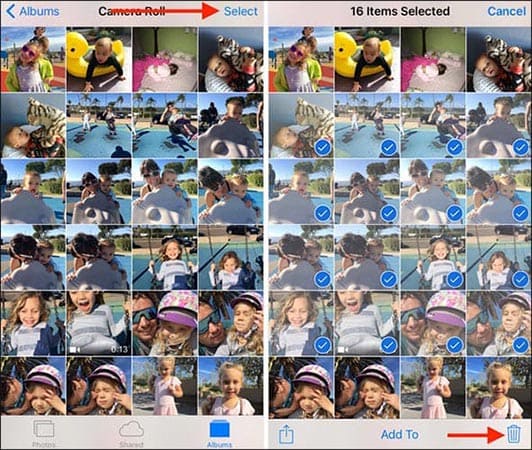
Adım 7. "Albümler" > "Son Silinenler"e gidin, "Seç" > "Tümünü Sil"e dokunarak bunları kalıcı olarak silin.
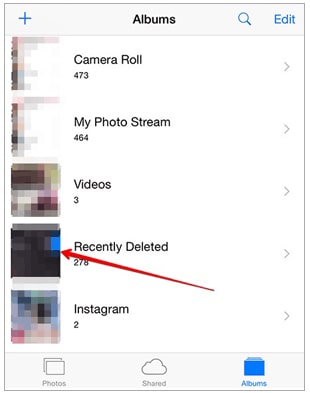
Not: iPhone veya iPad'iniz iCloud ile fotoğraflarınızı senkronize ediyorsa, silinen fotoğraflar iCloud'dan da kaldırılacaktır.
iPhone/iPad Kamera Rulonuzu daha verimli bir şekilde yönetmek ve silmek istiyorsanız, profesyonel iOS yönetim aracı Coolmuster iOS Assistant kullanmak daha kullanışlı olacaktır. Toplu fotoğraf silmeyi, fotoğrafları bilgisayarınıza aktarmayı ve kişiler, mesajlar ve videolar gibi çeşitli dosyaları yönetmeyi destekler.
iOS Assistant'ın temel özellikleri:
iOS Assistant'ı kullanarak iPhone/iPad'deki Kamera Rulosu fotoğraflarını nasıl silerim? Aşağıdaki adımları izleyin:
01 iOS Assistant'ı bilgisayarınıza yükleyin ve başlatın. iPhone/iPad'inizin kilidini açın ve "Bu Bilgisayara Güvenilsin mi?" sorusu görüntülendiğinde "Güven"e dokunun. Program cihazınızı otomatik olarak algılayacaktır.

02 Ardından, sol paneldeki "Fotoğraflar" sekmesine gidin, Kamera Rulonuzun önizlemesini görüntüleyin ve silmek istediğiniz fotoğrafları seçin. Ardından, anında kaldırmak için üst menü çubuğundaki "Sil"e tıklayın.

Video Eğitimi:
Bu yöntemi kullanmak için bilgisayarınızda iTunes'un en son sürümünün yüklü olması gerektiğini lütfen unutmayın. Ayrıca, bu yalnızca bilgisayarınızdan daha önce senkronize edilmiş fotoğraf veya albümleri siler. Fotoğrafları doğrudan Kamera Rulonuzdan silmek için lütfen diğer yöntemlere bakın.
iTunes ile iPhone/iPad'de Kamera Rulosu'nu nasıl sileceğiniz aşağıda açıklanmıştır:
Adım 1. iPhone/iPad cihazınızı USB kablosuyla bilgisayarınıza bağlayın.
Adım 2. iTunes’u açın ve cihazınızın otomatik olarak tanınmasını bekleyin.
Adım 3. Sol paneldeki cihaz simgesine tıklayın. ( iPhone iTunes'da görünmüyor mu ?)
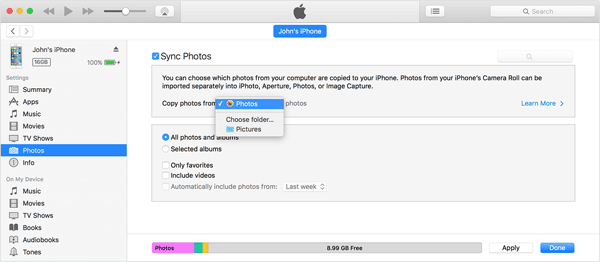
Adım 4. Üst taraftaki "Fotoğraflar" sekmesini seçin.
Adım 5. iPhone/iPad'inizden fotoğrafları kaldırmak için kutunun işaretini kaldırın.
Adım 6. İşlemi tamamlamak için "Senkronize Et" veya "Uygula" butonuna tıklayın.
iCloud Fotoğrafları kullanıyorsanız, Kamera Rulosu içeriğiniz otomatik olarak yüklenir ve tüm Apple cihazlarınızda senkronize edilir. Fotoğrafları doğrudan iCloud'dan silebilirsiniz; bu durumda, fotoğraflar iPhone, iPad ve diğer cihazlarınızdan aynı anda silinir.
İşte iCloud aracılığıyla iPhone/iPad'de Kamera Rulosu'nun nasıl kaldırılacağı:
Adım 1. Bilgisayarınızın tarayıcısından iCloud.com'u ziyaret edin.
Adım 2. Apple Kimliğinizle giriş yapın.
Adım 3. Fotoğraf kütüphanenizi açmak için "Fotoğraflar"a tıklayın.
Adım 4. Silmek istediğiniz fotoğraf veya videoları seçin.
Adım 5. Bunları kaldırmak için "çöp kutusu" simgesine tıklayın.
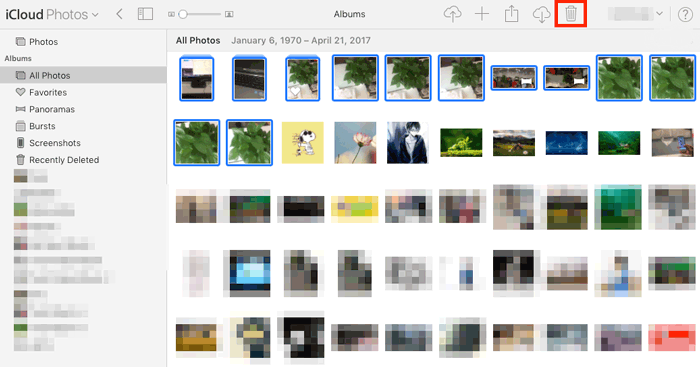
Adım 6. "Son Silinenler" bölümüne gidin ve kalıcı olarak silmek için "Tümünü Sil"e tıklayın.
Kullanıcılar bazen Kamera Rulosu'ndaki bazı fotoğrafların silinemediğini fark edebilir. Bu durum genellikle senkronizasyon veya sistem kısıtlamalarından kaynaklanır. Yaygın nedenlerden bazıları şunlardır:
Sorunu nasıl düzeltebilirim:
iPhone veya iPad'inizin sorunsuz çalışması ve depolama alanı sorunlarının önlenmesi için Kamera Rulosu fotoğraflarını silmek çok önemlidir. İster Fotoğraflar uygulamasını, ister iTunes'u, ister iCloud'u veya üçüncü taraf bir aracı kullanın, her yöntemin kendine göre güçlü yanları vardır.
Ancak, Kamera Rulosu fotoğraflarını yönetmek ve silmek için güvenli, verimli ve esnek bir çözüm arıyorsanız, Coolmuster iOS Assistant öne çıkıyor. Fotoğrafları toplu olarak önizlemenize, yedeklemenize ve silmenize olanak tanıyarak değerli verilerinizi kaybetmeden yer açmanıza yardımcı olur.
İlgili Makaleler:
iPhone Fotoğrafları Mac Nasıl Silinir? 5 Yöntemle Başarıyla Çözüldü
[Çözüldü] iPhone'da Kamera Rulosundan Kaybolan Fotoğraflar Nasıl Düzeltilir?
iPhone'da Fotoğraflar Albüme 2 Kolay Yöntemle Nasıl Taşınır?
iPhone/iPad'de Albümler Nasıl Silinir? [3 Basit ve Hızlı Yol]

 Telefon Silgisi ve Temizleyici
iPhone/iPad'de Kamera Rulosunu Sorunsuz Bir Şekilde Silmenin 4 En İyi Yolu
Telefon Silgisi ve Temizleyici
iPhone/iPad'de Kamera Rulosunu Sorunsuz Bir Şekilde Silmenin 4 En İyi Yolu







 PC için Ücretsiz İndir
 Mac için Ücretsiz İndir
