Özetle:
Gmail kişilerinizi iCloud'a taşımak istiyorsunuz ama nereden başlayacağınızı bilmiyor musunuz? Bu kılavuz, aktarımı tamamlamanın en kolay yollarını gösterecektir:
Android iPhone'a yeni geçiş yaptıysanız, kişilerin sorunsuz bir şekilde aktarılması özellikle önemlidir. Gmail kişilerinizi iCloud'a nasıl aktaracağınızı merak ediyor olabilirsiniz. Endişelenmeyin. Bu makale, Gmail kişilerinizi iCloud'a sorunsuz bir şekilde aktarmanın üç yolunu inceleyerek, farklı platformlar arasında temel iletişim bilgilerinizi rahatça senkronize etmenizi ve yönetmenizi sağlayacaktır.
Bu, herhangi bir uygulama kullanımını gerektirmeyen nispeten basit ve kullanışlı bir yöntemdir. iPhone'unuzda birkaç ayar yaparak Gmail kişilerinizi otomatik olarak iCloud'a aktarabilirsiniz. Gmail kişilerinizi iCloud ile senkronize etmek için şu adımları izleyin:
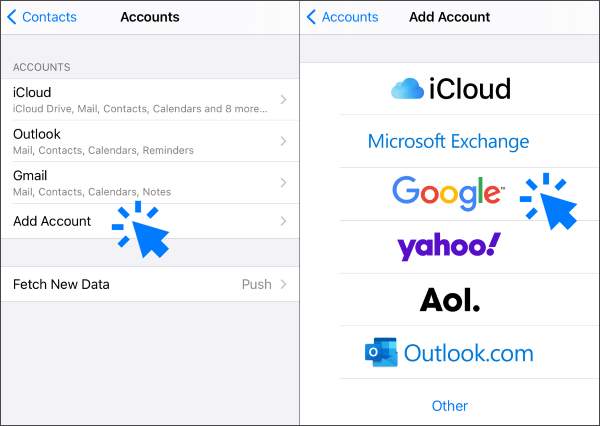
Adım 1. iPhone cihazınızda "Ayarlar"ı açın, ardından "Şifreler ve Hesaplar"a gidin. Şimdi, devam etmek için "Hesap Ekle"ye tıklayın.
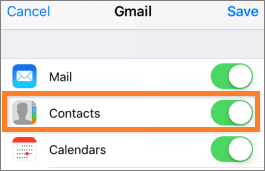
Adım 2. Ardından, "Google"a tıklayın ve Gmail hesabınızın kullanıcı adını ve şifresini girin. Şimdi, "Kişiler" seçeneğini "Açık" konumuna getirin.
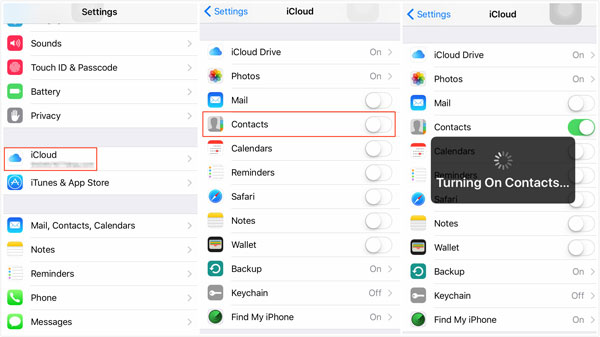
3. Adım. Şimdi "Ayarlar"a gidin ve Apple Kimliği sekmesine geçin, ardından "iCloud"u seçin.
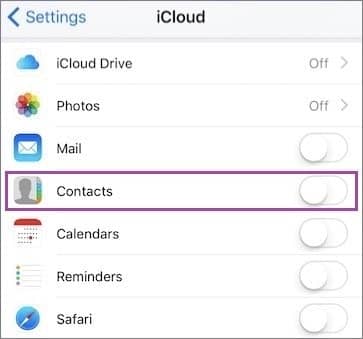
4. Adım. "Kişiler" seçeneğine gidin ve Gmail kişilerinizi iCloud ile senkronize etmek için "Açık" konumuna getirin.
Gmail'deki kişilerinizi iCloud'a taşımak için, Gmail hesabınızı iPhone'unuzdaki Mail uygulamasına bağlayabilir ve Gmail kişilerinizi telefonunuzla senkronize etmenizi sağlayan özelliği etkinleştirebilirsiniz.
Öte yandan, iPhone'dan Android geçiyorsanız, iPhone rehberinizi Google'a nasıl yedekleyeceğinizi öğrenmek isteyebilirsiniz.
Ayrıca, PC veya Mac Gmail'den iCloud'a kişileri taşımayı da seçebilirsiniz. Ancak, bu yöntem öncelikle kişileri Gmail'den dışa aktarmanızı ve ardından iCloud'a içe aktarmanızı gerektirir. İşte kişileri Gmail'den iCloud'a dışa aktarmanın adımları:
Adım 1. Bilgisayarınızda bir tarayıcı açın ve Gmail web sitesini ziyaret edin. Hesabınıza giriş yapın.
Adım 2. Sol üst köşedeki "Gmail" simgesine tıklayın, ardından "Kişiler"i seçin.
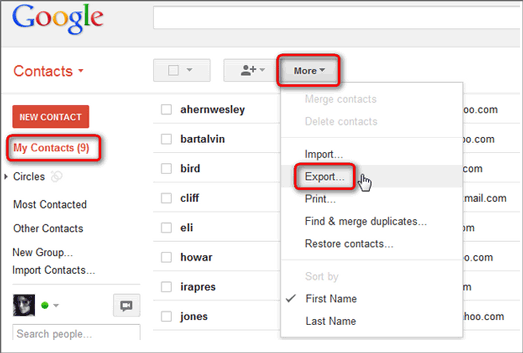
3. Adım. Soldaki "Daha Fazla" seçeneğine tıklayın, ardından "Dışa Aktar"ı seçin.
4. Adım. Dışa aktarmak istediğiniz kişileri seçin, "vCard" formatını seçin ve "Dışa Aktar"a tıklayın.
5. Adım. İndirdiğiniz vCard dosyasını bilgisayarınıza kaydedin ve konumunu hatırlayın.
6. Adım. Yeni bir tarayıcı penceresi açın ve iCloud web sitesini ziyaret edin. Apple Kimliğinizle giriş yapın.
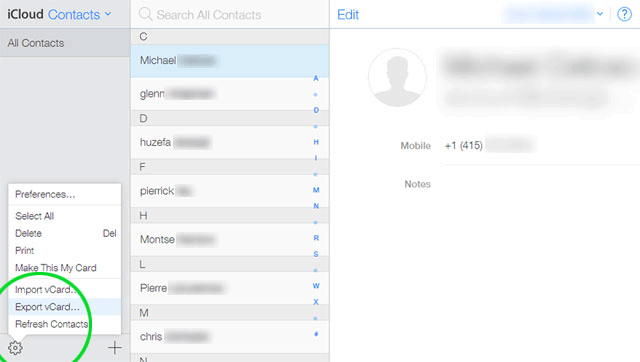
7. Adım. "Kişiler" simgesine tıklayın, ardından sol alt köşedeki "Ayarlar" simgesine tıklayın.
8. Adım. "vCard İçe Aktar"ı seçin, daha önce kaydettiğiniz vCard dosyasını seçin ve "Aç"a tıklayın ( VCF Kişilerini iPhone'a İçe Aktar ).
9. Adım. Bir süre bekleyin, Gmail kişileriniz iCloud'a aktarılacak ve diğer cihazlarınızda da görünür olacaktır.
Yukarıda Gmail kişilerini iCloud'a kopyalamanın dört ana yöntemi açıklanmıştır. Kişileri iPhone'dan bilgisayara ve tam tersine aktarmak, hatta bilgisayarda kişileri yönetmek istiyorsanız, Coolmuster iOS Assistant yazılımını denemeyi düşünebilirsiniz.
iOS Assistant, iPhone rehberinizi kolayca yönetmenizi sağlayan güçlü bir iOS veri yönetim yazılımıdır. Yedekleme, geri yükleme, aktarma, düzenleme, silme, ekleme, birleştirme, gruplandırma, arama ve yazdırma gibi işlemleri doğrudan bilgisayarınızdan gerçekleştirebilirsiniz. vCard, CSV, XML ve daha birçok formatta rehberi içe ve dışa aktarmayı destekler. Ayrıca, fotoğraflar, videolar, müzik, mesajlar, takvimler, notlar, yer imleri ve daha fazlası gibi diğer iOS verilerinin yönetilmesine de yardımcı olur.
iOS Asistanının Temel Özellikleri:
Denemek için Coolmuster iOS Assistant'ı bilgisayarınıza indirin.
İşte Coolmuster iOS Assistant'ı kullanarak iPhone ve PC/ Mac arasında kişilerinizi nasıl aktaracağınız:
01. Yazılımın doğru sürümünü bilgisayarınıza indirdikten sonra, açın ve telefonunuzu bir USB kablosu kullanarak bilgisayara bağlayın. Genellikle yazılım, bağlı cihazı otomatik olarak algılar ve bilgisayarınızda bir açılır pencere belirir. Cihazınızda "Güven" seçeneğine tıklayın ve ardından devam etmek için bilgisayarda "Devam" seçeneğine tıklayın.

02 Yazılım cihazınızı algıladığında, aşağıdaki ekran görüntüsünde gösterildiği gibi ana arayüzü göreceksiniz. Gördüğünüz gibi, tüm farklı klasörler ana arayüzde düzenlenmiştir. Sadece "Kişiler" klasörüne gidin ve daha ayrıntılı dosya bilgilerini önizleyin.

03 iPhone'unuzdan bilgisayarınıza kişileri dışa aktarmak için, bilgisayara aktarmak istediğiniz kişileri önizleyip seçin ve ardından "Dışa Aktar" seçeneğine tıklayın. Bilgisayarınızdan iPhone'unuza kişileri içe aktarmak için, "İçe Aktar" seçeneğine tıklayın ve ardından iDevice'ınıza aktarmak istediğiniz dosyaya gidin. Son olarak, işlemi başlatmak için "Tamam"a tıklayın.

Video Eğitimi:
Yukarıda Gmail kişilerinizi iCloud'a aktarmanın çeşitli yöntemleri verilmiştir. İhtiyaçlarınıza ve tercihlerinize uygun yaklaşımı seçme esnekliğine sahipsiniz. Daha fazla özellik ve kolaylık arıyorsanız, Coolmuster iOS Assistant'ı kullanmanızı öneririz. Bu uygulama, iPhone'unuz ve bilgisayarınız arasında kişilerinizi ve diğer verilerinizi kolayca yönetmenizi sağlar. Sunduğu güçlü özellikleri keşfetmek için resmi web sitesinden ücretsiz deneme sürümünü doğrudan indirebilirsiniz.
Bu makalenin size yardımcı olacağını umuyoruz. Herhangi bir sorunuz veya öneriniz varsa, lütfen aşağıya yorum bırakmaktan çekinmeyin.
İlgili Makaleler:
iPhone'unuzdaki SMS mesajlarını Gmail'e 5 farklı yöntemle kolayca yedekleyin.
[8 Yöntem] iPhone'dan Android Kişileri Aktarma
iPhone'dan iPhone'a Kişileri Aktarmanın Tam Kılavuzu
iPhone'dan iPad'e Kişileri Senkronize Etme [5 Yöntemle Çözüm]







 PC için Ücretsiz İndirin
 Mac için Ücretsiz İndirin


