Özellikle siz silmediyseniz, sesli kitaplarınızın aniden iPhone'unuzdan kaybolduğunu görmek oldukça sinir bozucu olabilir. Bu sorun genellikle bir iOS güncellemesinden, Apple ID değişikliğinden veya iCloud veya iTunes ile senkronizasyon sorunundan sonra ortaya çıkar. İyi haber şu ki, çoğu durumda sesli kitaplarınız kalıcı olarak kaybolmaz; sadece gizlenmiş, senkronize edilmemiş veya düzgün yüklenmemiş olabilirler. Bu kılavuzda, bu sorunun ardındaki yaygın nedenleri açıklayacak ve kayıp sesli kitaplarınızı hızlı bir şekilde bulmanıza ve geri yüklemenize yardımcı olacak etkili çözümleri adım adım göstereceğiz.

Sesli kitaplarınız aniden iPhone'unuzdan kaybolduysa endişelenmeyin! Bu yaygın bir sorundur. Çoğu durumda, sesli kitaplarınız kalıcı olarak kaybolmaz, gizlenir, senkronize edilmez veya yanlış hesaba bağlanır. Aşağıda en yaygın nedenler yer almaktadır:
Basit bir yeniden başlatma, sesli kitapların kaybolmasına neden olabilecek geçici sistem aksaklıklarını düzeltebilir. Bu, sistemi yenilemeye ve uygulama verilerini yeniden yüklemeye yardımcı olur.
Adım 1: Kapatma kaydırıcısı görünene kadar yan düğmeyi ve ses düğmelerinden birini basılı tutun.
Adım 2: iPhone'unuzu kapatmak için kaydırıcıyı sürükleyin, ardından yaklaşık 10-15 saniye bekleyin.
3. Adım: Cihazı yeniden başlatmak için Apple logosu görünene kadar yan düğmeyi tekrar basılı tutun.

iPhone'unuz yeniden açıldıktan sonra, Kitaplar uygulamasını açın ve sesli kitaplarınızın tekrar görünüp görünmediğini kontrol edin. ( iTunes ile/iTunes olmadan iPhone'a Sesli Kitap Nasıl Eklenir ?)
Sesli kitaplarınız Apple ID'nize bağlıysa, oturumu kapatıp tekrar açmak eksik satın alımları geri yüklemenize ve hesap verilerinizi yenilemenize yardımcı olabilir.
Adım 1: iPhone'unuzda "Ayarlar"ı açın ve ekranın üst kısmındaki adınıza dokunun.
Adım 2: Aşağı kaydırın ve "Çıkış Yap" seçeneğine dokunun, ardından onaylamak için Apple ID parolanızı girin.
3. Adım: Verilerinizin bir kopyasını cihazda saklamak isteyip istemediğinizi seçin, ardından oturumu kapatma işlemini tamamlayın.
4. Adım: Sistemin düzgün bir şekilde yenilenmesini sağlamak için iPhone'unuzu yeniden başlatın.
Adım 5: "Ayarlar"a geri dönün ve Apple Kimliğinizle tekrar giriş yapın.
Kitaplar uygulaması içeriği düzgün yükleyemezse, uygulamayı zorla kapatıp yeniden açmak uygulamayı yenileyebilir ve eksik sesli kitapları geri getirebilir. ( iTunes ile/iTunes olmadan iPhone'a Kitap Nasıl Eklenir ?)
Adım 1: Uygulama değiştiriciyi açmak için ekranın altından yukarı doğru kaydırın ve duraklatın (veya eski modellerde Ana Ekran düğmesine iki kez basın).
Adım 2: Çalışan uygulamalar listesinde Kitaplar uygulamasını bulun.
3. Adım: Kitaplar uygulamasının önizlemesini yukarı kaydırarak tamamen kapatın.
4. Adım: Birkaç saniye bekleyin, ardından Ana ekranınızdan Kitaplar uygulamasını yeniden açın.
Kütüphane yeniden açıldığında, sesli kitapların tekrar görünüp görünmediğini kontrol edin.
Bazen sesli kitaplarınız iPhone'unuzda olsa bile, Kitaplar uygulamasındaki filtreler veya kütüphane ayarları nedeniyle görünmeyebilir.
Adım 1: iPhone'unuzda Kitaplar uygulamasını açın ve alttaki "Kütüphane"ye dokunun.
Adım 2: "Koleksiyonlar" veya "Kütüphane" kategorilerine dokunun ve bu bölümü özel olarak görüntülemek için "Sesli Kitaplar"ı seçin.
3. Adım: "İndirilenler" veya "Tamamlananlar" gibi herhangi bir filtre uygulanıp uygulanmadığını kontrol edin ve tüm öğeleri gösterecek şekilde filtreleri ayarlayın.
4. Adım: Sesli kitapların gizlenmiş olup olmadığını veya farklı bir kategoriye yerleştirilmiş olup olmadığını görmek için kütüphanenizi dikkatlice inceleyin.
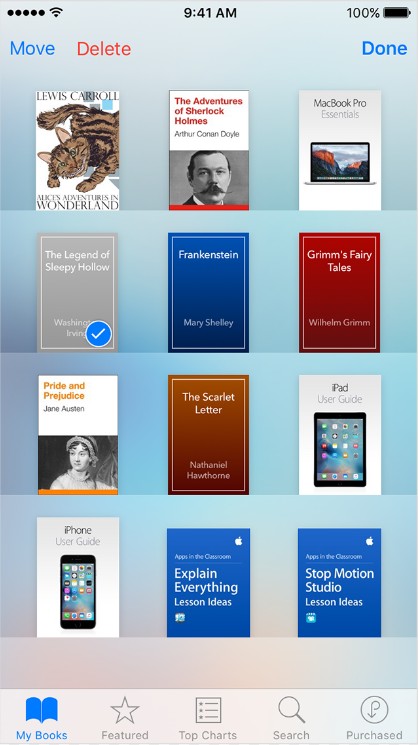
Eğer bulursanız, gerektiğinde indirmek veya tekrar oynatmak için dokunabilirsiniz. ( iPhone/iPad'de Ücretsiz Kitap İndirmek İçin En İyi 4 Kitap Uygulaması )
iCloud senkronizasyonu kapalıysa veya düzgün çalışmıyorsa, sesli kitaplarınız iPhone'unuzda görünmeyebilir. Yeniden etkinleştirmek yeni bir senkronizasyon başlatabilir.
Adım 1: iPhone'unuzda "Ayarlar"ı açın ve en üstte bulunan adınıza dokunun.
Adım 2: iCloud'a dokunun, ardından listeden "Kitaplar"ı bulun ve seçin.
3. Adım: "Bu iPhone'u senkronize et" (veya iOS sürümüne bağlı olarak "iCloud Drive > Kitaplar") seçeneğini kapatın.
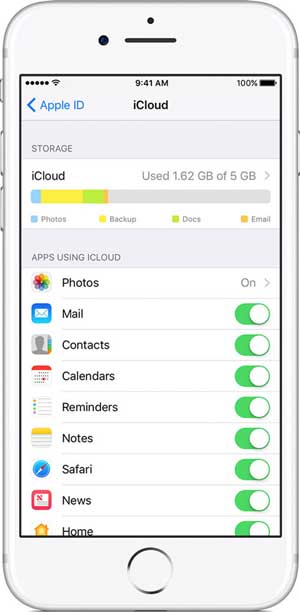
Adım 4: Birkaç saniye bekleyin, ardından senkronizasyonu yeniden etkinleştirmek için seçeneği tekrar açın.
Adım 5: iPhone'unuzun Wi-Fi'ye bağlı olduğundan emin olun ve senkronizasyonun tamamlanmasını bekleyin.
Sesli kitaplarınızı satın aldıysanız ancak artık iPhone'unuzda indirilmemişlerse, satın alma geçmişinizden kolayca tekrar indirebilirsiniz.
Adım 1: Kitaplar uygulamasını açın ve alttaki "Kütüphane"ye dokunun.
Adım 2: "Koleksiyonlar"a dokunun ve "Sesli Kitaplar"ı seçin veya Hesap bölümünüze gidin.
3. Adım: "Satın Alınanlar"a dokunun ve daha önce satın aldığınız sesli kitapları bulun.
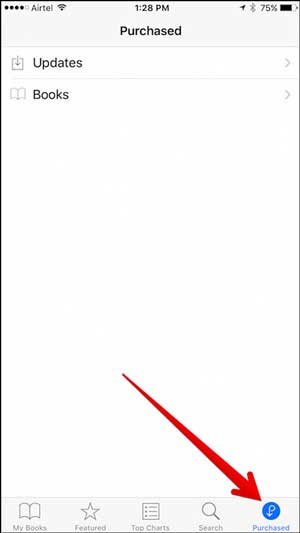
4. Adım: Eksik sesli kitabı bulun ve yanındaki indirme simgesine dokunun.
Adım 5: İndirme işleminin tamamlanmasını bekleyin, ardından kütüphanenizi tekrar kontrol edin.
Yeniden indirildikten sonra sesli kitaplarınız görünecek ve oynatılmaya hazır olacaktır. ( iPhone Satın Alımlarını iTunes'a Aktarmanın 2 Basit Yolu )
Sorun daha derin sistem arızalarından kaynaklanıyorsa, tüm ayarları sıfırlamak kişisel verilerinizi silmeden normal işlevselliği geri yüklemeye yardımcı olabilir. Bu işlem Wi-Fi, bildirimler ve tercihler gibi sistem ayarlarını sıfırlayacak, ancak verilerinizi silmeyecektir. Ardından, sesli kitaplarınızın tekrar görünüp görünmediğini kontrol etmek için Kitaplar uygulamasını açın.
Adım 1: iPhone'unuzda "Ayarlar"ı açın ve "Genel"e dokunun.
Adım 2: Aşağı kaydırın ve "iPhone'u Aktar veya Sıfırla" seçeneğine dokunun.
3. Adım: "Sıfırla"ya dokunun, ardından "Tüm Ayarları Sıfırla"yı seçin.
4. Adım: Devam etmek için parolanızı girin ve işlemi onaylayın.
Adım 5: iPhone'unuzun yeniden başlatılmasını ve sıfırlama işleminin uygulanmasını bekleyin.

Sesli kitaplarınızı tekrar kaybetmemek için düzenli olarak yedeklemeniz iyi bir fikirdir. iCloud ve iTunes temel yedekleme seçenekleri sunsa da, sesli kitap dosyalarınız üzerinde her zaman tam kontrol sağlamayabilirler. iOS Veri Aktarımı, iPhone'unuz ve bilgisayarınız arasında sesli kitapları yedeklemek, yönetmek ve geri yüklemek için daha esnek bir yol sunar. Bu yöntemle, sesli kitaplarınızı PC veya Mac güvenli bir şekilde saklayabilir ve senkronizasyon hataları veya kazara kayıp konusunda endişelenmeden istediğiniz zaman erişebilirsiniz.
iOS Veri Aktarımının Temel Özellikleri :
iOS Transfer kullanarak iPhone sesli kitaplarını yedekleme adımları:
01. iOS aktarım aracını bilgisayarınıza indirip kurun ve programı başlatın. iPhone'unuzu bir USB kablosu kullanarak bilgisayara bağlayın ve istenirse "Bu Bilgisayara Güven" seçeneğine dokunun.

02 Cihaz tanındıktan sonra, sol sütundaki "Müzik" sekmesine gidin ve ardından "Tüm Müzikler" > "Sesli Kitaplar" seçeneğine tıklayın.
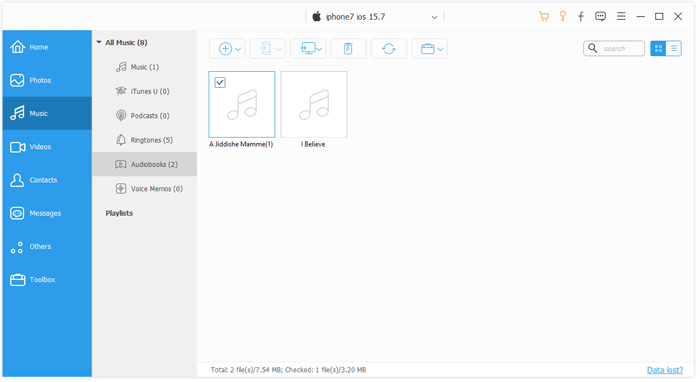
03 Yedeklemek istediğiniz sesli kitapları önizleyin ve seçin. "Bilgisayara Aktar" simgesine tıklayın ve dosyaları kaydetmek istediğiniz konumu seçin.
Aktarım işleminin tamamlanmasını bekleyin; sesli kitaplarınız bilgisayarınıza güvenli bir şekilde yedeklenecektir.
iPhone'unuzdaki sesli kitaplarınızı kaybetmek can sıkıcı olabilir, ancak çoğu durumda sorun kalıcı silme işleminden ziyade hesap, senkronizasyon veya ekran ayarlarından kaynaklanır. Yukarıdaki adım adım yöntemleri izleyerek kayıp sesli kitaplarınızı hızlıca bulabilir ve geri yükleyebilirsiniz. Apple ID'nize yeniden giriş yapmak veya iCloud senkronizasyonunu yeniden etkinleştirmek gibi basit çözümler genellikle işe yarar. Bu sorunu gelecekte önlemek için sesli kitaplarınızı düzenli olarak yedeklemeniz ve cihazınızın düzgün bir şekilde senkronize edilmiş ve güncellenmiş olmasını sağlamanız önerilir.
İlgili Makaleler:
iPhone'dan Bilgisayara iBooks Aktarmanın 3 Faydalı Yolu
iPhone/iPad'inizden Satın Alınan Kitapları Silmenin 3 Etkili Yolu
Harici Sabit Diskten iPhone'a Müzik Aktarmanın 3 Yolu
Bilmeniz Gereken En İyi 8 iPhone Müzik Yöneticisi Uygulaması




 PC için Ücretsiz İndirin
 Mac için Ücretsiz İndirin


