iPhone'unuzdan bilgisayarınıza video aktarmak, özellikle iPhone'unuzun depolama alanı azaldığında veya videoları daha büyük bir ekranda daha rahat bir şekilde düzenlemek istediğinizde, şu anda yapmak isteyebileceğiniz bir şey olabilir. Videoları güvenli ve hızlı bir şekilde aktarmanın bir yolunu arıyorsanız, doğru yerdesiniz.
Bu kılavuz, ister Windows ister Mac kullanıyor olun, iPhone videolarını bilgisayarınıza aktarmak için birkaç etkili yöntem sunacaktır. Her yöntem basit ve anlaşılır olup, videolarınızı kolayca yönetmenize yardımcı olur. Sizin için doğru yöntemi seçmek için okumaya devam edin.
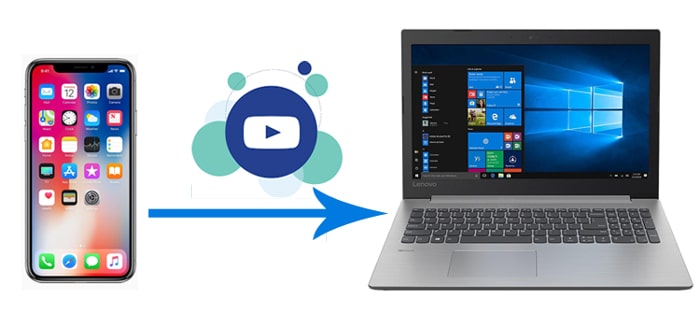
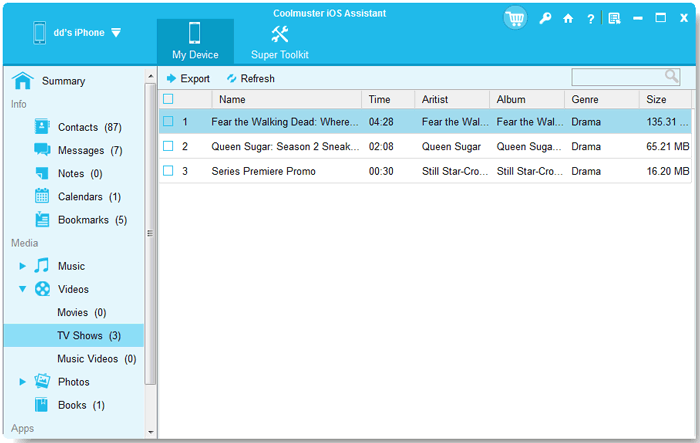
iPhone'unuzdan bilgisayarınıza video aktarmak için oldukça etkili bir yöntem, Coolmuster iOS Assistant'ı kullanmaktır. Bu güçlü iOS veri yönetimi ve aktarım yazılımı, iPhone videolarını hem Windows hem de Mac bilgisayarlara, video kalitesinde veya sıkıştırmada herhangi bir kayıp olmadan zahmetsizce aktarmanızı sağlar. Videoların yanı sıra, fotoğraf, müzik, kişiler, SMS, notlar ve daha fazlası gibi diğer dosya türlerinin aktarımını da destekler. Hızlı aktarım hızları ve kullanıcı dostu arayüzüyle, sorunsuz dosya yönetimi için ideal bir seçimdir.
iOS Asistan'ın temel özellikleri:
İşte iOS Assistant aracılığıyla iPhone'daki videoları bilgisayara aktarma yöntemi:
01 iOS Assistant'ı Windows PC'nize yükleyin ve başlatın. iPhone'unuzu PC'ye bağlamak için bir USB kullanın. Cihazınıza güvenmek için iPhone'unuzda "Güven"e tıklayın. Araç telefonunuzu algıladığında, tüm dosyaların kategorilere göre düzenlendiği bir arayüz göreceksiniz.

02 Sol panelden "Videolar"a dokunun. Aktarılacak belirli video dosyalarını seçerken önizleme yapın. Aktarım işlemini başlatmak için "Dışa Aktar"a dokunun.
Video Eğitimi:
Windows için iCloud uygulaması, iPhone videolarınıza doğrudan bilgisayarınızdan erişmeniz için basit ve etkili bir yol sunar. Videolarınızı cihazlar arasında otomatik olarak senkronize ederek, iPhone'dan video aktarma zahmetinden sizi kurtarır. Ayrıca, belirli klasörleri seçebilir, dosyaları kolayca düzenleyebilir ve kabloya ihtiyaç duymadan istediğiniz zaman indirebilirsiniz. İşte nasıl yapacağınız:
Adım 1: iPhone ayarlarınızı açın, "Apple Kimliği"ne dokunun ve ardından "iCloud"u seçin.
Adım 2: Sonra "Fotoğraflar"a gidin ve "Bu iPhone'u Senkronize Et" geçişini açın.
Adım 3: Windows PC'nizde iCloud uygulamasını açın ve aynı Apple Kimliği ile oturum açın.
Adım 4: "iCloud Fotoğrafları"nın yanındaki "İlet" simgesine tıklayın.
Adım 5: "HDR Video İndir" seçeneğini etkinleştirin, "Konumu Değiştir"e basın ve "Bitti"ye tıklayın. Senkronize ettiğiniz videolarınız artık belirlenen konumda kullanılabilir olacaktır.
Ancak bu yöntem iCloud depolama alanına dayanıyor ve ücretsiz sürüm yalnızca 5 GB depolama alanı sunuyor. ( iCloud depolama alanı nasıl boşaltılır ? )
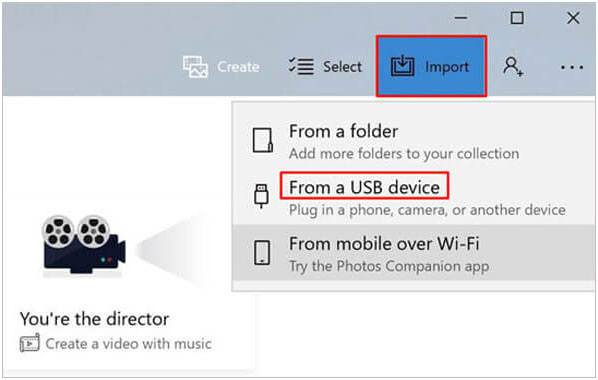
Windows Fotoğraflar uygulaması, iPhone'unuzdaki videoları orijinal kalitelerini koruyarak içe aktarmanın kolay bir yolunu sunar. Bağlı cihazınızı otomatik olarak algılayarak aktarmak istediğiniz videoları seçmenize olanak tanır. Veri kaybı veya dosya sıkıştırma konusunda endişelenmeden belirli videoları seçebilir veya hepsini birden içe aktarabilirsiniz. Videoları iPhone'unuzdan dizüstü bilgisayarınıza kolayca nasıl aktaracağınız aşağıda açıklanmıştır:
Adım 1: iPhone'unuzu bir USB kablosu kullanarak bilgisayarınıza bağlayın ve iPhone'unuzda "Güven"e dokunun.
Adım 2: Bilgisayarınızda Fotoğraflar uygulamasını açın ve "İçe Aktar" > "Apple iPhone" seçeneğini belirleyin.
Adım 3: Aktarmak istediğiniz videoları seçin ve içe aktarma işlemini başlatmak için "Öğe Ekle"ye tıklayın. ( Fotoğrafları/videoları iPhone'dan bilgisayara aktaramıyor musunuz ?)
Dosya Gezgini, Windows 10/11 kullanıcılarının iPhone'un DCIM klasörüne doğrudan erişmesini sağlayarak, ek bir yazılıma ihtiyaç duymadan video dosyalarını manuel olarak kopyalayıp yapıştırmalarına olanak tanır.
İşte iPhone'dan bilgisayara USB ile video aktarma yöntemi:
Adım 1. iPhone'unuzu bir USB kablosu kullanarak Windows bilgisayarınıza bağlayın ve cihazınıza güvenin.
Adım 2. Dosya Gezgini'ni açın (kısayol "Win + E").
Adım 3. Sol kenar çubuğunda "Bu Bilgisayar" > "Apple iPhone" seçeneğini bulun ve girmek için tıklayın.
Adım 4. "Dahili Depolama" klasörünü açın, ardından "DCIM" klasörüne gidin.
Adım 5. Aktarmak istediğiniz video dosyalarını seçin, sağ tıklayıp "Kopyala"yı seçin ve ardından bunları Windows bilgisayarınızdaki hedef klasöre yapıştırın.

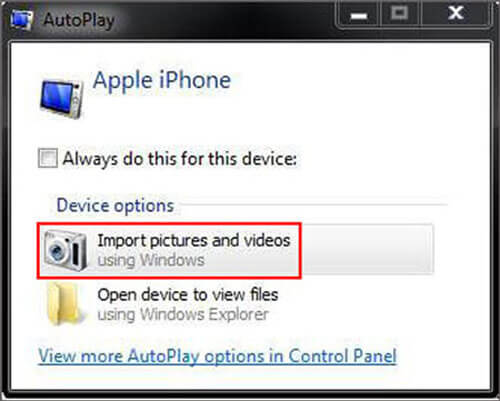
Otomatik Kullan, Windows tarafından sağlanan, fotoğraf ve videoları hızlı bir şekilde aktarmak için tasarlanmış otomatik bir içe aktarma özelliğidir.
İşte iPhone'dan Windows bilgisayara Otomatik Oynat özelliğini kullanarak videoların nasıl aktarılacağı:
Adım 1. iPhone'unuzu otomatik algılama için bir bilgisayara bağlayın. Ardından, istendiğinde "Resim ve videoları içe aktar" seçeneğine dokunun.
Adım 2. Video depolama yolunu değiştirmek için "Ayarları İçe Aktar"a tıklayın. (Bilgisayarınızda C disk alanından tasarruf etmek için, videolarınızı depolamak üzere başka bir disk ayarlamanızı öneririz.)
Adım 3. Videoları iPhone'dan bilgisayarınıza aktarmak için "İçe Aktar"a dokunun.
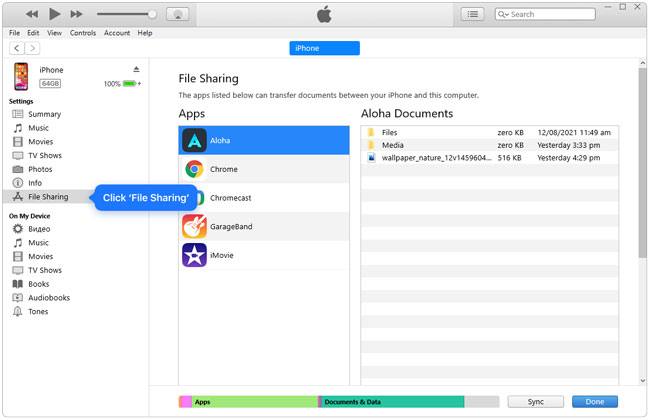
iPhone'dan bilgisayara video aktarmak için alternatif bir uygulama iTunes'dur. Ancak bu, yalnızca belirli uygulamalar için video dosyası aktarımında geçerlidir.
İşte iTunes aracılığıyla iPhone'daki videoları bilgisayara aktarma yöntemi:
Adım 1. iPhone'unuzun bilgisayara bağlı olduğundan emin olun ve PC'nizde iTunes'un en son sürümünü açın.
Adım 2. iTunes penceresinde iPhone simgesi belirdikten sonra, simgeye dokunun. Ardından "Dosya Paylaşımı"nı seçin ve listeden istediğiniz uygulamayı seçin.
Adım 3. Aktarmak istediğiniz videoyu seçin ve ardından depolama konumunu belirtmek için "Kaydet"e dokunun. Son olarak, senkronize edip bilgisayarınıza aktarmak için "Kaydet" düğmesine tıklayın.
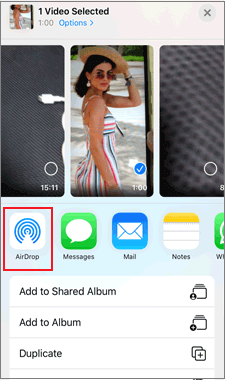
AirDrop, dosyaları kablo gerektirmeden kablosuz olarak aktarmanızı sağlayan yerleşik bir Apple özelliğidir. Apple cihazları arasında video göndermenizi sağlamak için Bluetooth ve Wi-Fi kullanır. Üçüncü taraf uygulamalara gerek yoktur; her iki cihazı da yakınınızda tutun ve AirDrop'u etkinleştirin. AirDrop kullanarak iPhone'unuzdan Mac video aktarmak için şu adımları izleyin:
Adım 1. Mac AirDrop'u açın ve "Beni Keşfedebilecekler" bölümünün altında "Herkes"i seçin.

Adım 2. iPhone'unuzda videoyu açın, "Paylaş" simgesine dokunun, ardından "AirDrop"u seçin ve Mac seçin.

Adım 3. Mac videoyu algıladığında, indirmeyi başlatmak için "Kabul Et"e tıklayın.
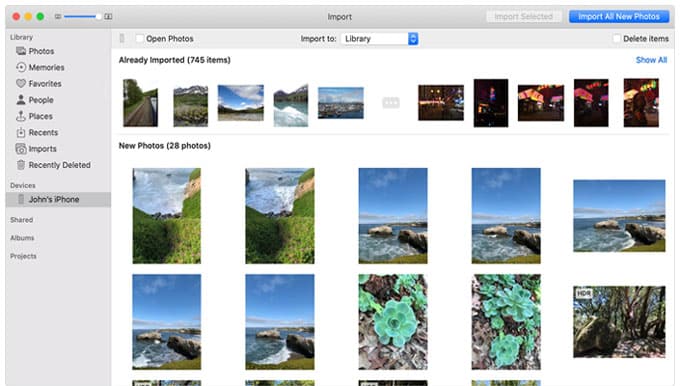
Videoları iPhone'unuzdan Mac aktarmanın basit bir yolunu arıyorsanız, Fotoğraflar uygulaması kolay ve yerleşik bir çözüm sunar. iPhone'unuzu otomatik olarak algılayarak, videoları önizlemenize ve karmaşık adımlar olmadan doğrudan içe aktarmanıza olanak tanır. Bu yöntem aynı zamanda orijinal video kalitesini korur ve bağlandıktan sonra dosyalarınızı otomatik olarak düzenler. İşte nasıl yapılacağı:
Adım 1. iPhone'unuzu Mac bağlayın ve istendiğinde iPhone'unuzda "İzin Ver"e tıklayın.
Adım 2. Fotoğraflar uygulamasını açın, "iPhone" sekmesine gidin, istediğiniz videoları seçin ve "Seçilileri İçe Aktar" butonuna tıklayın.
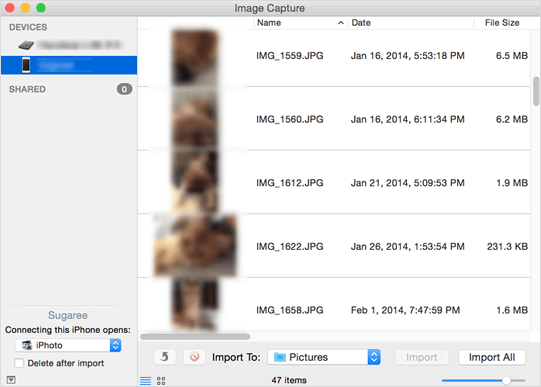
"Görüntü Yakalama", iPhone'dan Mac hızlı medya aktarımı için yerleşik bir araçtır. iPhone'unuzu bağladıktan sonra tüm videolarınız görüntülenir ve yalnızca aktarmak istediklerinizi seçmenize olanak tanır. Bu yöntem hızlıdır, dosyaları önizlemenizi sağlar ve nereye kaydedeceğinizi kolayca seçmenize olanak tanır. Videoları iPhone'dan Mac aktarmak için şu adımları izleyin:
Adım 1: Mac "Görüntü Yakalama"yı açın.
Adım 2: iPhone’unuzu USB aracılığıyla bağlayın.
Adım 3: Aktarmak istediğiniz videoları seçin ve "İçe Aktar"a tıklayın.
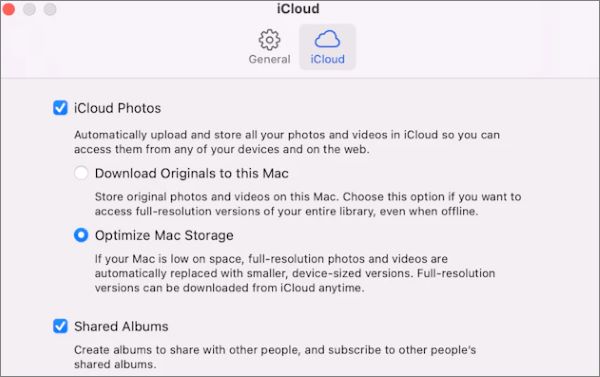
Bu yöntem, Apple Kimliğinizi kullanarak tüm Apple cihazlarınız arasında videoları otomatik olarak senkronize etmenizi sağlar. Videolarınızı bulutta güvenle saklayabilir ve ek bir yazılıma ihtiyaç duymadan Mac senkronize edebilirsiniz. Aynı Apple Kimliği ile oturum açarak, medya dosyalarınıza istediğiniz zaman istediğiniz cihazdan erişebilirsiniz ( iCloud'a nasıl erişilir ?). iCloud senkronizasyonunu kullanarak iPhone'dan Mac video aktarmayı adım adım inceleyelim:
Adım 1: "Ayarlar"a gidin ve Apple Kimliği hesabınıza dokunun, ardından "iCloud" bölümünü seçin.
2. Adım: "Fotoğraflar" uygulamasını seçin ve "Bu iPhone'u Senkronize Et" seçeneğini etkinleştirin. Etkinleştirildiğinde, aynı Apple Kimliği ile oturum açmış olmanız koşuluyla, medya dosyalarınız Mac görünmeye başlayacaktır.
Özellikle macOS Catalina veya sonraki bir sürümünü kullanıyorsanız, iPhone'unuzdan Mac Finder kullanarak video aktarabilirsiniz. Bu yöntem, video, fotoğraf ve diğer belgeler gibi dosyaları üçüncü taraf yazılımlara ihtiyaç duymadan manuel olarak aktarmanıza olanak tanır. İşte nasıl yapılacağı:
Adım 1: iPhone'unuzu bir USB kablosu kullanarak Mac bağlayın.
Adım 2: Mac Finder'ı açın (eski macOS sürümlerinde kullanılan iTunes yerine).
Adım 3: Finder kenar çubuğunda "Konumlar" altında iPhone'unuzu seçin.
Adım 4: Finder penceresinin üst kısmındaki "Dosyalar" sekmesine tıklayın.
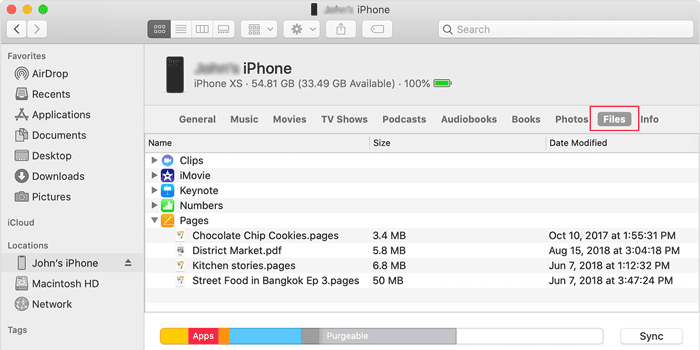
Adım 5: Cihazınızda dosya bulunan uygulamaların listesinden aktarmak istediğiniz videoları bulun.
Adım 6: Videoları Finder penceresinden Mac bir klasöre sürükleyin veya "Kopyala" seçeneğini kullanın.
Sonuç olarak, videoları iPhone'dan bilgisayara aktarmak, yer açmanın ve yedeklerinizi güvence altına almanın harika bir yoludur. Bu makalede, videoları iPhone'dan bilgisayara aktarmak için çeşitli etkili yöntemler ele alınmıştır. Büyük video dosyalarını aktarmanın kolay ve güvenilir bir yolunu arayanlar için Coolmuster iOS Assistant ideal bir çözümdür. Büyük dosyaların herhangi bir kalite kaybı, sıkıştırma veya karmaşık adımlar olmadan sorunsuz bir şekilde aktarılmasını sağlar.
İlgili Makaleler:
Büyük Video Dosyaları iPhone'dan Bilgisayara Nasıl Aktarılır? İşte 9 Yöntem
Videolar iPhone'dan USB Belleğe Bilgisayarla veya Bilgisayarsız Nasıl Aktarılır?
[Adım Adım Kılavuz] Mac iPhone'a Videolar Nasıl Aktarılır?
[Adım Adım Kılavuz] iPhone'dan iPad'e Videolar Nasıl Aktarılır?







 PC için Ücretsiz İndir
 Mac için Ücretsiz İndir


