Özetle:
Günlük anları iPhone'unuzda akıcı, sinematik kliplere dönüştürmek mi istiyorsunuz? Bu kılavuz, adım adım muhteşem hızlandırılmış videolar oluşturmayı gösteriyor.
Hızlandırılmış çekim videoları, nesnelerin zaman içinde nasıl değiştiğini göstermenin basit ama güçlü bir yoludur. Sadece bir iPhone ile, gün batımları, trafik veya bulutlar gibi saatlerce süren hareketleri yakalayabilir ve bunları kısa, ilgi çekici bir videoya dönüştürebilirsiniz. Başlamak için profesyonel ekipmana ihtiyacınız yok. Bu kılavuzda, yerleşik Kamera uygulamasını, üçüncü taraf uygulamaları ve video kararlılığını ve kalitesini iyileştirmek için basit araçları kullanarak iPhone'da hızlandırılmış çekim videoları oluşturmanın farklı yollarını öğreneceksiniz.

Hızlandırılmış video, düzenli aralıklarla fotoğraf çeken ve bunları hızlı hareket eden bir videoda birleştiren bir tekniktir. Uzun süreçleri sadece birkaç saniye veya dakika içinde göstermenizi sağlar.
iPhone ile profesyonel ekipmana ihtiyaç duymadan kolayca hızlandırılmış videolar oluşturabilirsiniz. Bu özellik, doğal değişimleri ve uzun süren olayları görsel olarak ilgi çekici bir şekilde kaydetmek için mükemmeldir.
Hızlandırılmış çekim videoları, gün doğumu ve gün batımı, hareket eden bulutlar, kalabalık şehir sokakları veya açan çiçekler gibi anları yakalamak için harikadır. Normal videoların gösteremediği bir şekilde, şeylerin zaman içinde nasıl değiştiğini görmenize yardımcı olurlar.
İster doğa sever olun, ister gezgin, isterse de yaratıcı fotoğrafçılıktan hoşlanan biri olun, hızlandırılmış çekim videoları hikayelerinizi daha dinamik ve etkileyici bir şekilde anlatmanıza olanak tanır. Saatlerce süren gerçek zamanlı çekimlerden saniyeler süren oynatma kayıtlarına kadar, hayatın dönüşümünü tamamen yeni bir bakış açısıyla deneyimleyebilirsiniz.
iPhone Kamera uygulaması, herhangi bir üçüncü taraf araç yüklemenize gerek kalmadan kolayca hızlandırılmış videolar oluşturmanıza olanak tanır. Başlamak için aşağıdaki adımları izleyin:
Hızlandırılmış çekim aralığı iPhone tarafından otomatik olarak kontrol edilir. Daha uzun kayıtlar için sistem, son videonun akıcı ve hızlı tempolu olması için kare hızını ayarlar.
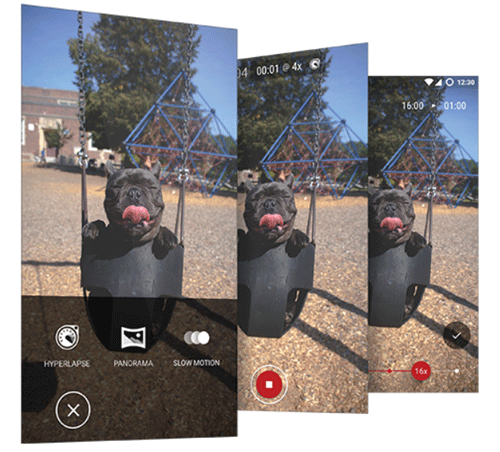
Artıları:
Dezavantajları:
Üçüncü taraf uygulamalar, aralık süresi, pozlama ve düzenleme efektleri gibi hızlandırılmış çekim ayarları üzerinde size daha fazla kontrol sağlar. Dahili Kamera uygulamasından daha yaratıcı sonuçlar istiyorsanız, bu yöntem iyi bir seçimdir.
Üçüncü taraf uygulamalar genellikle daha fazla özelleştirme seçeneği sunarak, varsayılan Kamera uygulamasına kıyasla daha profesyonel görünümlü hızlandırılmış çekim videoları oluşturmanıza olanak tanır.
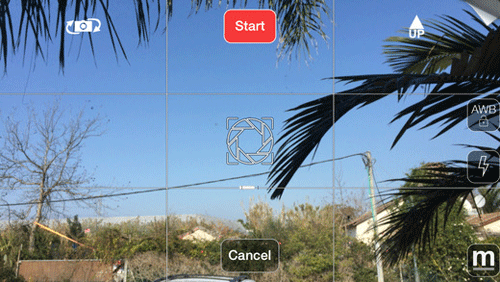
Artıları:
Dezavantajları:
Tripod ve zamanlayıcı kullanmak, iPhone ile çektiğiniz hızlandırılmış videoların kalitesini artırmanın en kolay yollarından biridir. Özellikle uzun kayıtlar sırasında titremeyi azaltmaya ve görüntülerinizi sabit ve akıcı tutmaya yardımcı olur.
İstikrarlı bir kurulum, daha iyi görüntü kalitesi, daha akıcı hareket ve daha profesyonel görünümlü bir hızlandırılmış çekim sonucu sağlar. ( iPhone'dan Bilgisayara Büyük Video Dosyaları Nasıl Aktarılır ?)
Artıları:
Dezavantajları:
Değerli hızlandırılmış çekim videolarınızı kaybetmemek ve depolama alanından tasarruf etmek için, iPhone videolarınızı düzenli olarak bir bilgisayara aktarmak ve yedeklemek önemlidir. Bunun için kullanışlı bir araç olan Coolmuster iOS Assistant , iPhone verilerinizi bir PC veya Mac kolayca dışa aktarmanıza ve yönetmenize olanak tanır.
Coolmuster iOS Asistanının başlıca özellikleri :
Coolmuster iOS Assistant'ı bilgisayarınıza ücretsiz olarak indirin:
iPhone'dan Bilgisayara Hızlandırılmış Video Aktarımı Nasıl Yapılır:
01 Yazılımı Windows veya Mac bilgisayarınıza kurun. iPhone'unuzu bir USB kablosuyla bağlayın ve istendiğinde bilgisayara güvenin. Coolmuster iOS Assistant'ı açın ve iPhone'unuzu otomatik olarak algılamasını bekleyin.

02 Tüm iPhone dosyalarınız sol panelde kategorilere ayrılmıştır. Hızlandırılmış videolarınızı bulmak için "Videolar" kategorisine tıklayın. İhtiyacınız olan hızlandırılmış videoları önizleyin ve seçin.
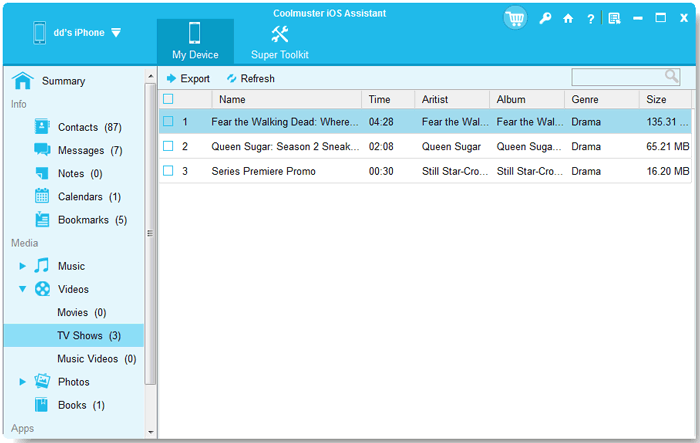
03 İhtiyacınız olan hızlandırılmış çekim videolarını seçtikten sonra, videoları iPhone'dan bilgisayara aktarmak için "Dışa Aktar" düğmesine tıklayın.
Video Rehberi:
iPhone'da hızlandırılmış video (time-lapse) oluşturmak göründüğünden daha kolay. İster yerleşik Kamera uygulamasını, ister üçüncü taraf araçları veya bir tripod kurulumunu kullanın, her yöntem zamanı daha yaratıcı bir şekilde yakalamanıza yardımcı olur. Birkaç basit ipucuyla, video kalitesini artırabilir ve dosyalarınızı ileride kullanmak üzere bilgisayarınıza yedekleyerek güvende tutabilirsiniz.
İlgili Makaleler :
Bilgisayardan iPhone'a Video Aktarma Yöntemleri [6]
[6 Yöntem] iPhone'dan HP Dizüstü Bilgisayara Video Aktarımı Nasıl Yapılır
Android Cihazdan iPhone'a Yüksek Kaliteli Videolar Nasıl Gönderilir?




 PC için Ücretsiz İndirin
 Mac için Ücretsiz İndirin


