iPhone yedekleriniz genellikle kişisel ve hassas bilgiler içerir. Bu yedekler bilgisayarınızda yerel olarak saklanıyorsa, cihaza erişimi olan herkes bu verilere göz atabilir veya bunları çıkarabilir. Gizliliğinizi daha iyi korumak için, iPhone yedeklerinizi şifrelemeniz ve ek bir güvenlik katmanı eklemeniz şiddetle tavsiye edilir. Yedekleme şifrelemesini nasıl etkinleştireceğinizi veya yedekleme şifresini unutursanız ne yapacağınızı merak ediyor olabilirsiniz. Merak etmeyin, bu makale hem şifreleme sürecini hem de şifre kaybolduğunda erişimi yeniden kazanma çözümlerini size adım adım anlatacaktır.
iCloud veya iTunes'daki iPhone yedeklerinizde ne kadar kişisel verinin saklandığını düşünün. Bu yedeklere güvenilmeyen bir kişi erişirse, izniniz olmadan verilerinizi görüntüleyebilir, geri yükleyebilir veya hatta silebilir. Bu risk bile, iPhone yedeklemesini şifrelemenin neden bu kadar önemli olduğunu açıklıyor; özel bilgilerinizi güvende tutmak ve kontrolünüz altında kalmasını sağlamak için ek bir güvenlik katmanı oluşturuyor.
iTunes, verilerinizi daha iyi korumak için iPhone yedeklemelerinizi şifrelemenize olanak tanır. Şifrelenmiş yedeklemeler, standart yedeklemelere göre daha fazla bilgi depolar; bunlar arasında şunlar bulunur:
iTunes varsayılan olarak yedeklemeleri şifrelemez. İlk kez "iPhone Yedeklemesini Şifrele" seçeneğini etkinleştirmeniz ve bir parola belirlemeniz gerekir. Bundan sonra, cihaz için yapılacak tüm yedeklemeler otomatik olarak şifrelenecektir.
Not: Eğer iPhone yedekleme şifrenizi unutursanız, burada belirtilen yöntemler şifreyi kaldırmanıza yardımcı olacaktır.
[Düzeltildi] iPhone Yedekleme Parolasını Unutma Sorunu Nasıl Çözülür?
iTunes, yedekleme şifrelemesini varsayılan olarak etkinleştirmez. iPhone, iPad veya iPod touch yedeklemenizi ilk kez şifrelemek istediğinizde, bir yedekleme parolası belirleyerek bu özelliği manuel olarak etkinleştirmeniz gerekir. Şifreleme etkinleştirildikten sonra, iTunes gelecekte otomatik olarak şifrelenmiş yedeklemeler oluşturacaktır.
Adım 1: Bilgisayarınıza iTunes'un en son sürümünü indirin ve açın.
Adım 2: iOS cihazınızı bir USB kablosu kullanarak bilgisayara bağlayın. iTunes cihazınızı algıladıktan sonra ( iTunes iPhone'unuzu tanımazsa ne olacak?), Özet sayfasına erişmek için sol üst köşedeki cihaz simgesine tıklayın.
3. Adım: Özet ekranında, "iPhone/iPad/iPod yedeklemesini şifrele" etiketli seçeneği bulun.
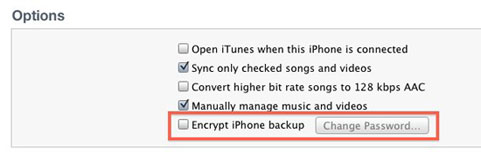
4. Adım: İstendiğinde bir yedekleme parolası belirleyin. Kolayca hatırlayabileceğiniz bir parola seçin, çünkü kaybetmeniz şifrelenmiş yedeklemeyi geri yüklemenizi veya erişmenizi engelleyecektir.
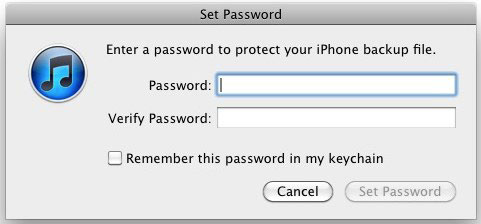
Adım 5: Onaylamak için şifreyi tekrar girin. iTunes daha sonra mevcut yedeklemelerin yerini alacak ve bundan sonra otomatik olarak şifrelenmiş yedeklemeler oluşturmaya başlayacaktır.
Bilgisayarınızdaki iPhone yedeklerinizin şifrelenmiş olup olmadığını doğrulamak için şu adımları izleyin:
iTunes'da yedeklenenleri kolayca nasıl görebilirsiniz? Bu yazıda, iTunes'dan veri geri yükleme işlemiyle veya geri yükleme işlemi olmadan iTunes yedekleme dosyalarını görüntülemenin iki basit yolu tanıtılıyor.
iTunes Yedeklemesini Görüntüleme: iTunes Yedeklemesine 2 Farklı Yöntemle Erişim
iPhone yedekleme parolası çalışmıyorsa veya hatırlamıyorsanız, iTunes'u kullanarak yedekleme şifrelemesini kapatabilirsiniz. Bilgisayarınızda iTunes yüklü olduğu sürece, adımlar hızlı ve kolaydır. Aşağıdaki talimatları izleyin.
Adım 1. Bilgisayarınızda iTunes'u başlatın ve iPhone'unuzu bir USB kablosu kullanarak bağlayın.
2. Adım. iTunes'da iPhone simgenizi seçin, ardından "Özet" bölümüne gidin.
3. Adım. "Yedeklemeler" alanına kadar aşağı kaydırın ve "iPhone Yedeklemesini Şifrele" seçeneğinin işaretini kaldırın.
4. Adım. İstendiğinde, değişikliği onaylamak için daha önce oluşturduğunuz yedek şifreyi girin.
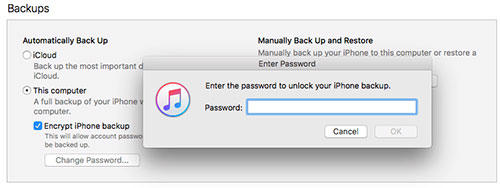
İşlem tamamlandığında, iPhone yedekleme şifrelemesi başarıyla devre dışı bırakılacaktır.
iCloud, Apple'ın bulut tabanlı yedekleme çözümüdür ve iCloud'da saklanan tüm iPhone yedeklemeleri varsayılan olarak şifrelenir. iTunes yedeklemelerinin aksine, iPhone'unuzu iCloud'a yedeklerken manuel olarak bir şifreleme seçeneği ayarlamanıza veya ayrı bir yedekleme parolası oluşturmanıza gerek yoktur. Apple, verilerinizi korumak için hem aktarım sırasında hem de depolama sırasında şifreleme kullanır ve Apple Kimliğiniz ve parolanız korunduğu sürece kişisel bilgilerinizin güvende kalmasını sağlar.
iCloud Kullanarak iPhone Yedeklemesini Şifreleme Adımları:
1. Adım. iPhone'unuzda "Ayarlar" uygulamasını açın ve en üstte bulunan Apple ID adınıza dokunun.
Adım 2. "iCloud"u seçin, ardından "iCloud Yedekleme"ye dokunun.
3. Adım. "iCloud Yedekleme" özelliği etkin değilse etkinleştirin.

4. Adım. "Şimdi Yedekle" seçeneğine dokunun ve işlem tamamlanana kadar iPhone'unuzu Wi-Fi'ye bağlı tutun.
Etkinleştirildikten sonra, gelecekteki tüm iCloud yedeklemeleri herhangi bir ek ayar gerektirmeden otomatik olarak şifrelenecektir.
iTunes yedeklemelerini şifrelemeyi kafa karıştırıcı veya zahmetli buluyorsanız, daha esnek bir alternatifi denemek isteyebilirsiniz. Coolmuster iOS Assistant, iPhone verilerini kolaylıkla yönetmek için tasarlanmış ücretsiz ve etkili bir araçtır.
Temiz ve sezgisel bir arayüze sahip olan bu uygulama, hem tam yedeklemeleri hem de seçici yedeklemeleri destekleyerek iPhone veya iPad'inizi ihtiyaçlarınıza uygun şekilde yedeklemenizi sağlar. Veri kaybı yaşandığında veya yeni bir cihaza geçtiğinizde, yedeklemeden geri yükleme işlemi tek bir tıklamayla hızlıca gerçekleştirilebilir.
iOS Asistan'ın temel özellikleri:
Aşağıdaki bölümde, aracı indirebilir ve hem tam yedekleme hem de seçici yedekleme oluşturmayı öğrenebilirsiniz. Size en uygun yedekleme yöntemini seçmeniz yeterlidir.
iPhone Verilerini Seçici Olarak Yedekleme Nasıl Yapılır:
01. Coolmuster iOS Assistant'ı bilgisayarınıza indirin ve başlatın. iPhone'unuzu bilgisayara bir USB kablosuyla bağlayın. iPhone'unuzda bir mesaj görünürse, devam etmek için "Güven"e dokunun. Program cihazınızı otomatik olarak tanıyacaktır.

02 Tüm iPhone veri türleri, arayüzün sol tarafında kategoriler halinde görünecektir. Yedeklemek istediğiniz veriyi seçin, örneğin "Kişiler"; seçilen öğeler ekranda gösterilecektir.

03 Dosyaları önizleyin ve kaydetmek istediklerinizi işaretleyin. Dosyaları bilgisayarınıza aktarmak için "Dışa Aktar"ı tıklayın. Yedeklenen verileri depolamak için bilgisayarınızda belirli bir klasör de seçebilirsiniz.

iPhone'unuzun Tamamını Tek Tıkla Nasıl Yedeklersiniz:
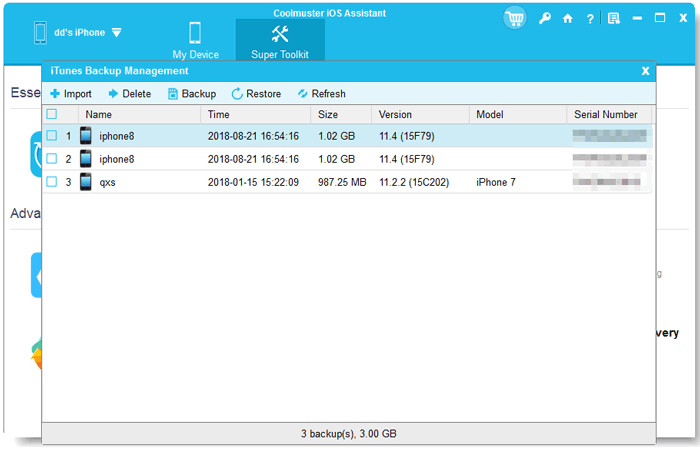
01 iPhone'unuz bağlandıktan sonra, programdaki "Süper Araç Seti" bölümünü açın. "iTunes Yedekleme ve Geri Yükleme"yi seçin; yeni bir pencere açılacak ve mevcut iOS cihazlarını gösterecektir.

02 "Yedekle"ye tıklayın ve yedekleme dosyaları için cihazı ve depolama konumunu seçin. İşlemi başlatın ve yedekleme tamamlanana kadar iPhone'unuzu bağlı tutun.

03 Daha sonra verilerinizi kurtarmak isterseniz, üst menüden "Geri Yükle" seçeneğine tıklayın, bir iTunes yedekleme dosyası seçin ve iPhone'unuza geri yükleyin.
Video Rehberi:
iPhone yedeklemeleriniz için parola belirlemek, kişisel verilerinizi güvende tutmanın etkili bir yoludur. Bununla birlikte, yedekleme şifrelemesini kapatmanız gerekebilecek durumlar da olabilir. Bu kılavuzda, iPhone yedekleme şifrelemesini nasıl etkinleştireceğinizi ve devre dışı bırakacağınızı anlatacağız ve ayrıca daha basit ve daha güvenli bir yedekleme çözümü olan Coolmuster iOS Assistant'ı tanıtacağız. Bu araç, iPhone verilerinizi daha fazla kontrol ve kolaylıkla yedeklemenizi sağlar. Herhangi bir sorunuz varsa, lütfen aşağıya yorum bırakmaktan çekinmeyin.
İlgili Makaleler:
iCloud Kullanmadan iPhone Yedekleme Nasıl Yapılır? En İyi 4 Yöntem
[5 Yöntem] iCloud Yedeklemesine Sadece Birkaç Tıklamayla Nasıl Erişilir?
iPhone'unuzu USB belleğe yedeklemenin 3 etkili yolu
Kurtarma Modunda iPhone Yedekleme Nasıl Yapılır [Kolay Kılavuz]




 PC için Ücretsiz İndirme
 Mac için Ücretsiz İndirme


