Günümüzün hızlı tempolu dijital dünyasında, iPhone'unuzda güvenilir ve verimli bir web tarayıcısına sahip olmak çok önemlidir. İnternette gezinirken, video izlerken veya çevrimiçi hesaplarınızı yönetirken, doğru tarayıcı hız, gizlilik ve genel kullanıcı deneyimi açısından büyük fark yaratabilir. 2026 yılında bu kadar çok seçenek varken, ihtiyaçlarınıza en uygun olanı seçmek her zaman kolay değildir.
Bu kılavuzda, performans, güvenlik ve kullanım kolaylığının mükemmel bir karışımını sunan en iyi 5 iPhone web tarayıcısını tanıtacağız. Ayrıca, yer imlerini ve yedeklemeleri yönetmekten, görüntüleri ve PDF'leri zahmetsizce dönüştürmeye kadar, tarama deneyiminizi geliştirmek için bazı ekstra iOS araçlarını da paylaşacağız.
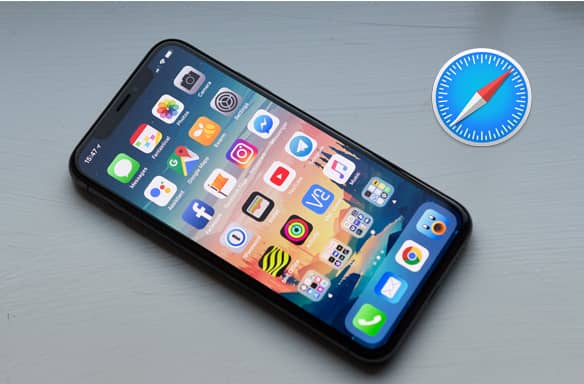
Safari, tüm iPhone'larda varsayılan web tarayıcısıdır ve iOS ile kusursuz entegrasyon ve Apple cihazları için optimize edilmiş performans sunar. Hızı, enerji verimliliği ve gizlilik özellikleriyle bilinen Safari, üçüncü taraf uygulamaları yüklemeye gerek kalmadan sorunsuz bir tarama deneyimi sağlar. İster makale okuyor, ister video izliyor veya birden fazla sekme yönetiyor olun, Safari 2026 yılında iPhone kullanıcıları için özel olarak tasarlanmış araçlar ve özellikler sunar.
Başlıca Özellikler :
Artıları:
Dezavantajları:
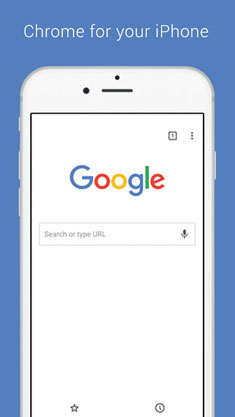
Chrome, dünya çapında en popüler web tarayıcılarından biridir ve Google ekosistemini iPhone'unuza getirir. iPad'ler, Mac ve Windows bilgisayarlar dahil olmak üzere tüm cihazlarınızda yer imlerinin, şifrelerin ve tarama geçmişinin sorunsuz bir şekilde senkronize edilmesini sağlar. Sezgisel arayüzü ve güçlü arama özellikleriyle Chrome, birden fazla cihaz arasında geçiş yapan veya Google hizmetlerine yoğun olarak bağımlı olan kullanıcılar için idealdir.
Başlıca Özellikler:
Artıları :
Dezavantajları :
Firefox, iPhone'da sorunsuz bir tarama deneyimi sunarken güvenliğinizi önceliklendiren, gizliliğe odaklı bir tarayıcıdır. Dahili izleme koruması ve özelleştirilebilir özellikleri, çevrimiçi gizlilik konusunda endişe duyan kullanıcılar için idealdir. Firefox ile, rahatsız edici reklamlar ve izleyiciler olmadan daha hızlı gezinebilirsiniz; bu da onu güvenlik bilincine sahip iPhone kullanıcıları için favori bir tarayıcı yapar.
Başlıca Özellikler:
Artıları :
Dezavantajları :
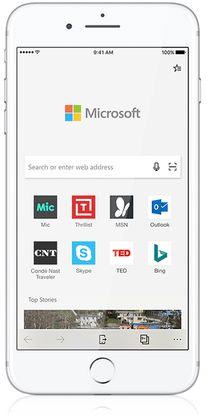
Microsoft Edge, iPhone'unuzda üretkenliği ve internette gezinmeyi bir araya getiriyor. Chrome ile aynı Chromium motoru üzerine kurulu olan Edge, Microsoft'un ekosistem özelliklerini entegre ederken hızlı performans sunuyor. Edge, Office uygulamalarına, koleksiyonlarına ve platformlar arası gezinmeye güvenen kullanıcılar için idealdir ve üretkenliğe odaklı iPhone kullanıcıları için güçlü bir alternatiftir.
Başlıca Özellikler:
Artıları :
Dezavantajları :
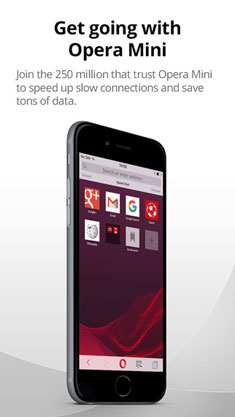
Opera Mini, hız ve verimlilik için tasarlanmıştır ve bu da onu iPhone'da veri tasarrufu yapmak ve hızlı gezinmek isteyen kullanıcılar için mükemmel kılar. Hafif tasarımı, yerleşik reklam engelleyicisi ve veri sıkıştırma özellikleri, yavaş ağlar veya sınırlı mobil planlar için idealdir. Opera Mini, temel özelliklerden ödün vermeden hızlı yükleme sürelerine öncelik veren iPhone kullanıcıları için popüler bir tercih olmaya devam ediyor.
Başlıca Özellikler:
Artıları :
Dezavantajları :
iPhone'unuzda internette uzun süre gezinirken verileriniz paha biçilmez hale gelir – yer işaretleri, sekmeler, şifreler. Cihazlar arasında geçiş yapmak, verileri yanlışlıkla silmek veya bilgisayarınızda güvenli bir yedekleme istemek baş ağrısı olabilir. Coolmuster iOS Assistant, iPhone ve iPad'inizdeki tarama verilerini kolayca yedeklemek, dışa aktarmak, içe aktarmak veya silmek için basit ve kullanışlı tek tıklamalık bir çözüm sunar. Yer işaretlerini yönetmek, yer açmak veya çevrimdışı notlar kaydetmek olsun, bu hepsi bir arada araç, iTunes veya çevrimiçi yedeklemelere güvenmenize gerek kalmadan size yardımcı olur.
Coolmuster iOS Asistanının başlıca özellikleri :
Coolmuster iOS Assistant'ı bilgisayarınıza ücretsiz olarak indirin:
Coolmuster iOS Assistant kullanarak iPhone tarama verilerinizi yedekleme ve yönetme:
01. Coolmuster iOS Assistant'ı bilgisayarınıza ( Windows veya Mac ) indirin ve kurun. Programı başlatın ve iPhone veya iPad'inizi bir USB kablosu kullanarak bilgisayara bağlayın.

02 Ana arayüzden, Safari yer işaretlerinizi görüntülemek için "Yer İşaretleri"ne tıklayın.
03 Yedeklemek, dışa aktarmak, içe aktarmak veya silmek istediğiniz yer işaretlerini işaretleyin.
Dışa Aktar: Seçili yer işaretlerini bilgisayarınıza kaydetmek için Dışa Aktar düğmesine tıklayın.
İçe Aktar: Bilgisayarınızdaki yer işaretlerini iPhone'unuza eklemek için İçe Aktar özelliğini kullanın.
Sil: İstenmeyen yer işaretlerini seçin ve silmek için Sil'e tıklayın.

Video Rehberi:
Doğru iPhone tarayıcısını seçmek, çevrimiçi deneyiminizi büyük ölçüde iyileştirebilir. Safari, Chrome, Firefox, Edge ve Opera Mini'nin her biri hız, gizlilik ve verimlilik için benzersiz özellikler sunar. Tarama deneyiminizi daha da ileriye taşımak için Coolmuster iOS Asistanı, iPhone, iPad ve bilgisayar arasında yer imlerini ve tarama verilerini yedeklemenin, yönetmenin ve aktarmanın basit bir yolunu sunar. Doğru tarayıcı ve yönetim araçlarıyla daha hızlı gezinebilir, düzenli kalabilir ve önemli verilerinizi her zaman güvenli ve erişilebilir tutabilirsiniz.
İlgili Makaleler:
[Çözüldü] iPhone'da Safari Sekmeleri iCloud'dan Nasıl Geri Yüklenir?
iPhone ve iPad'den Safari Yer İşaretlerini Geri Yüklemenin En İyi 4 Yolu
iTunes Yedeklemesinden iPhone Yer İşaretlerini Geri Yüklemenin 2 Kolay Yolu
Safari Sekmelerini Yeni iPhone'a Aktarmanın 4 Uygulanabilir Yolu




 PC için Ücretsiz İndirin
 Mac için Ücretsiz İndirin


