WhatsApp, arkadaşlarınızla sohbet etmenizi, medya paylaşmanızı ve kolayca bağlantıda kalmanızı sağlayan popüler bir mesajlaşma uygulamasıdır. WhatsApp'ta gördüğünüz kişiler, telefonunuzda kayıtlı kişilerle doğrudan bağlantılıdır; bu da bir numara doğru şekilde kaydedilmemiş veya düzgün senkronize edilmemişse, sohbet listenizde görünmeyeceği anlamına gelir.
Bu nedenle WhatsApp'a kişi eklemenin nasıl yapılacağını anlamak çok önemlidir. İster Android telefon ister iPhone kullanıyor olun, yeni kişi eklemenin birkaç basit yolu vardır, ancak adımlar biraz farklılık gösterebilir. Bu kılavuzda, en etkili yöntemleri size göstereceğiz ve yol boyunca sık karşılaşılan sorunlardan kaçınmanıza yardımcı olacağız.
Bu en temel ve yaygın olarak kullanılan yöntemdir. WhatsApp, telefonunuzda kayıtlı kişileri otomatik olarak okur, bu nedenle bir numara doğru şekilde kaydedildikten sonra WhatsApp'ta görünmelidir.
Android için
Adım 1. Android telefonunuzda Kişiler uygulamasını açın ve yeni bir kişi oluşturma seçeneğine dokunun.
Adım 2. İlgili kişinin adını ve telefon numarasını girin ve doğru ülke kodunu (örneğin, +1, +44, vb.) eklediğinizden emin olun.
3. Adım. Kişiyi cihazınıza kaydetmek için "Kaydet"e dokunun.
4. Adım. WhatsApp'ı açın ve "Sohbetler" sekmesine gidin, ardından sağ alt köşedeki yeni sohbet simgesine dokunun.
5. Adım. Sağ üst köşedeki üç noktalı menüye dokunun ve kişilerinizi senkronize etmek için "Yenile"yi seçin.
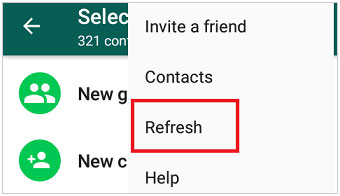
Adım 6. Listede yeni eklenen kişiyi bulun ve sohbeti başlatmak için üzerine dokunun.
iPhone için
Adım 1. Kişiler uygulamasını veya Telefon uygulamasını açın ve "Kişiler" sekmesine gidin.
Adım 2. Yeni bir kişi oluşturmak için "+" simgesine dokunun.
3. Adım. İlgili kişinin adını ve telefon numarasını doğru ülke koduyla girin, ardından kaydetmek için "Tamam" düğmesine dokunun.
4. Adım. WhatsApp'ı açın ve "Sohbetler" bölümüne gidin.
Adım 5. Sağ üst köşedeki yeni sohbet simgesine dokunun ve kişi listesinde ilerleyin.
6. Adım. Az önce eklediğiniz kişiyi bulun ve sohbeti başlatmak için adına dokunun (WhatsApp genellikle iPhone'da otomatik olarak senkronize olur).
Telefonunuzun adres defterine kişi eklemenin yanı sıra, WhatsApp doğrudan uygulama içinde kişi oluşturmanıza ve kaydetmenize de olanak tanır. Bu özellik, özellikle sohbet ederken bir telefon numarası aldığınızda veya bilinmeyen bir numaradan mesaj aldığınızda çok kullanışlıdır. Uygulamalar arasında geçiş yapmadan kişiyi hızlıca kaydedebilirsiniz.
Android için
Adım 1. WhatsApp'ı açın ve "Sohbetler" sekmesine gidin.
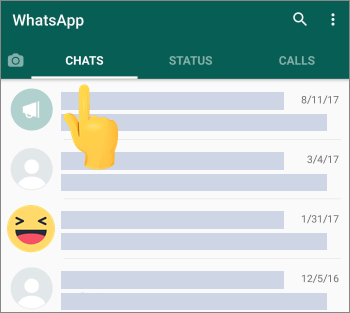
2. Adım. Ekranın sağ alt köşesindeki "yeni sohbet" simgesine dokunun.
3. Adım. Kişi listesi arayüzünden "Yeni Kişi"yi seçin.
4. Adım. İlgili kişinin adını ve telefon numarasını girin ve doğru ülke kodunu eklediğinizden emin olun.
Adım 5. Kişiyi cihazınıza kaydetmek için "Kaydet"e dokunun.
6. Adım. WhatsApp'a geri dönün, gerekirse kişi listesini yenileyin ve yeni eklediğiniz kişiyle sohbet etmeye başlayın.
iPhone için
Adım 1. WhatsApp'ı açın ve "Sohbetler" sekmesine gidin.
2. Adım. Sağ üst köşedeki "yeni sohbet" simgesine dokunun.
3. Adım. "Yeni Kişi"ye dokunun.
4. Adım. İlgili kişinin adını ve telefon numarasını doğru şekilde girin.
5. Adım. Kişiyi eklemek için "Kaydet"e dokunun. Kişi otomatik olarak WhatsApp sohbet listenizde görünecek ve hemen bir konuşma başlatabileceksiniz.
Birisi size mesaj gönderdiğinde ve numarası kayıtlı değilse, WhatsApp bunu bilinmeyen numara olarak gösterecektir. Numarayı manuel olarak kopyalamak yerine, birkaç dokunuşla doğrudan sohbet ekranından kaydedebilirsiniz.
Android için
Adım 1. WhatsApp'ı açın ve bilinmeyen numarayla yapılan sohbeti bulun.
Adım 2. Sohbet ekranının üst kısmında gösterilen telefon numarasına dokunun.
3. Adım. "Kaydet"i seçin ve gerekirse adı veya ek bilgileri girin.
4. Adım. Kişiyi kaydetmek için "Kaydet"e dokunun.
5. Adım. Sohbet ekranına geri dönün; numara artık kaydedilmiş kişi adıyla değiştirilmiş olacaktır.
iPhone için
Adım 1. WhatsApp'ı açın ve bilinmeyen numarayla yapılan sohbeti bulun.
Adım 2. Ekranın üst kısmında görüntülenen sayıya dokunun.
3. Adım. "Yeni Kişi Oluştur" seçeneğine dokunun.
4. Adım. İletişim adını ve kaydetmek istediğiniz diğer bilgileri girin.
5. Adım. Kişiyi telefonunuza eklemek için "Kaydet"e dokunun. Sohbet otomatik olarak güncellenerek numara yerine kişinin adı görünecektir.
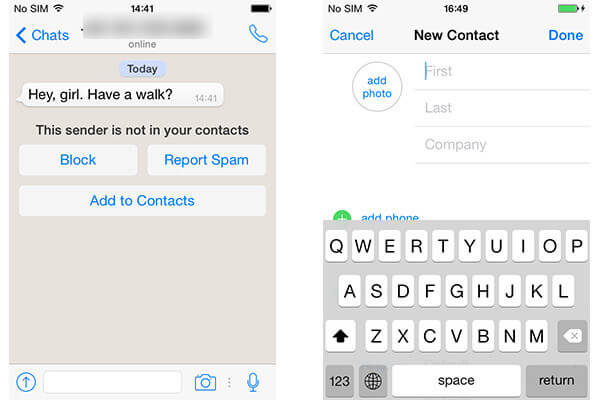
Kişi numaralarını manuel olarak yazmadan daha hızlı ve doğru bir şekilde kişi eklemek istiyorsanız, QR kodları ve vCard'lar mükemmel seçeneklerdir. Bu yöntemler hataları azaltır ve özellikle yüz yüze görüşmelerde veya iletişim bilgilerini dijital olarak paylaşırken kullanışlıdır.
Android için
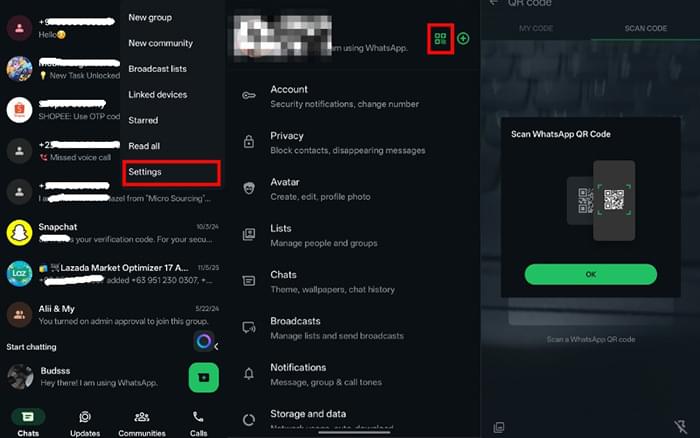
Adım 1. WhatsApp'ı açın ve üç nokta menüsüne dokunun, ardından "Ayarlar"a gidin.
2. Adım. Profil adınızın yanındaki "QR kodu" simgesine dokunun.
3. Adım. "Tarama Kodu" sekmesine geçin.
4. Adım. Kameranızı diğer kişinin QR koduna doğrultun ve tarayın.
Adım 5. Tanımlandıktan sonra, bilgileri kaydetmek için "Kişi Ekle"ye dokunun.
iPhone için
Adım 1. WhatsApp'ı açın ve "Ayarlar"a gidin.
Adım 2. Profil adınızın yanındaki "QR kodu" simgesine dokunun.
3. Adım. "Kod Tara"yı seçin.
4. Adım. Diğer kişinin QR kodunu kameranızla tarayın.
5. Adım. "Kişiyi Kaydet"e dokunun ve sohbete başlayın.
Android ve iPhone için
Adım 1. İletişim kartını (vCard) aldığınız sohbeti açın.
Adım 2. Ayrıntıları görüntülemek için iletişim kartına dokunun.
3. Adım. "Kişiyi Kaydet"i seçin. Kişi telefonunuza eklenecek ve otomatik olarak WhatsApp ile senkronize edilecektir.
Yukarıdaki adımları izleyerek kişileri ekledikten sonra bile, bazen bir kişi WhatsApp sohbet listenizde görünmeyebilir. Bu, yanlış telefon numarası biçimlendirmesi, uygulama izin ayarları veya telefonunuz ve WhatsApp arasındaki senkronizasyon gecikmeleri gibi küçük sorunlardan kaynaklanabilir. Neyse ki, bu sorunların çoğu birkaç ayarı kontrol ederek veya kişilerinizi yenileyerek kolayca çözülebilir.
Adım 1. Telefonunuzdaki Kişiler uygulamasını açın ve kişinin tam uluslararası ülke koduyla doğru şekilde kaydedildiğinden emin olun.
Adım 2. Yinelenen girişleri kaldırın veya biçimlendirme hatalarını düzeltin.
3. Adım. Değişiklikleri kaydedin ve WhatsApp'ı yeniden açarak kişinin görünüp görünmediğini kontrol edin.
Adım 1. Android WhatsApp'ı açın, "Sohbetler" sekmesine gidin, sağ üst köşedeki üç nokta menüsüne dokunun ve kişileri senkronize etmek için "Yenile"yi seçin.
2. Adım. iPhone'da WhatsApp uygulamasını tamamen kapatıp yeniden açın veya cihazınızı yeniden başlatın.
3. Adım. Yeni eklenen kişinin kişi listenizde görünüp görünmediğini tekrar kontrol edin.
Adım 1. Telefonunuzun "Ayarlar" bölümüne gidin ve uygulama listesinden WhatsApp'ı bulun.
2. Adım. Android "İzinler"e, iPhone'da "Kişiler"e dokunun.
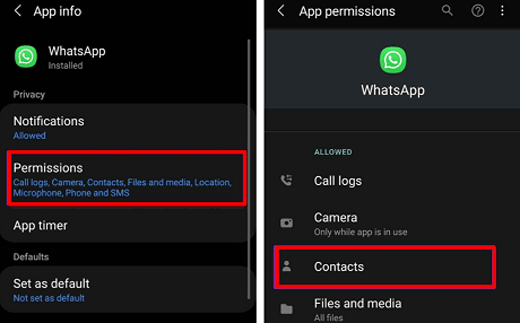
3. Adım. "Kişilere Erişim" özelliğinin etkinleştirildiğinden emin olun.
4. Adım. WhatsApp'ı yeniden başlatın ve kişilerinizin artık görünür olup olmadığını doğrulayın.
Adım 1. Birden fazla WhatsApp hesabı kullanıyorsanız (örneğin, çift SIM veya çift uygulama), doğru hesabı görüntülediğinizden emin olun.
2. Adım. İlgili hesap için kişilerin doğru şekilde senkronize edildiğinden emin olun.
3. Adım. Bir kişi belirli bir hesap altında görünmüyorsa, yukarıdaki adımları tekrarlayın.
Birden fazla kişi eklerken veya WhatsApp sohbetlerini kapsamlı bir şekilde yönetirken, mesajları veya medyayı yanlışlıkla kaybetme riski her zaman vardır. Kişi listenizi genişletirken verilerinizin güvende kalmasını sağlamak için, önemli değişiklikler yapmadan önce yedekleme oluşturmak iyi bir fikirdir.
Android bunu yapmanın güvenilir ve etkili bir yolu , tüm WhatsApp sohbetlerinizi, fotoğraflarınızı, videolarınızı ve eklerinizi bilgisayarınıza yedeklemenizi sağlayan Coolmuster Android WhatsApp Recovery'yi kullanmaktır. Bu sayede, veri kaybı konusunda endişelenmeden kişilerinizi güvenli bir şekilde yönetebilirsiniz.
Android Android bilgisayarınıza nasıl yedekleyebilirsiniz?
01 Bilgisayarınıza Android WhatsApp Recovery'yi kurun ve çalıştırın. Cihaz bağlantısı için hazır olan ana arayüzü göreceksiniz.
02 Android telefonunuzu veya tabletinizi bir USB kablosuyla bilgisayara bağlayın. Cihazınız tanındığında, onu seçin ve "İleri"ye tıklayarak devam edin.

03 Yazılım, WhatsApp verilerinizi otomatik olarak tarayacaktır. Gerekirse, uçtan uca şifrelenmiş yedeklemeyi etkinleştirmek için telefonunuzdaki ekran yönergelerini izleyin.

04 Tarama tamamlandıktan sonra, WhatsApp verileriniz düzenli kategoriler halinde görüntülenecektir. Yedeklemek istediğiniz öğeleri seçin, "Bilgisayara Kurtar"ı tıklayın ve yedeklemeyi saklamak için bilgisayarınızda bir klasör seçin.

İşte Android WhatsApp Kurtarma özelliğinin nasıl kullanılacağını gösteren yaklaşık 2 dakikalık kısa bir video.
iPhone kullanıcıları, Coolmuster iPhone WhatsApp Recovery kullanarak WhatsApp mesajlarını ve eklerini iOS cihazlarından bilgisayarlarına benzer şekilde basit bir işlemle yedekleyebilirler.
WhatsApp'ta kişi eklemek, bağlantıda kalmak için çok önemlidir ve bunu yapmanın birçok yolu vardır. Kişileri telefonunuzun adres defterine kaydedebilir, doğrudan WhatsApp'ta oluşturabilir veya daha hızlı paylaşım için QR kodları ve vCard'lar kullanabilirsiniz. Her yöntem, yukarıda özetlediğimiz adımlarda küçük farklılıklarla hem Android hem de iPhone'da çalışır.
Kişilerin görünmemesi gibi sorunlarla karşılaşırsanız, çoğu sorun numara biçimini kontrol ederek, kişi listenizi yenileyerek veya WhatsApp'ın gerekli izinlere sahip olduğundan emin olarak çözülebilir. Ayrıca, Coolmuster Android WhatsApp Recovery gibi araçlar kullanarak WhatsApp verilerinizi bilgisayarınıza yedeklemek, mesajlarınızı ve medyanızı korumanın güvenli ve kullanışlı bir yoludur.
Bu adımları izleyerek, kişilerinizi kolayca yönetebilir, sorunsuz iletişimi sağlayabilir ve WhatsApp verilerinizi cihazlar arasında koruyabilirsiniz.
İlgili Makaleler:
Android Cihazlara WhatsApp Kişilerini 4 Yöntemle Nasıl Ekleyebilirsiniz?
Android ve iPhone'da WhatsApp Kişi Senkronizasyonu Nasıl Yapılır?
[En Kolay Yol] WhatsApp Kişilerini Android ve iPhone'da Nasıl Paylaşabilirsiniz?
Android Silinen WhatsApp Kişilerini Nasıl Kurtarabilirsiniz? [Eksiksiz Kılavuz]







 PC için Ücretsiz İndirin
 Mac için Ücretsiz İndirin


