iCloud, Apple tarafından sunulan en güçlü hizmetlerden biridir. Düzenli bir iOS ve Mac kullanıcısıysanız, iCloud'a erişmek daha kolay hale gelir. Peki ya bir Android cihazınız varsa? Android iCloud'a yine de erişebilir misiniz? Belki iCloud'a giriş yapıp bazı dosyalarınıza erişmek istiyorsunuz. Evet, zor ama yine de yapılabilir. iCloud hizmetlerinden yalnızca bir mobil tarayıcıyla yararlanabilirsiniz. Bu makale, Android iCloud'a nasıl erişeceğinizi gösterecektir.
Genellikle Apple ürünleri Android cihazlarda iyi çalışmaz çünkü Android için bir Apple iCloud uygulaması yoktur. Neyse ki, Android iCloud'a erişmenin en iyi tekniklerini size göstermek için buradayız.
iCloud, dosyalarınızı ve verilerinizi depolamak için birleşik bir yedekleme hizmeti oluşturan Apple'ın bulut hizmetidir. iCloud ile iOS cihazlarınızı ve bilgisayarınızı yedekleyebilir, cihaz ayarlarınızı otomatik olarak senkronize edebilir, iTunes'daki geçmiş satın alımlarınızı görüntüleyebilir ve daha fazlasını yapabilirsiniz. iCloud'unuz varsa, önemli dosya ve belgeleri depolamak için yer bulma konusunda endişelenmenize gerek kalmaz. Başlamak için sadece bir bilgisayara veya iOS cihazına ve bir iCloud hesabına ihtiyacınız var.
Android telefonunuzda iCloud'a yalnızca iCloud ana sayfası üzerinden erişebilirsiniz. Android cihazınızda iCloud'u kullanmanın birkaç yolu olsa da, iCloud'daki verilere erişebilir ( Android iCloud fotoğraflarına erişim ) ve bunları Android cihazınıza aktarabilirsiniz. Ancak bunu yapmadan önce, Android telefonunuzda iCloud oturum açma işlemini tamamlamanız gerekir. İşte nasıl yapacağınız:
Adım 1: Android telefonunuzda Google Chrome gibi tercih ettiğiniz web tarayıcısını açın ve icloud.com adresine gidin. Apple Kimliğinizi ve doğru parolayı kullanarak Android iCloud'a giriş yapın.
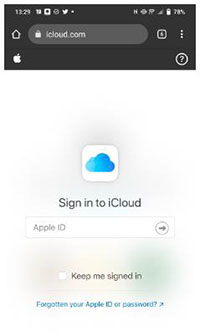
2. Adım: İki faktörlü kimlik doğrulama için altı haneli kodu girin. iPhone, iPad veya Mac oturum açmayı onaylamanızı isteyen herhangi bir bildirim olup olmadığına bakın. Android cihazınıza 6 haneli kodu girin ve "İzin Ver"i seçin. Android cihazınızı daha sonra tekrar kullanacaksanız "Güven" seçeneğine tıklayın.
3. Adım: Yine de, istediğiniz zaman iCloud'a hızlıca erişebilmeniz için Android ekranına bir iCloud kısayolu ekleyebilirsiniz. Öncelikle Chrome tarayıcınızı açın ve doğru Apple Kimliği ve parolasıyla iCloud.com'a giriş yapın.
4. Adım: Web uygulamalarına gidin ve açın. Ekranın sağ üst köşesindeki üç noktalı menü düğmesine tıklayın. "Ana Ekrana Ekle" seçeneğini belirleyin. Kısayola bir ad verin ve "Ekle"ye tıklayın.
Adım 5: Android telefonunuzun ana ekranında iCloud kısayolunu göreceksiniz. Bu, iCloud'a telefonunuzun ekranından erişmenizi kolaylaştıracaktır.
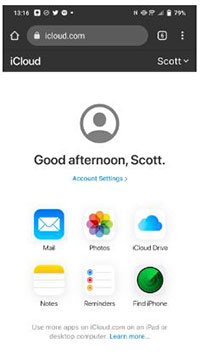
iCloud'a Android telefonunuzdan da erişebileceğinizi biliyor muydunuz? iCloud Fotoğraf Arşivi, neredeyse tüm fotoğraflarınızı, videolarınızı ve dosyalarınızı iCloud Depolama'da saklar ve Android erişilebilir hale getirir. Android cihazlar için bir iCloud uygulaması olmasa da, iCloud'daki fotoğraflara yine de erişebilirsiniz. İşte Android ile iCloud senkronizasyonunun nasıl yapılacağı:
Adım 1: Google Chrome tarayıcısını açın ve icloud.com adresine gidin. Doğru Apple Kimliği ve parolanızı kullanarak hesabınıza giriş yapın.
Adım 2: Başarılı bir girişin ardından Fotoğraflar uygulamasını bulun ve açın.
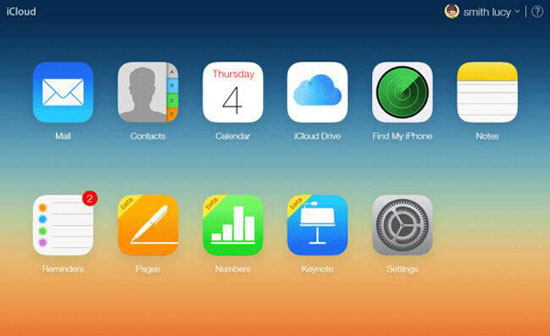
Adım 3: Artık fotoğraflarınızı Android cihazınıza indirebilir veya iCloud'a yükleyebilirsiniz.
Android için iCloud Drive uygulamasını bilmeyenler için, iCloud e-postasına Android cihazlardan kolayca erişilebilir. Bunu yapmanın en iyi yolu, Gmail veya başka bir e-posta uygulamasına bir iCloud e-posta adresi eklemektir. Android iCloud'a e-posta yoluyla erişmek istiyorsanız, şu adımları izleyebilirsiniz:
Adım 1: Gmail uygulamanıza gidin ve telefonunuzun ekranının sol üst köşesindeki "Menü" seçeneğini seçin.
Adım 2: Açılır menüyü bulun ve "Ayarlar" seçeneğini seçin. Hesap ekle menüsünden "Diğer"e geçin.
3. Adım: iCloud hesabınızla ilişkili e-posta adresini ve parolasını girin. İşlemi tamamlamak için ekrandaki Gmail talimatlarını izleyin. Artık Android cihazınızdan iCloud posta kutunuza erişebileceksiniz.

Telefon değiştirmeye karar verdiyseniz ve şimdi iPhone'dan Android geçiyorsanız, bazı kişilerinizi de aktarmak isteyebilirsiniz. Bu nedenle, Android cihazınızda iCloud kişilerini senkronize etmek en basit yoldur. Android cihazınızda varsayılan adres defteriniz olarak Google Kişiler'i kullanmış olabilirsiniz, ancak iCloud kişilerini bunlara ekleyebilir veya hem iCloud hem de Google kişilerini bir arada kullanabilirsiniz. Bunu aşağıdaki adımları izleyerek yapabilirsiniz:
Adım 1: Bilgisayarınızdaki web tarayıcısını açın ve iCloud.com'u açın. Açılır menüden "Kişiler"i seçin. Kopyalanacak kişileri vurgularken Shift tuşunu basılı tutun.
Adım 2: Sol alt köşedeki Dişli simgesine dokunup "vCard'ı Dışa Aktar" seçeneğini seçerek vCard'ı bilgisayarınıza kaydedin.
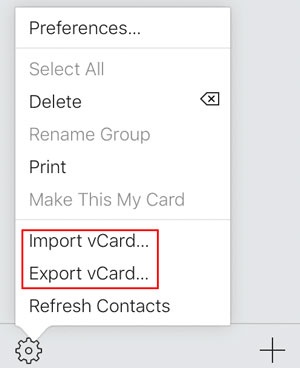
Adım 3: Dosyayı Google Drive gibi bir bulut depolama alanına kaydedebilir veya Bluetooth ya da USB kablosuyla Android telefonunuza aktarabilirsiniz.
4. Adım: Telefonunuza gidin, Kişiler uygulamasını açın ve uygulama ayarlarından İçe Aktar seçeneğini bulun. "İçe Aktar" veya "İçe/Dışa Aktar" seçeneğine tıklayın. Şimdi kişilerinizi VCF dosyalarından Android telefonunuza aktarın.
Adım 5. İşiniz bittiğinde, tüm iCloud kişilerinin Android telefonunuza kopyalandığını göreceksiniz. iCloud'dan kopyaladığınız kişileri içe aktarmak için bilgisayarınıza kaydettiğiniz vCard dosyasını seçin.
Yukarıda belirtilen yöntemlerin dışında, iCloud dosyalarına Android cihazınızdan erişmenin daha basit bir yolu daha var. Ayrıca, iPad verilerinizi doğrudan Android telefonunuza indirebilirsiniz. Bunu yapmanın en iyi yolu , Phone Backup for Android gibi güçlü bir yazılım kullanmaktır. Bu yazılım, iCloud'daki mesajları , kişileri, fotoğrafları, videoları ve diğer verileri Android telefonunuza aktarabilir.
* iCloud yedekleme verilerini seçerek geri yükler.
* Geri yüklemek istediğiniz dosyaları seçtikçe önizleme yapabilirsiniz.
* Android ve iOS cihazları destekler.
* Android telefonlara iCloud veya iTunes yedeklemesini geri yükleyebilir.
* Android telefonların hemen hemen tüm nesillerini destekler.
Bu, iCloud verilerinizi doğrudan Android aktarmaya yönelik adım adım bir kılavuzdur.
01 Android için Telefon Yedeklemeyi bilgisayarda başlatın
Bilgisayarınızda Android için Telefon Yedekleme uygulamasını başlatın ve "Telefon Yedekleme"yi seçin. Android telefonunuzu bir USB kablosu kullanarak bilgisayara bağlayın. Ardından, ekranın ortasındaki "Geri Yükle" simgesine dokunun.
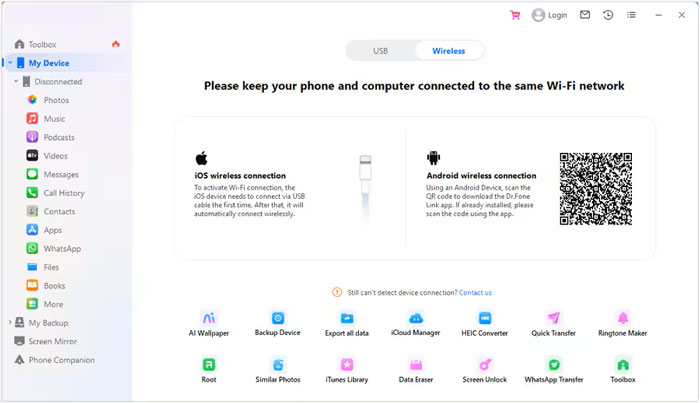
02 iCloud hesabınıza giriş yapın
Görüntülenen bir sonraki ekranda "iCloud yedeklemesinden geri yükle" seçeneğini belirleyin. iCloud hesabınız için iki faktörlü kimlik doğrulamayı etkinleştirdiyseniz, iOS cihazınıza bir doğrulama kodu gönderilecektir. Kodu girin ve "Doğrula"ya dokunun.
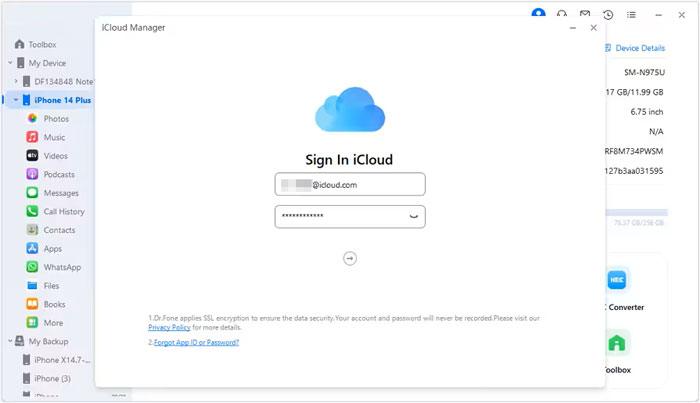
03 iCloud yedekleme verilerini indirin
Listelenen yedekleme dosyaları arasından geri yüklemek istediğiniz dosyaları seçin ve bunları bilgisayarınızdaki yerel depolama alanına kaydetmek için "İndir"e dokunun. Program, iCloud yedeklemesinden indirilen tüm verileri okuyacak ve gösterecektir.
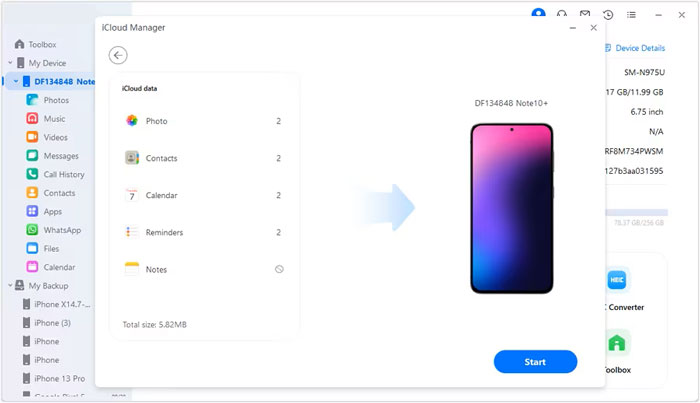
04 iCloud yedekleme verilerini Android geri yükleyin
Dosya türüne tıklayın ve göndermek istediğiniz belirli dosyaları veya tümünü seçerek önizleme yapın. İşlem tamamlandığında "Cihaza Geri Yükle"ye dokunun. Açılır menüden bir Android telefon seçin ve veri aktarımı için "Devam"a dokunun.
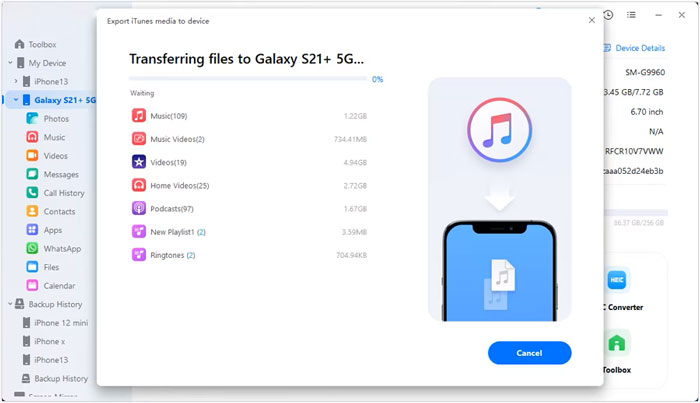
İşte bu kadar! Artık Android iCloud'a nasıl erişeceğinizi biliyorsunuz. Kolay değil mi? iCloud'daki verilere erişip bunları Android cihazınıza aktarabilirsiniz. Android cihazlar için bir iCloud uygulaması olmasa da, yukarıdaki yöntemler Android iCloud'a sorunsuz bir şekilde erişmenize yardımcı olacaktır. Ayrıca, iCloud verilerini anında Android cihazınıza aktarmak için Android için Telefon Yedekleme'ye de sahipsiniz.
İlgili Makaleler:
iCloud'dan Samsung Telefona Sorunsuz Bir Şekilde Veri Nasıl Aktarılır?
Android için iCloud Yedeklemesini Dakikalar İçinde İndirmenin 3 Basit Yöntemi
iCloud Takvimini Android Telefonlar/Tabletlerle Senkronize Etme




 PC için Ücretsiz İndir
 Mac için Ücretsiz İndir


