"Dokunmatik ekranım çalışmıyor. Verilerimi kurtarabilir miyim?"
- Christopher Robinson'dan
Samsung telefonunuzun dokunmatik ekranının aniden çalışmayı durdurması inanılmaz derecede sinir bozucu olabilir. Fiziksel hasar, sistem arızaları veya suya maruz kalma gibi nedenlerden kaynaklansın, tepkisiz bir ekran verilerinize erişmeyi neredeyse imkansız hale getirir. Kişiler, mesajlar, fotoğraflar ve WhatsApp sohbetleri gibi önemli dosyalara tamamen ulaşılamaz gibi hissedebilirsiniz.
Neyse ki, çalışmayan bir dokunmatik ekran, verilerinizin sonsuza dek kaybolduğu anlamına gelmez. Doğrudan kullanamasanız bile, Samsung cihazınızdan veri kurtarmanın hala birkaç etkili yolu vardır. Bu kılavuzda, kullanılamayan Samsung dokunmatik ekranından veri kurtarma işlemini gerçekleştirmek için 3 pratik yöntemi adım adım açıklayacağız.
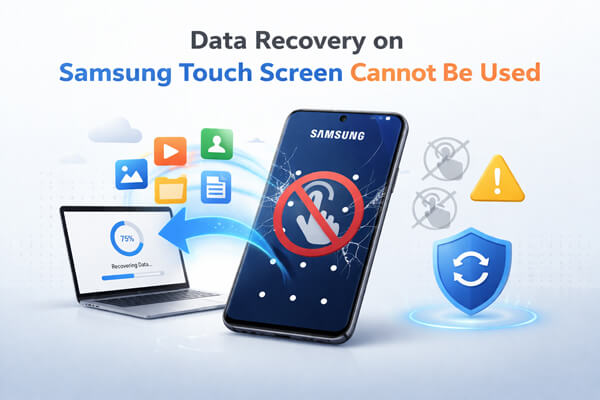
Samsung ekranınız tamamen tepkisiz kaldığında veya hatta karardığında, profesyonel bir araç kullanmak genellikle en güvenilir çözümdür. Broken Android Data Extraction, dokunmatik giriş gerektirmeden hasarlı Samsung cihazlardan veri kurtarmak için özel olarak tasarlanmıştır.
Bozuk Android Veri Kurtarma uygulamasının temel özellikleri:
Programı ücretsiz olarak indirdikten sonra aşağıdaki adımları izleyebilirsiniz.
01 Öncelikle bilgisayarınızda "Broken Android Data Extraction" yazılımını çalıştırın ve sol panelden "Broken Android Phone Data Extraction" seçeneğini seçin. Ardından, hasarlı dokunmatik ekrana sahip Samsung telefonunuzu bir USB kablosu kullanarak bilgisayara bağlayın.

02 Düzeltme modunu seçin ve "Başlat"a tıklayın. Ardından Samsung telefonunuzun adını ve model numarasını seçin ve "Onayla"ya tıklayın. Telefonunuzun bilgilerinden emin değilseniz, soru işaretine tıklayabilirsiniz; program size bilgileri nasıl bulacağınızı gösterecektir.

03 Samsung cihazınızı İndirme Moduna almanız istenecektir. Arızalı Samsung cihazınızı İndirme Moduna almak için ekrandaki talimatları izleyin. Bundan sonra program telefonu algılayacak ve üzerindeki verileri anında tarayacaktır.

04 Kaybolan taranmış verileri önizlemeniz ve hangilerinin kurtarılması gerektiğini görmeniz gerekecek. Kurtarmak istediğiniz verileri işaretleyin ve "Kurtar" düğmesine tıklayarak seçili Samsung Galaxy dosyalarını kurtarın.

Ekranınız yanıt vermez hale gelmeden önce Samsung Cloud yedeklemesini etkinleştirdiyseniz, veri kurtarma işlemi basit ve verimlidir. Samsung Cloud, kişileri, fotoğrafları, mesajları ve uygulama verilerini depolar ve telefonunuza dokunmadan başka bir cihazdan erişim sağlar.
Samsung Cloud'dan kurtarma adımları:
Adım 1. Bir bilgisayarda veya başka bir mobil cihazda bir web tarayıcısı açın ve Samsung Cloud resmi web sitesine gidin. Çalışmayan Samsung telefonunuzda kullandığınız aynı Samsung hesabıyla giriş yapın ve gerekirse doğrulamayı tamamlayın.

2. Adım. Giriş yaptıktan sonra, kişiler, fotoğraflar, mesajlar ve diğer dosyalar dahil olmak üzere Samsung Cloud'a senkronize edilmiş tüm verileri göreceksiniz. Kategoriler arasında gezinin ve kurtarmak istediğiniz verileri bulun.
3. Adım. İhtiyacınız olan dosyaları seçin ve bunları mevcut cihazınıza kaydetmek için "İndir" seçeneğine tıklayın. Başka bir Samsung telefon kullanıyorsanız, verileri doğrudan o cihaza geri yüklemeyi de seçebilirsiniz.
Google Drive, Samsung telefon verilerini yedeklemek ve geri yüklemek için etkili bir diğer seçenektir. Ekranınız çalışmayı durdurmadan önce Google yedeklemeyi etkinleştirdiyseniz, cihazınıza dokunmadan kişilerinizi, fotoğraflarınızı, mesajlarınızı ve diğer dosyalarınızı kurtarabilirsiniz.
Aşağıda, Google Drive'dan kullanılamayan Samsung dokunmatik ekranlı cihazlardan veri kurtarma kılavuzu bulunmaktadır:
Adım 1. Bir tarayıcıda Google Drive'ı açın ve Samsung cihazınızla bağlantılı Google hesabınızla giriş yapın.
2. Adım. Mevcut tüm yedeklemeleri görüntülemek için "Yedeklemeler" bölümüne tıklayın, ardından cihaz adına veya yedekleme tarihine göre Samsung telefonunuzla ilişkili olanı bulun.
3. Adım. Kurtarmak istediğiniz verileri seçin ve bilgisayarınıza indirin. Yeni bir Android cihaz kuruyorsanız, kurulum işlemi sırasında "Google Drive'dan Geri Yükle" seçeneğini belirleyerek yedeklemeyi geri yükleyebilirsiniz.

Not: 2. ve 3. bölümlerdeki bulut yedekleme yöntemleri yalnızca dokunmatik ekran çalışmayı durdurmadan önce yedekleme etkinleştirilmişse çalışır. Yedekleme mevcut değilse, dokunmatik ekranı çalışmayan bir Samsung telefondan veri kurtarmak için bu kılavuzdaki diğer çözümleri denemeniz gerekebilir.
Samsung dokunmatik ekranınız kullanılamaz durumda olsa bile, önemli verilerinizi güvenli bir şekilde kurtarabilirsiniz. Broken Android Data Extraction gibi profesyonel araçlar, çalışmayan cihazlardan kişileri, mesajları, arama kayıtlarını, fotoğrafları, videoları ve daha fazlasını kurtarmanıza olanak tanır. Daha önce Samsung Cloud veya Google Drive üzerinden bulut yedeklemelerini etkinleştirdiyseniz, telefonunuza dokunmadan dosyalarınızı kolayca geri yükleyebilirsiniz. En güvenilir sonuçlar için, Broken Android Data Extraction kullanmak, tamamen çalışmayan Samsung telefonların bile verilerinin verimli ve güvenli bir şekilde kurtarılmasını sağlar.
İlgili Makaleler:
Samsung'ta Siyah Ekran Sorunu İçin Veri Kurtarma (8 Pratik Çözüm)
Samsung'da Dokunmatik Ekran Çalışmıyor: 8 Güvenilir Çözüm
Ekranı Kırık Telefona Nasıl Erişilir [Dokunmatik veya Dokunmatik Olmayan]
Android cihazınızda dokunmatik ekran çalışmıyor mu? 8 çözümle sorunu çözün.







 PC için Ücretsiz İndirin

 Mac için İndir

