"Samsung deneyimi hizmetim, destek bölümünde belirtilen tüm adımları uygulamama rağmen sürekli duruyor. Google. Ne yapmalıyım?"
- Google Topluluğu'ndan
Samsung telefonunuzda "Samsung Experience Service sürekli duruyor" hata mesajını görmek can sıkıcı olabilir. Bu açılır pencere tekrar tekrar görünebilir, ekranınızı dondurabilir veya hatta bazı özellikleri düzgün kullanmanızı engelleyebilir. Bu makalede, Samsung Experience Service'in ne olduğunu, hatanın neden oluştuğunu açıklayacak ve sorunu tamamen çözmek için adım adım çözümler sunacağız.
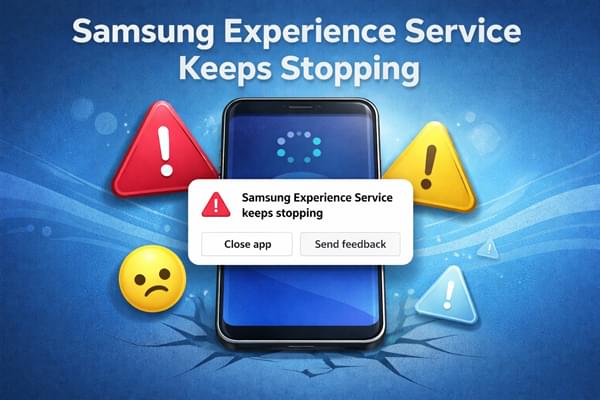
Samsung Experience Service, Samsung tarafından Galaxy cihazları için geliştirilen yerleşik bir sistem bileşenidir. Başlangıçta Samsung Experience UI'nin bir parçasıydı ve daha sonra One UI'ye dönüştü.
Bu hizmet, aşağıdaki gibi kullanıcı deneyimi özelliklerini yönetmeye ve geliştirmeye yardımcı olur:
Sistem arayüzüyle yakın bir şekilde çalıştığı için, herhangi bir arıza genel cihaz performansını etkileyebilir.
"Samsung Experience Service sürekli duruyor" hatası genellikle donanım sorunlarından ziyade yazılımla ilgili sorunlardan kaynaklanır. Yaygın nedenler şunlardır:
"Samsung Experience Service sürekli duruyor" hatasını çözmek için 9 etkili çözüm derledik. En basit çözümlerle başlamanızı ve sorun devam ederse daha gelişmiş çözümlere geçmenizi öneririz. Veri kaybını veya daha fazla sorunu önlemek için her adımı dikkatlice izleyin.
Samsung Experience Service'in önbelleğini temizlemek, çoğu geçici sorunun ilk ve en etkili çözümüdür. Bu işlem, kişisel dosyalarınızı veya uygulama ayarlarınızı etkilemeden bozuk geçici verileri siler. İşte nasıl yapılacağı:
1. Adım. Samsung cihazınızın Ayarlar uygulamasını açın.
2. Adım. Aşağı kaydırın ve "Uygulamalar"a (veya cihaz modelinize bağlı olarak "Uygulamalar") dokunun.
3. Adım. Sağ üst köşedeki üç noktalı menü simgesine dokunun ve "Sistem uygulamalarını göster"i seçin (bu, bir sistem uygulaması olan Samsung Experience Service'i görebilmenizi sağlar).
4. Adım. Listeyi aşağı kaydırarak Samsung Experience Service'i bulun.
Adım 5. "Depolama" veya "Depolama ve önbellek" seçeneğine dokunun.
6. Adım. "Önbelleği temizle" seçeneğine dokunun. Bir onay açılır penceresi görünebilir, devam etmek için "Tamam"a dokunun.

7. Adım. Cihazınızı yeniden başlatın ve hatanın devam edip etmediğini kontrol edin.
Önbelleği temizlemek işe yaramazsa, uygulama verilerini temizlemeyi deneyebilirsiniz (Önbelleği temizle yerine "Verileri temizle" seçeneğine dokunun), ancak bunun hizmeti varsayılan ayarlarına sıfırlayacağını unutmayın (sistem hizmeti olduğu için kişisel verileriniz kaybolmaz).
Zorunlu yeniden başlatma, Samsung Experience Service'in çökmesine neden olan geçici sistem sorunlarını çözebilir. Bu, normal bir yeniden başlatmadan farklıdır, çünkü cihazı kapatmaya ve tüm arka plan işlemlerini sonlandırarak hemen yeniden başlatmaya zorlar. Adımlar, Samsung cihaz modeline göre biraz farklılık gösterir:

Eski Samsung Experience Service sürümleri uyumluluk sorunlarına ve çökmelere neden olabilir. Samsung, Galaxy Store aracılığıyla sistem uygulamaları için düzenli olarak güncellemeler yayınlamaktadır. Samsung Experience Service'i şu şekilde güncelleyebilirsiniz:
1. Adım. Cihazınızda Galaxy Store uygulamasını açın (alışveriş çantası simgesiyle gösterilen önceden yüklenmiş bir uygulamadır).
Adım 2. Sağ üst köşedeki üç noktalı menü simgesine dokunun ve "Sayfam"ı seçin.
3. Adım. Güncellemeleri bulunan uygulamaların listesini görmek için "Güncellemeler"e dokunun.
4. Adım. Listeyi aşağı kaydırarak Samsung Experience Service'i bulun.
5. Adım. Yanındaki "Güncelle"ye dokunun. Eğer güncelleme yoksa, uygulama zaten günceldir.
Ayrıca, uyumluluğu sağlamak için cihazınızın işletim sistemini güncelleyin: "Ayarlar" > "Sistem güncellemesi" > "İndir ve yükle" yolunu izleyin.

Uygulama tercihlerini sıfırlamak, Samsung Experience Service dahil olmak üzere uygulamalar ve sistem hizmetleri arasındaki çakışmaları giderebilir. Bu işlem, varsayılan uygulama ayarlarını (varsayılan başlatıcılar, bildirim ayarları ve izin tercihleri gibi) sıfırlar ancak kişisel verileri veya uygulamaları silmez. İşte nasıl yapılır:
1. Adım. Cihazınızın Ayarlar uygulamasını açın.
Adım 2. Aşağı kaydırın ve "Uygulamalar"a dokunun.
3. Adım. Sağ üst köşedeki üç noktalı menü simgesine dokunun ve "Uygulama tercihlerini sıfırla"yı seçin.

4. Adım. Varsayılan uygulamaların, bildirim ayarlarının ve izinlerin sıfırlanacağını açıklayan bir onay açılır penceresi görünecektir. Devam etmek için "Sıfırla"ya dokunun.
Güvenli Mod, tüm üçüncü taraf uygulamaları devre dışı bırakan ve Samsung Experience Service'in çökmesine üçüncü taraf bir uygulamanın neden olup olmadığını belirlemenizi sağlayan bir teşhis modudur. Hata Güvenli Mod'da görünmüyorsa, sorun büyük olasılıkla çakışan bir üçüncü taraf uygulamadan kaynaklanmaktadır. Güvenli Moda şu şekilde girebilirsiniz:
Adım 1. Güç menüsü (Kapat, Yeniden Başlat gibi seçenekler) görünene kadar "Güç" düğmesini basılı tutun.
Adım 2. "Güvenli Mod" yazan bir açılır pencere görünene kadar "Kapat" seçeneğine dokunup basılı tutun.
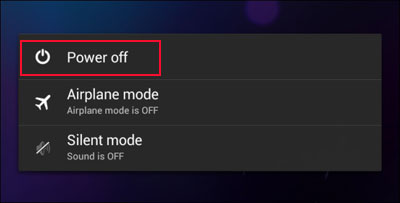
3. Adım. Onaylamak için "Güvenli Mod"a dokunun. Cihazınız yeniden başlatılacak ve ekranın sol alt köşesinde "Güvenli Mod" yazısı görünecektir.
Güvenli Moddayken cihazınızı birkaç dakika kullanın ve hata açılır penceresinin görünüp görünmediğini kontrol edin. Görünmüyorsa:
1. Adım. Güvenli Moddan çıkmak için cihazınızı yeniden başlatın (otomatik olarak normal moda dönecektir).
2. Adım. Yakın zamanda yüklediğiniz üçüncü taraf uygulamaları (özellikle hatanın başladığı zamana yakın yüklenenleri) kaldırın.
Hangi uygulamanın soruna neden olduğundan emin değilseniz, uygulamaları tek tek kaldırın ve her kaldırma işleminden sonra hatayı kontrol edin.
Eğer hata Güvenli Mod'da da devam ediyorsa, sorun büyük olasılıkla sistemin kendisiyle ilgilidir (üçüncü taraf bir uygulamayla değil) ve daha gelişmiş çözümler denemeniz gerekecektir.
Önbellek bölümü, cihazınızın depolama alanının sistem genelindeki önbellek verilerini depolayan özel bir bölümüdür. Zamanla, bu önbellek bozulabilir ve Samsung Experience Service çökmeleri gibi sistem hatalarına yol açabilir. Önbellek bölümünü silmek, kişisel dosyalarınızı etkilemeden bu bozuk verileri siler. İşte nasıl yapılacağı:
1. Adım. Samsung cihazınızı tamamen kapatın.
Adım 2. Kurtarma Moduna Girin (adımlar cihaza göre değişiklik gösterir):
3. Adım. Kurtarma Modunda, "Ses Kısma" düğmesini kullanarak "Önbellek bölümünü sil" seçeneğine ilerleyin.

4. Adım. Seçmek için "Güç" düğmesine basın.
Adım 5. "Evet" seçeneğine gelin (Ses Kısma tuşunu kullanarak) ve onaylamak için "Güç" düğmesine basın.
İşlem tamamlandıktan sonra, cihazınızı yeniden başlatmak için (Güç düğmesini kullanarak) "Sistemi şimdi yeniden başlat" seçeneğini seçin.
Önceki yöntemlerden hiçbiri sorunu çözmezse, "Samsung Experience Service sürekli duruyor" hatası daha derin sistem düzeyinde sorunlardan kaynaklanıyor olabilir. Bu gibi durumlarda, profesyonel bir Android sistem onarım aracı kullanmak daha güvenilir bir çözümdür.
Android Repair, gelişmiş teknik bilgi gerektirmeden Samsung aygıt yazılımıyla ilgili sorunları gidermek ve sistemi normal çalışma durumuna geri döndürmek için özel olarak tasarlanmıştır.
Android Repair'ın temel özellikleri:
Android Repair uygulaması ile Samsung Experience Service'in sürekli durması sorununu nasıl çözebilirim?
01 Bilgisayarınızda Android Repair'ı başlatın ve ana ekrandan "Sistem Onarımı" bölümüne girin. Ardından, Android sistem kurtarma modülüne erişmek için " Android Repair"ı seçin.
02 Samsung cihazınızı bir USB kablosu kullanarak bilgisayara bağlayın. Yazılım cihazı algıladıktan sonra, devam etmek için " Android " > " Android Onarım" > "Şimdi Onar" seçeneğine tıklayın.

03 Cihaz ayrıntılarını girmeniz istendiğinde, marka olarak "Samsung"u seçin ve devam etmek için "Başlat"ı tıklayın.

04 Model, ülke ve operatör dahil olmak üzere doğru cihaz bilgilerini seçin. "Uyarıyı kabul ediyorum" kutusunu işaretleyin, "İleri"ye tıklayın, ardından onay kutusuna "000000" yazın ve "Onayla"ya tıklayın.

05 Ekranda görüntülenen talimatları izleyerek Samsung telefonunuzu İndirme Moduna alın, ardından "İleri"ye tıklayın. Program, uygun aygıt yazılımı paketini otomatik olarak indirecek ve Samsung Experience Service'in tekrar tekrar çökmesine neden olan temel sistem sorununu onaracaktır.

Fabrika ayarlarına sıfırlama, kalıcı sistem sorunları için son çare çözümüdür. Tüm kişisel verileri (uygulamalar, fotoğraflar, kişiler, mesajlar vb.) siler ve cihazınızı fabrika ayarlarına geri döndürür. İşleme başlamadan önce, tüm önemli verilerinizi bulut depolama alanına, bilgisayarınıza veya harici sürücüye yedekleyin . Fabrika ayarlarına sıfırlama işlemi şu şekilde yapılır:
1. Adım. Cihazınızın Ayarlar uygulamasını açın.
Adım 2. Aşağı kaydırın ve "Genel yönetim"e (veya cihazınıza bağlı olarak Sistem'e) dokunun.
3. Adım. "Sıfırla" (veya Fabrika ayarlarına sıfırla) seçeneğine dokunun.
4. Adım. "Fabrika ayarlarına sıfırla" seçeneğine tekrar dokunun (bulmak için aşağı kaydırmanız gerekebilir).

5. Adım. Uyarı mesajını inceleyin (tüm verilerin silineceğini hatırlatacaktır) ve "Sıfırla" (veya "Tümünü Sil") seçeneğine dokunun.
Adım 6. İstenirse, onaylamak için cihazınızın PIN kodunu, parolasını veya desenini girin.
Cihazınız yeniden başlatılacak ve fabrika ayarlarına sıfırlama işlemi başlayacaktır; bu işlem 10-15 dakika sürebilir. İşlem tamamlandıktan sonra, cihazınızı yeni bir cihaz olarak kurun (veya yedeklemenizden geri yükleyin) ve hatanın çözülüp çözülmediğini kontrol edin.
Yukarıdaki çözümlerin hiçbiri işe yaramazsa, sorun donanım sorunlarından (örneğin, arızalı bir depolama yongası) veya yazılım çözümleriyle düzeltilemeyen ciddi sistem bozulmalarından kaynaklanıyor olabilir. Bu durumda, Samsung'un resmi destek kanallarından profesyonel yardım alın:
Samsung Servis Merkezleri: Cihazınızın arızasını teşhis edip onarabilecek sertifikalı teknisyenlerin bulunduğu yakındaki bir Samsung yetkili servis merkezini ziyaret edin. Orijinal Samsung parçaları kullanırlar ve donanım ve yazılım sorunlarını giderme konusunda uzmanlığa sahiptirler.

Samsung Deneyim Mağazaları: Bu mağazalarda, yüz yüze destek sağlayabilen, sorunu giderebilen ve gerekirse onarım hizmetleri sunabilen Galaxy Uzmanları bulunmaktadır.
Samsung Çevrimiçi Destek: Samsung'un müşteri desteğine web siteleri, e-posta veya telefon aracılığıyla ulaşabilirsiniz. Size ek sorun giderme adımlarında rehberlik edebilir veya onarım planlamanıza yardımcı olabilirler.
Cihazınız hala garanti kapsamındaysa, onarım ücretsiz olabilir. Servis merkezini ziyaret ederken cihazınızın garanti kartını (varsa) ve satın alma belgesini yanınızda getirmeyi unutmayın.
"Samsung Experience Service sürekli duruyor" hatası ciddi görünebilir, ancak çoğu durumda donanım arızasından ziyade yazılım çakışmaları veya geçici sistem kararsızlığından kaynaklanır. Doğru sorun giderme ile, sorun genellikle cihazınızı değiştirmeden veya bir tamir merkezine gitmeden çözülebilir.
Standart çözümler işe yaramazsa ve hata devam ederse, bu genellikle daha derin bir yazılım bozulmasına işaret eder. Bu durumda, Android Repair, Samsung cihazınızı kararlı bir duruma geri yüklemek için daha kapsamlı bir yol sunar. Sadece belirtileri değil, kök nedeni ele alarak, hatayı tamamen ortadan kaldırabilir ve telefonunuzun tekrar sorunsuz çalışmasını sağlayabilirsiniz.
İlgili Makaleler:
Samsung'da "Hedefi Kapatma" Uygulamasını İndirme: Ne Anlama Geliyor ve Nasıl Düzeltilir?
Samsung Logo Ekranında Takılı Kalıyor: Sebepleri ve 6 Etkili Çözüm
Samsung Veri Taşıma İşlemi Çalışmıyor: Sebepleri ve Kapsamlı Çözümler
Google Play Hizmetlerinin Sürekli Durması Sorununu 11 Kolay Çözümle Nasıl Çözebilirsiniz?







 PC için Ücretsiz İndirin

 Mac için İndir

