"Eski bir Samsung Galaxy J1 telefonum var. Açıldığında ' Android optimizasyonu' yazan bir ekran geliyor, ancak işlem tam bitmek üzereyken kapanıyor. Yeni bir pil aldım ve zorla yeniden başlatmayı denedim, ancak şimdi 'İndiriliyor... Hedef cihazı kapatmayın' yazan bir ekranda takılı kaldı. Bu durum 4 gündür böyle. Nasıl düzeltebilirim?"
- Android Topluluğu'ndan
Samsung telefonunuzda "İndiriliyor... Hedefi Kapatmayın" mesajını görmek, özellikle ekran donmuş gibi göründüğünde ve cihaz yanıt vermediğinde kafa karıştırıcı ve stresli olabilir. Birçok kullanıcı, telefonu kapatmanın güvenli olup olmadığı veya bunun kalıcı hasara neden olup olmayacağı konusunda endişelenir. Bu kılavuzda, bu mesajın gerçekte ne anlama geldiğini, neden Samsung cihazlarda göründüğünü ve sorunu güvenli ve etkili yöntemlerle nasıl çözeceğinizi açıklayacağız.
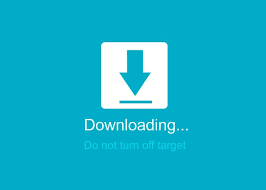
"İndiriliyor, Hedefi Kapatmayın" mesajı, bir Samsung cihazı İndirme Moduna girdiğinde görünen bir sistem mesajıdır. Bu mod, çoğunlukla aygıt yazılımı yüklemek, sistem güncellemelerini uygulamak veya Odin gibi araçlar kullanarak yazılım flaşlamak için kullanılır. Mesaj, kullanıcılara sistem aygıt yazılımıyla ilgili işlemleri beklerken veya işlerken cihazı kapatmamaları konusunda bir uyarıdır.
Normal şartlarda, İndirme Modu sistem güncellemeleri veya manuel yazılım yüklemesi sırasında kasıtlı olarak tetiklenir. Ancak, telefon beklenmedik bir şekilde bu moda girerse veya bu ekranda takılı kalırsa, bu genellikle normal bir güncelleme işleminden ziyade bir sistem sorununa işaret eder.
Samsung telefonlarda bu mesajın görüntülenmesinin birkaç yaygın nedeni vardır:
Bu sorunun çözümü, telefonun aktif olarak yazılım yüklemesi (flaşlama) yapıp yapmadığına veya yanlışlıkla bu modda takılı kalıp kalmadığına bağlıdır. Aşağıda, en basit (ve yanlışlıkla girilen durumlar için en etkili) yöntemden başlayarak, kalıcı sorunlar için daha gelişmiş seçeneklere doğru ilerleyen, sorunu çözmek için 6 adım adım yöntem bulunmaktadır.
Sistem güncellemesi veya aygıt yazılımı yüklemesi sırasında bu mesaj görünürse, en güvenli seçenek beklemektir. Bazı işlemler, özellikle eski cihazlarda veya yavaş ağlarda beklenenden daha uzun sürebilir. Telefonun yeterli pil gücüne sahip olduğundan veya şarj cihazına bağlı olduğundan emin olun ve işlemin tamamlanıp otomatik olarak yeniden başlatılıp başlatılmadığını görmek için birkaç dakika bekleyin.
Bu, yanlışlıkla İndirme Moduna girme sorununu çözmenin en basit ve etkili yoludur. Zorla yeniden başlatma, telefonu tamamen kapatacak ve normal şekilde yeniden başlatarak İndirme Modu ekranını atlamanızı sağlayacaktır. İşte nasıl yapılacağı:
Adım 1. Samsung telefonunuzda "Güç" düğmesini (veya Yan Tuşu) 10-15 saniye basılı tutun.
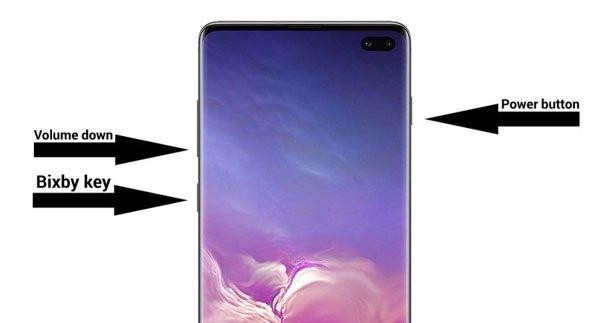
2. Adım. Ekran kararsa bile düğmeyi basılı tutmaya devam edin; Samsung logosu görünene kadar bırakmayın.
3. Adım. Logo göründüğünde düğmeyi bırakın. Telefonunuz normal şekilde açılacak ve "İndiriliyor, Hedefi Kapatmayın" mesajı kaybolacaktır.
Zorla yeniden başlatma sorunu çözmezse, Samsung telefonunuzu Kurtarma Moduna almayı deneyebilirsiniz. Bu mod, sistemi yeniden başlatmanıza veya cihazın İndirme Modunda kalmasına neden olabilecek önbelleğe alınmış sistem dosyalarını temizlemenize olanak tanır.
Adım 1. Cihazın tamamen kapandığından emin olmak için, Yöntem 3.2'de açıklandığı gibi telefonu zorla yeniden başlatın.
2. Adım. Ekranda Samsung logosu görünene kadar "Güç" düğmesini ve "Ses Açma" düğmesini aynı anda basılı tutun.
3. Adım. Android Sistem Kurtarma menüsü görüntülendiğinde düğmeleri bırakın.
4. Adım. "Ses Açma/Kapatma" düğmelerini kullanarak "Önbellek bölümünü sil" seçeneğini vurgulayın, ardından onaylamak için "Güç" düğmesine basın.
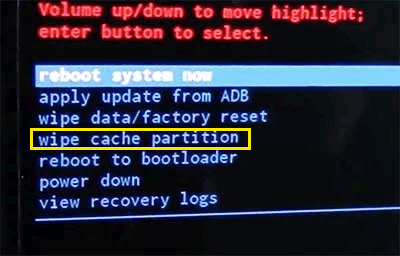
5. Adım. Önbellek temizlendikten sonra, telefonu yeniden başlatmak için "Sistemi şimdi yeniden başlat" seçeneğini seçin.
Telefon yeniden başlatıldıktan sonra normal şekilde açılıyorsa, İndirme Modu'ndan çıkmış olmalıdır. Sorun devam ederse, sistem yazılımı bozulmuş olabilir ve daha gelişmiş bir çözüm gerektirebilir.
Samsung telefonunuzda sürekli "İndiriliyor, Kapatmayın Hedefi" mesajı görünüyorsa, sistem yazılımı hasar görmüş veya eksik olabilir. Odin ile resmi yazılımı yeniden yüklemek ciddi yazılım sorunlarını çözebilir, ancak bu yöntem daha teknik bir işlemdir ve verilerinizi silebilir.
Adım 1. Güvenilir bir kaynaktan cihazınıza özel doğru resmi Samsung yazılımını indirin ve yazılım dosyalarını bilgisayarınıza çıkarın.
2. Adım. Odin'i Windows bilgisayarınıza indirin ve çalıştırın, ardından Samsung telefonunuzu tamamen kapatın.
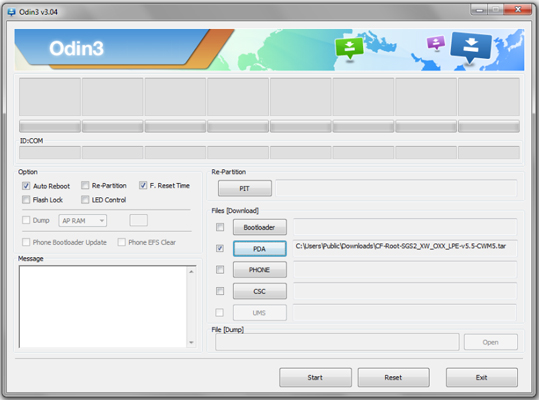
3. Adım. "Güç" düğmesini, "Ses Kısma" düğmesini ve "Ana Ekran" düğmesini (veya daha yeni modellerde "Güç" + "Ses Kısma") basılı tutarak telefonu İndirme Moduna alın ve istendiğinde onaylayın.
4. Adım. Telefonu bir USB kablosu kullanarak bilgisayara bağlayın ve Odin cihazı algılayana kadar bekleyin.
Adım 5. İlgili yuvalara (örneğin AP, BL, CP veya CSC) tıklayarak aygıt yazılımı dosyalarını Odin'e yükleyin, ardından aygıt yazılımını yüklemeye başlamak için "Başlat" düğmesine tıklayın.
Adım 6. İşlemin tamamlanmasını bekleyin ve telefonun otomatik olarak yeniden başlatılmasına izin verin. Tamamlandığında, cihaz normal şekilde açılacak ve İndirme Modundan çıkacaktır.
Eğer aygıt yazılımının yeniden yüklenmesi bir seçenek değilse veya sorunu çözmezse, fabrika ayarlarına sıfırlama işlemi bozuk sistem dosyalarını kaldırmaya yardımcı olabilir. Bu yöntem cihazdaki tüm verileri silecektir, bu nedenle işlemden önce Samsung verilerinizi yedekleyebilirsiniz .
1. Adım. Samsung telefonunuzu tamamen kapatın.
2. Adım. Android Sistem Kurtarma ekranı görünene kadar "Güç" düğmesini ve "Ses Açma" düğmesini basılı tutun.
3. Adım. "Ses" düğmelerini kullanarak "Verileri sil/fabrika ayarlarına sıfırla" seçeneğine gidin, ardından onaylamak için "Güç" düğmesine basın.

4. Adım. Sıfırlama işlemini onaylamak için "Evet"i seçin ve işlemin tamamlanmasını bekleyin.
5. Adım. Sıfırlama işlemi tamamlandıktan sonra, telefonu yeniden başlatmak için "Sistemi şimdi yeniden başlat" seçeneğini seçin. Cihaz sıfırlama işleminden sonra başarıyla açılırsa, "Hedefi Kapatmayın" sorunu çözülmüş olmalıdır.
"İndiriliyor, Hedefi Kapatmayın" ekranı sürekli görünüyorsa ve manuel çözümler işe yaramıyorsa, profesyonel bir Android sistem onarım aracı kullanmak daha güvenilir bir çözüm olabilir. Android Repair, teknik beceri gerektirmeden İndirme Modu, önyükleme hataları ve bozuk bellenimle ilgili Samsung sistem sorunlarını gidermek için tasarlanmıştır.
Android Repair'ın Temel Özellikleri
Android Repair uygulaması ile "indirme işlemi hedef panelde gerçekleşmiyor" sorununu nasıl çözebilirim?
01 Bilgisayarınızda Android Repair'ı başlatın ve ana arayüzden "Sistem Onarımı"na gidin. Oradan, Android sistem onarımı modülüne girmek için " Android Repair"ı seçin.
02 Samsung telefonunuzu bir USB kablosuyla bilgisayara bağlayın. Cihaz tanındıktan sonra, devam etmek için " Android " > " Android Onarım" > "Şimdi Onar" seçeneğini seçin.

03 Program cihaz bilgilerini istediğinde, marka olarak "Samsung"u seçin ve devam etmek için "Başlat"a tıklayın.

04 Model, ülke ve operatör dahil olmak üzere doğru cihaz bilgilerini seçin. "Uyarıyı kabul ediyorum" kutusunu işaretleyin, "İleri"ye tıklayın, ardından onay penceresine "000000" girin ve "Onayla"ya tıklayın. Bu onarım işleminin cihazdaki tüm verileri sileceğini unutmayın.

05 Ekrandaki talimatları izleyerek Samsung telefonunuzu İndirme Moduna alın, ardından "İleri"ye tıklayın. Yazılım, gerekli aygıt yazılımını otomatik olarak indirecek, doğrulayacak ve telefonun "İndiriliyor, Kapatmayın Hedef Cihaz" ekranında kalmasına neden olan sistem sorununu onaracaktır.

Samsung cihazlarda "İndiriliyor, Hedefi Kapatmayın" mesajı genellikle donanım hasarından ziyade İndirme Modu veya yazılım sorunlarıyla ilişkilidir. Çoğu durumda, sadece beklemek, zorla yeniden başlatmak veya Kurtarma Modu aracılığıyla önbelleği temizlemek sorunu çözebilir. Bozuk veya eksik yazılımdan kaynaklanan daha kalıcı sorunlar için, sistemi yeniden yüklemek veya profesyonel bir onarım aracı kullanmak genellikle gereklidir.
Güvenilir seçeneklerden biri olan Android Repair , kullanıcıları İndirme Modunda takılı kalan Samsung telefonlarını onarmak için güvenli ve basit bir süreçten geçirir. Basit adımlarla başlayıp yalnızca gerektiğinde gelişmiş çözümlere geçerek cihazınızı güvenli bir şekilde geri yükleyebilir ve normal çalışmasına geri döndürebilirsiniz.
İlgili Makaleler:
[Samsung'da Odin Modundan Çıkma] Samsung Cihazlarda Odin Modundan Nasıl Çıkılır
Samsung Logo Ekranında Takılı Kalıyor: Sebepleri ve 6 Etkili Çözüm
Samsung Telefonun Donma Sorunu Nasıl Çözülür? [2026'da Güncellendi]

 Android Kurtarma
Samsung'da "Hedefi Kapatma" Uygulamasını İndirme: Ne Anlama Geliyor ve Nasıl Düzeltilir?
Android Kurtarma
Samsung'da "Hedefi Kapatma" Uygulamasını İndirme: Ne Anlama Geliyor ve Nasıl Düzeltilir?




 PC için Ücretsiz İndirin
