Samsung Veri Taşıma (SDM), eski sabit disklerden (HDD) Samsung katı hal sürücülerine (SSD) veri aktarımına yardımcı olan ve kullanıcılar için yükseltmeleri kolaylaştıran resmi bir araçtır. Ancak birçok kullanıcı, yazılım çökmeleri, tanınmayan sürücüler ve başarısız taşımalar da dahil olmak üzere can sıkıcı "Samsung Veri Taşıma çalışmıyor" sorunuyla karşılaşmaktadır. Bu sorunlar yükseltme sürecini geciktirebilir ve önemli verilerin kaybolma riskini artırabilir.
Bu yazıda, sorunun nedenlerini inceleyecek ve 7 pratik çözüm sunacağız. Ayrıca, Samsung mobil cihazlar arasında veri aktarımı için güvenilir bir alternatif araç tanıtacağız.
Çözümlere geçmeden önce, "Samsung Veri Taşıma işlemi çalışmıyor" sorununun olası nedenlerini anlamak çok önemlidir. Temel nedeni belirlemek, doğru çözümü hedeflemenize ve gereksiz sorun gidermeden kaçınmanıza yardımcı olabilir. Başlıca nedenler şunlardır:
Olası nedenleri öğrendiğimize göre, adım adım çözümlere geçelim. Daha önceki çözümler daha basit olduğundan ve en yaygın sorunların çoğunu çözebildiğinden, aşağıdaki sırayı izlemenizi öneririz.
Bazen, "Samsung Veri Taşıma işlemi çalışmıyor" sorunu geçici sistem aksaklıklarından veya arka plan işlem çakışmalarından kaynaklanır. Basit bir yeniden başlatma bu aksaklıkları giderebilir ve sistem kaynaklarını yenileyebilir. İşte nasıl yapılacağı:
Adım 1. Antivirüs veya disk yönetimi işlemleri de dahil olmak üzere tüm programları kapatın.
Adım 2. "Başlat" menüsüne tıklayın, "Güç"ü ve ardından "Yeniden Başlat"ı seçin.

3. Adım. Yeniden başlatmanın ardından, SDM simgesine sağ tıklayın ve "Yönetici olarak çalıştır" seçeneğini seçin.
Kararsız veya arızalı bağlantılar, SDM arızalarının en yaygın nedenlerinden biridir. Bağlantıları kontrol etmek ve düzeltmek için şu adımları izleyin:
Adım 1. Doğrudan SATA bağlantısını tercih edin.
Hedef Samsung SSD'yi bağlamak için USB adaptör kullanıyorsanız, bunu doğrudan SATA bağlantısıyla değiştirin (SSD'yi bir SATA kablosuyla anakarta bağlayın). USB adaptörler kararsız olabilir ve taşıma işlemi için yeterli güç sağlamayabilir.
Adım 2. Kabloları ve Bağlantı Noktalarını Değiştirin
Farklı bir SATA kablosu kullanmayı deneyin (arızalı bir kablo veri iletim hatalarına neden olabilir) ve sürücüyü anakart üzerindeki farklı bir SATA portuna bağlayın. Bu, orijinal kablo veya portla ilgili sorunları ortadan kaldırmaya yardımcı olur.

3. Adım. Sürücü Tanıma İşlemini Kontrol Edin
"Win + R" tuşlarına basın, Çalıştır iletişim kutusuna "diskmgmt.msc" yazın ve Disk Yönetimi'ni açmak için "Enter" tuşuna basın. Hem kaynak HDD'nin hem de hedef Samsung SSD'nin listelendiğini ve "Çevrimiçi" durumda olduğunu kontrol edin. Bir sürücü "Çevrimdışı" veya "Başlatılmamış" olarak işaretlenmişse, üzerine sağ tıklayın ve çevrimiçi hale getirmek veya başlatmak için uygun seçeneği seçin.
Not: Sürücüyü sıfırlamak tüm verileri silecektir, bu nedenle bunu yalnızca sürücü yeni ise ve önemli veri içermiyorsa yapın.
Bozuk sektörler veya dosya sistemi hataları gibi sürücü sağlığı sorunları, SDM'nin verileri doğru şekilde okumasını veya yazmasını engelleyebilir. Taşıma hatalarını önlemek için hem kaynak hem de hedef sürücülerin durumunu kontrol etmek önemlidir. İşte bunu nasıl yapacağınız:
Adım 1. Samsung Magician ile Sürücü Sağlığını Kontrol Edin
Eğer bir Samsung SSD'niz varsa, Samsung'un resmi sürücü yönetim aracı olan Samsung Magician'ı indirip kurun. SSD'nizde herhangi bir hata veya bozuk sektör olup olmadığını kontrol etmek için "Sürücü Sağlığı" özelliğini kullanın.
2. Adım. CHKDSK ile Dosya Sistemi Hatalarını Düzeltin
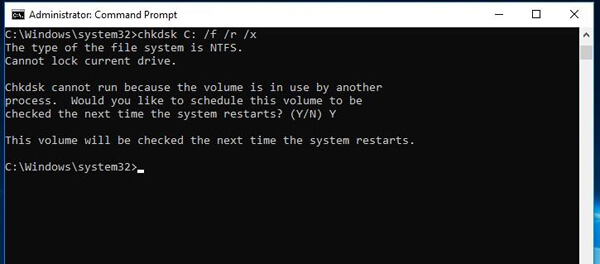
" Windows Terminal (Yönetici)"yi açın ve chkdsk X: /f /r /x yazın ("X" yerine kaynak veya hedef sürücünün harfini yazın). /f dosya sistemi hatalarını düzeltir, /r bozuk sektörleri bulur ve okunabilir bilgileri kurtarır, /x ise kontrol işleminden önce sürücünün bağlantısının kesilmesini sağlar.
3. Adım. Arızalı Sürücüleri Değiştirin
Sağlık kontrolü ciddi derecede bozuk sektörler veya sürücü arızası ortaya çıkarırsa, veri geçişine devam etmeden önce sürücüyü değiştirmeniz önerilir; çünkü arızalı bir sürücünün kullanılması veri kaybına yol açabilir.
Samsung Veri Taşıma (SDM) ile sisteminiz veya sürücüleriniz arasındaki uyumsuzluk, çalışmasını engelleyebilir. Uyumluluğu şu şekilde kontrol edebilirsiniz:
Adım 1. Sistem Gereksinimlerini Kontrol Edin
Sisteminizin minimum gereksinimleri karşıladığını doğrulamak için resmi Samsung Veri Taşıma indirme sayfasına gidin. SDM genellikle Windows 7 ve sonraki sürümleri destekler. İşletim sisteminizin (örneğin, Windows 10, Windows 11) SDM ile uyumlu olduğundan emin olun. Daha eski sürümler, en son Windows güncellemeleriyle iyi çalışmayabilir.
Adım 2. Sürücü Uyumluluğunu Kontrol Edin
SDM, hedef sürücü olarak Samsung SSD'lerle (örneğin, Samsung 870 EVO, 980 PRO) çalışmak üzere tasarlanmıştır. Hedef sürücünüzün uyumlu bir Samsung SSD olduğundan emin olun. Kaynak sürücü herhangi bir Samsung olmayan HDD veya SSD olabilirken, bazı eski veya nadir modeller desteklenmeyebilir. Desteklenen sürücülerin listesi için Samsung web sitesini ziyaret edin.
3. Adım. Uyumluluk Modu Sorunlarını Çözme
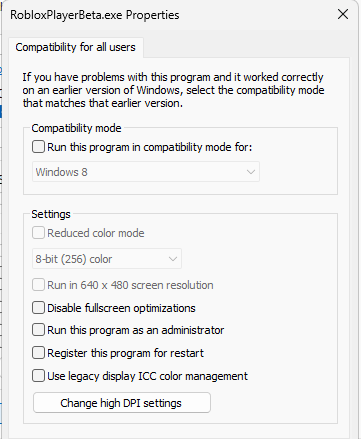
Daha yeni bir Windows sürümünde daha eski bir SDM sürümü kullanıyorsanız, SDM'yi uyumluluk modunda çalıştırmayı deneyin:
Eski veya eksik sürücüler, özellikle SATA denetleyicisi için olanlar, sistem ile sürücüler arasında iletişim sorunlarına yol açarak Samsung Veri Taşıma (SDM) arızalarına neden olabilir. Bunu düzeltmek için, sistem sürücülerinizin, özellikle depolama ile ilgili bileşenlerin, güncel olduğundan emin olun. İşte nasıl yapılacağı:
Adım 1. Disk Sürücülerini Güncelle

Adım 2. Windows Güncelleyin
Windows eski sürümleri de sürücü uyumluluk sorunlarına neden olabilir.

3. Adım. Disk Sürücülerini Yeniden Yükleyin
Güncelleme işe yaramazsa, sürücüleri yeniden yüklemeyi deneyin:
Dağınık veya bakımsız sabit diskler, geçiş sürecini yavaşlatabilir ve Samsung Veri Geçişi'nin (SDM) başarısız olmasına neden olabilir. Geçiş sürecinin sorunsuz ilerlemesini sağlamak için, aşağıdaki adımları izleyerek hem kaynak hem de hedef diskleri temizleyin:
Adım 1. Gereksiz Dosyaları Silin
Artık ihtiyacınız olmayan dosyaları (örneğin, eski belgeler, kullanılmayan uygulamalar, büyük medya dosyaları) kaynak sürücüden manuel olarak silerek yer açabilirsiniz . Ayrıca Windows Disk Temizleme aracını da kullanabilirsiniz:
Adım 2. Kaynak HDD'yi birleştirin (defragmentasyon yapın)
Kaynak sürücü bir HDD ise (SSD sürücüler asla birleştirilmemelidir), birleştirme işlemi veri erişim hızını artırabilir ve taşıma hatalarını azaltabilir:
3. Adım. Disk Şifrelemesini Devre Dışı Bırakın
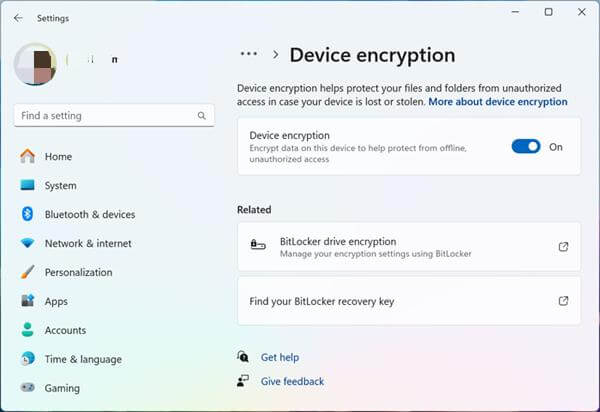
Kaynak veya hedef sürücü BitLocker veya başka bir şifreleme yazılımıyla şifrelenmişse, SDM verilere erişemeyebilir. Devam etmeden önce şifrelemeyi devre dışı bırakmanız gerekir:
"Ayarlar" > "Güncelleme ve Güvenlik" > "Cihaz şifrelemesi" (veya BitLocker) bölümüne gidin ve şifrelemeyi kapatmak için talimatları izleyin. Devre dışı bırakmadan önce şifreleme anahtarınızın yedeğini aldığınızdan emin olun.
Eski bir Samsung Veri Taşıma (SDM) sürümü, taşıma işlemi sırasında hatalara, uyumluluk sorunlarına veya arızalara yol açabilir. Bu sorunları çözmek için, SDM'nin en son sürümünü kullandığınızdan emin olun. Aracı şu şekilde güncelleyebilirsiniz:
Adım 1. Eski Sürümü Kaldırın
Adım 2. En Son Sürümü İndirin
Samsung web sitesindeki resmi Samsung Veri Taşıma sayfasına gidin ve en son sürümü indirin. İşletim sisteminizle uyumlu sürümü indirdiğinizden emin olun.
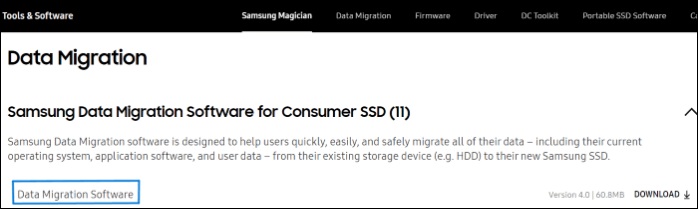
3. Adım. En Son Sürümü Yükleyin ve Başlatın
Samsung Veri Taşıma aracı, verileri Samsung SSD'lere aktarmak için mükemmel olsa da, Samsung mobil cihazlar (örneğin, Samsung akıllı telefonlar, tabletler) arasında veri aktarımı için tasarlanmamıştır. İki Samsung cihaz arasında veri (kişiler, mesajlar, fotoğraflar, videolar ve uygulamalar gibi) aktarmanız gerekiyorsa, Coolmuster Mobile Transfer kullanmanızı öneririz. Bu araç, Android cihazlar, iOS cihazlar ve hatta Android ile iOS arasında tek tıklamayla veri Android destekleyen profesyonel bir veri aktarım çözümüdür. Kullanımı kolay, hızlı ve güvenlidir, verilerinizin kayıpsız aktarılmasını sağlar.
Samsung cihazlardan Samsung cihazlara veri aktarmak için şu adımları izleyin:
01. Öncelikle Coolmuster Mobile Transfer bilgisayarınıza ( Windows veya Mac ) indirip kurun. Sorunsuz çalışması için programın sisteminizle uyumlu olduğundan emin olun.
02 Veri aktarmak istediğiniz Samsung cihazınızı (kaynak cihaz) ve veri aktarmak istediğiniz Samsung cihazınızı (hedef cihaz) USB kabloları kullanarak bilgisayarınıza bağlayın. Bağlantı kurulduktan sonra, yazılım her iki cihazı da otomatik olarak algılayacak ve ana arayüzde gösterecektir.

03 Kaynak ve hedef cihazların doğru konumlandırıldığını doğrulayın. Yerlerini değiştirmeniz gerekiyorsa, konumları değiştirmek için "Çevir" düğmesine tıklamanız yeterlidir.

04 Şimdi, aktarmak istediğiniz veri türlerini seçin ve aktarmak istediğiniz öğelerin yanındaki onay kutularını işaretleyin. Seçiminizi yaptıktan sonra, aktarım işlemine başlamak için "Kopyalamayı Başlat" düğmesine tıklayın. Yazılım, seçilen verileri kaynak Samsung cihazınızdan hedef Samsung telefonunuza hızlı bir şekilde taşıyacaktır.

İşlem adımlarını görmek için, Samsung cihazlar arasında veri aktarımı için Coolmuster Mobile Transfer nasıl kullanacağınızı anlatan video eğitimimize göz atın.
"Samsung Veri Taşıma çalışmıyor" sorunu çeşitli faktörlerden kaynaklanabilir. Bu kılavuzdaki 7 çözümü uygulayarak bu sorunların çoğunu verimli bir şekilde çözebilirsiniz. Samsung mobil cihazlar arasında veri aktarmanız gerekiyorsa, Coolmuster Mobile Transfer tek tıklamayla güvenli veri aktarımı sunan güvenilir bir alternatiftir.
Bu kılavuzun SDM sorununu çözmenize ve veri geçişinizi veya aktarımınızı sorunsuz bir şekilde tamamlamanıza yardımcı olacağını umuyoruz. Herhangi bir sorunuz varsa, lütfen aşağıya yorum bırakmaktan çekinmeyin.
İlgili Makaleler:
Samsung Veri Taşıma İşlemi 0'da Takılı Kalıyor Sorunu Nasıl Çözülür? %100 Çalışıyor
Samsung'dan iPhone'a Veri Aktarımı: Samsung'dan iPhone'a Verileri Kolayca Aktarın
Samsung Notes'u Yeni Telefona Nasıl Aktarabilirsiniz [En Yeni Yöntemler]
OnePlus'tan Samsung'a Veri Aktarmanın 5 Kolay Yolu (Güncellendi)







 PC için Ücretsiz İndirme
 Mac için Ücretsiz İndirme


