"Yer açmak için dizüstü bilgisayarıma aktarırken yanlışlıkla önemli fotoğraf ve video albümümü sildim. Fotoğraflar uygulamasında yedeklemenin yapılmadığını fark ettim. Bunları nasıl geri yükleyebilirim? Tanımlamayı denedim, S8 bunu desteklemiyor. Samsung yedeklemesi de işe yaramıyor."
- Samsung Topluluğu'ndan Milind
Ancak, cep telefonlarını kullanırken ne kadar dikkatli olursak olalım, akıllı cihazlarımızdan fotoğraf kaybetmekten kaçınamıyoruz. Fotoğraflarınızı yedekleme alışkanlığınız varsa, neyse ki Galaxy S26/S25/S8'deki kayıp resimleri yedeklemeden geri alabilirsiniz. Ancak herkes yedeklemeyi ciddiye almıyor.
Peki, yedekleme olsun veya olmasın, Samsung S26/S25/S8'den silinen fotoğrafları nasıl kurtarabilirsiniz? Karşılaştığınız duruma göre, Samsung Galaxy'nizden yakın zamanda silinen fotoğrafları adım adım geri bulmak için mevcut altı çözümden doğru olanı seçin.
Evet. Samsung Galaxy S8'inizde fotoğraflar klasörünü yanlışlıkla sildiğinizde, telefonunuzu fabrika ayarlarına sıfırladığınızda, aynı SD kartı birden fazla cihazda sık sık kullandığınızda, cihazınız su hasarı gördüğünde/virüs saldırısına uğradığında fotoğraf kaybı yaşayabilirsiniz...
Samsung Galaxy telefonunuzdan fotoğraflarınızı kaybettiğinizde, bunlar hemen silinmez. Aksine, silinen fotoğraflar Samsung depolama alanında kalır ve Ayrılmış klasöründen Ayrılmamış klasörüne taşınır. Galaxy cihazınızla fotoğraf indirmeye veya çekmeye devam ederseniz, yeni oluşturulan veriler silinen fotoğrafların üzerine kalıcı olarak yazılır.
Bu nedenle, Samsung veri kurtarma işlemine başlamadan önce telefonunuza erişmemeniz, Wi-Fi/hücresel veri bağlantısını kapatmanız ve telefonu kapatmanız daha iyi olur. Ardından, yedekleme dosyasını kontrol edebilir veya profesyonel bir Samsung fotoğraf kurtarma aracı kullanarak verilerinizi geri alabilirsiniz.
İpucu: Samsung Galaxy S25/S26/S8'den fotoğraflar garip bir şekilde mi kayboldu? Buradaki beş çözümle bu sorunu da düzeltebilirsiniz. Daha fazla bilgi edinmek için Android telefondan kaybolan fotoğrafları nasıl düzelteceğinizle ilgili bu yazıyı inceleyin.
Samsung Galaxy'nizin yedeğini almayı unutmak dünyanın sonu değil. Eğer kullanılabilir bir fotoğraf yedeğiniz yoksa, silinen fotoğrafları üzerine yazılmadan önce kurtarmak için Coolmuster Lab.Fone for Android uygulamasını kullanabilirsiniz. Bu güçlü program, kayıp fotoğrafları Samsung'un dahili belleğinden ve SD kartından doğrudan kurtarmanıza olanak tanır.
Ayrıca, yedekleme yapmadan da Samsung cihazınızdan kişileri, müzikleri, belgeleri, mesajları, arama kayıtlarını ve videoları kurtarabilirsiniz.
Aşağıda Coolmuster Lab.Fone for Android öne çıkan özellikleri yer almaktadır:
* Kayıp verileri tüm Android cihazlarda iki farklı modda kurtarın.
* Android Veri Kurtarma modu: Silinen SMS'leri , kişileri, fotoğrafları, müzikleri, arama kayıtlarını, videoları ve belgeleri Android dahili belleğinden ve (varsa) SD karttan bilgisayara kurtarır.
* SD Kart Kurtarma modu: Silinen videoları, müzikleri, fotoğrafları ve belgeleri SD karttan bilgisayara kurtarır .
* Android telefonunuzdaki veya SD kartınızdaki mevcut verileri bilgisayara yedekleyin .
* Hem mevcut hem de silinmiş dosyaları önizleyin ve kurtarmak veya yedeklemek istediğiniz verileri seçin.
* Veri kalitesi kaybı yok, kolay kullanım ve yüksek başarı oranı.
* Samsung Galaxy S26/S25/S24/S23/S22/S21/S20/S10/S9/S8, OnePlus, Google, Motorola, TCL, Redmi, realme, Vivo, Honor vb. gibi tüm Android telefon ve tabletleri ( Android 16 dahil) destekler.


Samsung Galaxy S26/S25/S8'de silinen fotoğrafları doğrudan nasıl kurtarabilirim?
Samsung Galaxy'nin dahili hafızasından silinen fotoğrafları kurtarma:
1. Uygulamayı bilgisayarınıza indirip kurduktan sonra, masaüstünüzde Coolmuster Lab.Fone for Android uygulamasını başlatın.

2. Samsung cihazınızı bir USB kablosu kullanarak bilgisayara bağlayın. Başarılı bir bağlantı için telefonunuzda USB hata ayıklama özelliğini etkinleştirmeniz gerekecektir. Ardından, devam etmek için ekrandaki talimatları izleyin. Bilgisayarda tüm Samsung dosyaları görüntülendiğinde, fotoğrafları kurtarmaya başlayabilirsiniz.
( Not: İstediğiniz fotoğrafları bulamazsanız, lütfen cihazınızı rootlayarak derinlemesine tarama yapın ve tekrar deneyin .)

3. Sol panelden Fotoğraflar'ı seçin, fotoğrafları önizleyin ve kurtarmak istediğiniz fotoğrafları seçin. Ardından, bunları bilgisayarınıza kaydetmek için Kurtar düğmesine dokunun.

Samsung SD kartından silinen fotoğrafları kurtarma:
1. Uygulamayı yüklemeyi tamamladıktan sonra, lütfen uygulamayı açın ve SD Kart Kurtarma moduna tıklayın.

2. Lütfen Samsung Galaxy telefonunuzdan SD kartı çıkarın ve bir SD kart okuyucu kullanarak bilgisayara takın. Ardından, arayüzde İleri'ye dokunun > taranacak disk sürücüsünü işaretleyin > veri taramasını başlatmak için İleri'ye basın.

3. Samsung S8 SD kartındaki silinmiş fotoğrafları nasıl görüntüleyebilirim? Sol pencereden Fotoğraflar'ı tıklayın, küçük resimleri görüntüleyin ve istediğiniz fotoğrafları işaretleyin. Son olarak, yedeklemek için bilgisayarınıza kurtarmak üzere aşağıdaki Kurtar düğmesine basın.

İlginizi çekebilir:
En İyi 5 Android SMS Kurtarma Uygulaması (Eğitim Videoları Dahil)
SIM Karttan Kişileri Kurtarmanın 3 Pratik Yolu
Samsung Galaxy telefonunuzdaki Geri Dönüşüm Kutusu, silinen fotoğraf ve videoları 30 gün boyunca saklar. Samsung Galaxy S26/S25/S8'inizden kaybolan bazı fotoğraflar bulursanız, Galeri uygulamasından Geri Dönüşüm Kutusu'nu kontrol ederek orada olup olmadıklarını görebilirsiniz.
S25/S8 Galeri'den silinen fotoğraflar nasıl kurtarılır?
1. Samsung Galaxy cihazınızda Galeri uygulamasını açın, Daha Fazla > Ayarlar > Geri Dönüşüm Kutusu veya Çöp Kutusu seçeneğine tıklayın.
2. Silinmiş fotoğraflar varsa, istediğiniz fotoğraflara dokunun ve " Geri Yükle " düğmesine basarak bunları telefonunuza geri yükleyin.
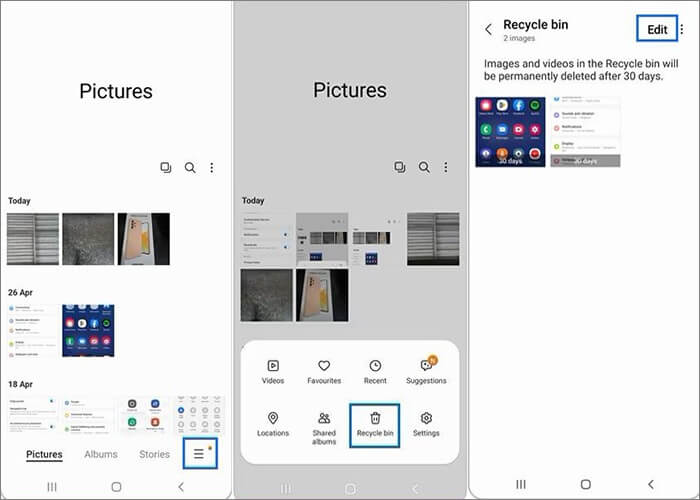
Not: Fotoğraflar uygulamasında Geri Dönüşüm Kutusu'nu veya silinmiş fotoğrafları bulamıyorsanız, bunları geri getirmek için diğer yöntemleri deneyebilirsiniz.
Google Fotoğraflar, fotoğraf ve video yedekleme için mükemmel bir uygulamadır. Fotoğraflarınızı kaybetmeden önce uygulamadan otomatik yedekleme seçeneğini etkinleştirdiyseniz, Samsung Galaxy S8'inizdeki silinen fotoğrafları Google Fotoğraflar yedeklemesi aracılığıyla geri yükleyebilirsiniz.
Galaxy S25/S8 telefonumdan silinen fotoğrafları bilgisayar kullanmadan nasıl kurtarabilirim?
1. Samsung telefonunuzda Google Fotoğraflar uygulamasını açın ve sağ üst köşedeki Menü düğmesine basın.
2. Sol taraftaki Çöp Kutusu simgesine dokunun, geri yüklemek istediğiniz fotoğraflara basılı tutun ve Kurtar düğmesine tıklayın.

Unutmayın ki, Çöp Kutusu klasöründeki silinmiş fotoğraflar yalnızca 30 gün boyunca saklanır. Bu nedenle, süreleri dolmadan önce onları kurtarmanız gerekir.
Samsung kullanıcıları, Samsung verilerini güvende tutmak için Samsung Cloud'dan da yararlanabilirler. Daha önce fotoğraflarınızın yedeğini Samsung Cloud'a aldıysanız, bunları 15 gün içinde Cloud Geri Dönüşüm Kutusu klasöründen hızlıca geri alabilirsiniz.
Nasıl yapıldığını görelim:
1. Bilgisayarınızda Samsung Cloud web sürümünü açın ve telefonunuzda kullandığınız Samsung hesabınızla giriş yapın.
2. Sol kenar çubuğundaki Galeri'ye tıklayın ve kurtarmak istediğiniz fotoğrafları işaretleyin veya Tümünü Seç'e dokunun.
3. Fotoğrafları bilgisayarınıza geri yüklemek için sağ üst köşedeki İndir simgesine tıklayın.

Microsoft'un fotoğraf ve videoları otomatik olarak yedeklemek için OneDrive'ı kullanıma sunmasından bu yana, birçok Samsung kullanıcısı telefonlarındaki fotoğrafları yedeklemek için bu özelliği kullandı. Siz de veri kaybından önce aynı şeyi yaptıysanız, fotoğraflarınızı Microsoft OneDrive'dan geri yükleyebilirsiniz.
Galaxy S26/S25 cihazınızda kaybolan fotoğrafları kurtarmak için aşağıdaki basit adımları izleyin:
1. Windows bilgisayarınızda veya Samsung telefonunuzda OneDrive uygulamasını başlatın ve oturum açmadıysanız aynı Microsoft hesabınızla giriş yapın.
2. Altta bulunan Fotoğraflar seçeneğine tıklayın ve kurtarmak istediğiniz fotoğrafları seçin.
3. Sağ üst köşedeki üç nokta simgesine dokunun ve Kaydet'i seçin.
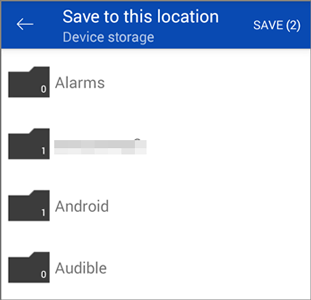
Samsung fotoğraflarınızı yedeklemek için Dropbox da iyi bir seçenektir. Daha önce Dropbox'a fotoğraf yedeklemiş olanlar, bunları geri almak için aşağıdaki talimatları izleyebilirler.
İşte çalışma şekli:
1. Samsung Galaxy S8/S8+ cihazınızda Dropbox'ı çalıştırın ve oturum açtığınızdan emin olun.
2. Aşağı kaydırarak Fotoğraflar bölümüne gelin, üzerine dokunun ve geri yüklemek istediğiniz fotoğrafları seçin.
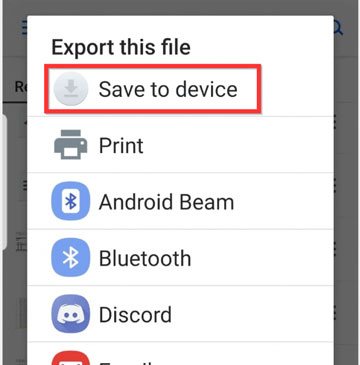
3. Sağ üst köşedeki üç noktaya dokunun ve "Cihaza kaydet" seçeneğine tıklayın.
İpucu: Ekranı çalışmayan, bozuk bir Samsung Galaxy telefonunuz var ve telefondan fotoğrafları nasıl kurtaracağınızı merak mı ediyorsunuz? Bu yazı size yardımcı olabilir.
Galaxy S8'de silinen fotoğrafları kurtarmak için birçok seçeneğiniz olsa da, bu veri kaybını görmezden gelmeniz gerektiği anlamına gelmez. Sonuçta, hiçbir yöntem %100 veri kurtarma başarı oranını garanti edemez. Bu nedenle, bir dahaki sefere telefonunuzdan veri kaybını önlemek için bazı önlemler almanız faydalı olacaktır.
Burada, Samsung Galaxy telefonunuzdan fotoğraflarınızı tekrar kaybetmemeniz için size birkaç faydalı ipucu sunuyoruz.
Samsung S25/S26'dan silinen fotoğrafları nasıl kurtaracağınızı biliyor musunuz? Umarım bu yazıda ideal bir çözüm bulursunuz. Benim görüşüme göre, fotoğraf yedeklemeniz yoksa, fotoğrafları geri bulmanın en iyi yolu şüphesiz Coolmuster Lab.Fone for Android . Ayrıca, mevcut fotoğrafları bilgisayarınıza güvenli bir şekilde yedeklemenize yardımcı olur. Bu nedenle, size şiddetle tavsiye ederim.
Programı kullanırken sorun yaşarsanız, lütfen aşağıya bir yorum bırakın. Size en kısa sürede yardımcı olacağız.
İlgili Makaleler:
Samsung'da Silinen Fotoğraflar Nasıl Kurtarılır? (Tarafsız)
Samsung Galaxy Telefonunuzdan Fotoğrafları Kalıcı Olarak Nasıl Silebilirsiniz? - 3 Yöntem!
Android Telefonunuzdan Silinen Fotoğrafları Nasıl Kurtarabilirsiniz? (En İyi 6 Yöntem)









 PC için İndir
 Mac için İndir

