" iPhone 11'den Google Pixel 9 Pro'ya yeni geçtim . Pil döngüsü şu anda 75'te ve daha 3 aylık bile değil. Bugün sıfırdan %100'e kadar şarj ettim ve çok hızlı tükeniyor. Sadece spor salonunda müzik dinlemek ve hafif aktiviteler için kullandım ve yine de çok çabuk bitiyor."
- Reddit'ten
Google Pixel akıllı telefonlar, olağanüstü performansları, sorunsuz yazılım deneyimleri ve birinci sınıf fotoğrafçılık yetenekleriyle mükemmel bir üne sahip. Ancak, özellikle en yeni Pixel 8, 9 ve 10 modellerine sahip birçok kullanıcı ortak bir sorunla karşılaşıyor: pilin çok hızlı tükenmesi. Bu Google Pixel 7/8/9/10 pil sorunları sadece günlük kullanımı aksatmakla kalmıyor, aynı zamanda kullanıcıların cihazlarından duydukları memnuniyeti de azaltıyor.
Bu makale, Pixel telefonların pil tüketiminin nedenlerini inceliyor ve Pixel telefonunuzun pil ömrünü en üst düzeye çıkarmanıza yardımcı olacak ayrıntılı çözümler sunuyor. Pil sorunlarınızı çözmeye hazırsanız okumaya devam edin.
Çözümlere geçmeden önce, Google Pixel telefonunuzun pilinin hızlı tükenmesinin olası nedenlerini anlayalım:
Bazı uygulamalar arka planda çalışmaya devam ederek, aktif olarak kullanılmadıkları zaman bile pil tüketir.
Yüksek parlaklık veya uzun ekran zaman aşımı ayarları pilinizi hızla tüketebilir.
Wi-Fi, Bluetooth ve konum servislerinin sürekli açık bırakılması pilin daha hızlı tükenmesine yol açabilir.
Sistem güncellemeleri hatalara yol açabilir veya optimizasyon eksiklikleri içerebilir ve bu da pil ömrünü etkileyebilir.
Zamanla bataryanın kapasitesi azalır ve bu da genel verimliliğini düşürür.
Sorunun temel nedenlerini belirlediğimize göre, Google Pixel'inizin pil performansını optimize etmek için bazı basit ama etkili çözümlere göz atalım.
Telefonunuzun temel ayarlarını optimize etmeyi düşündünüz mü? Google Pixel'in hızlı pil tüketimi gibi birçok pil sorunu, ekran parlaklığı, zaman aşımı ve konum servisleri ayarlanarak çözülebilir. İşte adımlar:
"Ayarlar" > "Ekran" > "Parlaklık" bölümüne gidin ve "Uyarlanabilir parlaklık" özelliğini etkinleştirin veya parlaklığı manuel olarak azaltın.

Ekranınızın 30 saniye veya 1 dakika sonra kapanmasını ayarlayın ("Ayarlar" > "Ekran" > "Zaman Aşımı").
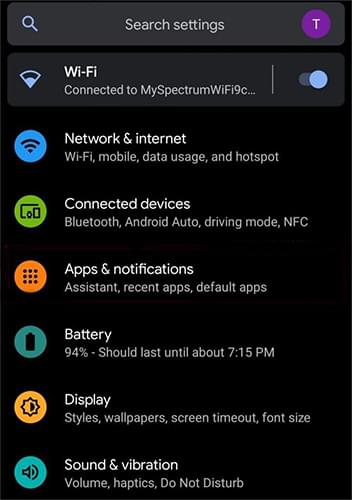
GPS/Wi-Fi/Bluetooth'u yalnızca gerektiğinde açın (Wi-Fi ve Bluetooth için "Ayarlar" > "Bağlantı" > Gerektiğinde kullan seçeneğine gidin).

Bazı uygulamaların anormal miktarda güç tükettiğini fark ettiniz mi? Bu uygulamaları durdurmaya zorlamak pil tüketimini azaltabilir:
Adım 1. "Ayarlar" > "Pil" > "Pil Kullanımı" bölümüne gidin ve yüksek pil tüketimi olan uygulamaları belirleyin.
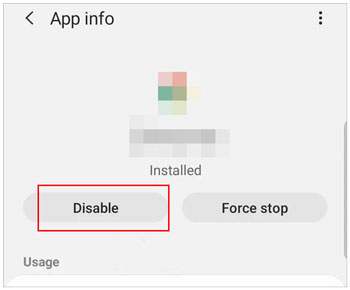
2. Adım. Uygulamaya dokunun ve "Zorla durdur" seçeneğini belirleyin. Gereksiz uygulamalar için de arka plan etkinliklerini azaltmak ve pil gücünden tasarruf etmek amacıyla "Zorla durdur" seçeneğini kullanabilirsiniz.
Pil sorunları bazen optimize edilmemiş yazılımlar veya arka planda işlem sorunları olan uygulamalar gibi sorunlu uygulamalardan kaynaklanabilir. Belirli bir uygulamanın çok fazla güç tükettiğini fark ederseniz, onu kaldırmayı deneyin. Şu adımları izleyin:
Adım 1. Yüksek pil tüketimine sahip uygulamaları belirlemek için "Ayarlar" > "Pil" > "Pil Kullanımı" bölümüne gidin.
2. Adım. Uygulamanın günlük kullanımınız için gerekli olup olmadığını belirleyin. Gerekli değilse, kaldırma işlemine devam edin.
3. Adım. "Ayarlar" > "Uygulamalar" > Uygulamayı seçin > "Kaldır" seçeneğine gidin. Veya ana ekranınızdaki uygulama simgesine uzun süre basılı tutun ve "Kaldır" seçeneğini seçin.

Piliniz azaldığında, Pil Tasarrufu modunu açmak hızlı ve etkili bir çözümdür. Bu özellik arka plan etkinliklerini sınırlandırır ve güç tüketimini yavaşlatır. İşte nasıl etkinleştireceğiniz:
Adım 1. "Ayarlar" > "Pil" > "Pil Tasarrufu" bölümünü açın. Düğmeyi açarak özelliği etkinleştirin.
Adım 2. Ayrıca, pil seviyesi %15'in altına düştüğünde otomatik olarak etkinleştirme gibi koşullar da belirleyebilirsiniz ("Ayarlar" > "Pil" > "Pil Tasarrufu" > "Pil Tasarrufunu Kullan").

Bu mod, animasyonları, uygulama güncellemelerini ve kablosuz aktiviteyi azaltarak pil ömrünüzü önemli ölçüde uzatır.
Aşırı Pil Tasarrufu, Google Pixel cihazlarında bulunan ve arka planda çalışan çoğu etkinliği durdurarak yalnızca temel uygulamaları ve hizmetleri çalışır durumda tutarak pil tüketimini daha da azaltan benzersiz bir özelliktir. İşte nasıl etkinleştireceğiniz:
Adım 1. "Ayarlar" > "Pil" > "Aşırı Pil Tasarrufu" bölümüne gidin.
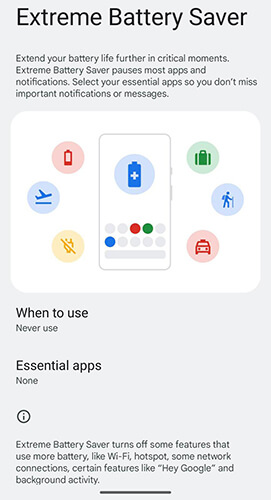
Adım 2. Anahtarı açın ve "Gerektiğinde Etkinleştir" seçeneğini belirleyin veya otomatik koşullar ayarlayın. Açılan pencerede, bu mod sırasında diğer uygulamalar duraklatılırken çalışmaya devam edecek temel uygulamaları seçin.
Bu özellik, özellikle piliniz kritik derecede azaldığında ve hemen şarj edemeyeceğiniz acil durumlarda çok kullanışlıdır.
Sistem güncellemeleri genellikle pil ömrünü önemli ölçüde iyileştirebilecek performans optimizasyonları ve hata düzeltmeleri içerir. Cihazınızın yazılımı güncel değilse, pil verimliliğini etkileyebilir. Yazılımınızı kontrol etmek ve güncellemek için şu adımları izleyin:
Adım 1. "Ayarlar" > "Sistem" > "Sistem güncellemesi"ni açın. Mevcut güncellemeleri kontrol edin.

Adım 2. Yeni bir sürüm mevcutsa, "İndir ve Yükle" seçeneğine dokunun.
Bu makale Google Pixel 7/8/9/10'daki pil tüketimi sorunlarına odaklanırken, diğer Android modellerinin kullanıcıları da sistemle ilgili sorunlar nedeniyle benzer sorunlarla karşılaşabilir. Örneğin, sistem çökmeleri , yazılım çakışmaları veya uyumsuz ayarlar aşırı pil tüketimine yol açabilir. Bu gibi durumlarda, sistem sorunlarını çözmek ve pil performansını optimize etmek için Android Repair uygulamasını kullanmanızı öneririz.
Android Repair, Android sistem sorunlarını gidermek için tasarlanmış profesyonel bir araçtır. Şu anda Samsung, Xiaomi, Redmi ve POCO cihazlarını desteklemekte olup sistem çökmeleri, donmalar, anormal pil tüketimi, önyükleme döngüleri ve siyah ekranlar gibi sorunları çözebilir.
İşte Samsung telefonunuzun pilinin hızlı tükenmesi sorununu Android onarım yazılımı kullanarak nasıl çözebileceğiniz:
01 Öncelikle, aracı bilgisayarınıza indirip açın.
02 Ardından, ana arayüze gidin ve "Onarım"a tıklayın, ardından " Android Onarım"ı seçin. Onarım gerektiren Samsung cihazınızı bilgisayara bağlayın.

03 Yazılım telefonunuzu başarıyla algıladıktan sonra, marka, isim, model, ülke ve operatör gibi cihazınızın bilgilerini girmeniz gerekecektir. Bu işlemin cihazınızdaki tüm verilerin silinmesine neden olabileceğini lütfen unutmayın. "000000" yazarak onaylayın.

04 Ekrandaki talimatları izleyerek Android cihazınızı İndirme Moduna alın. Yazılım indirme işlemini başlatmak için "İleri"ye tıklayın. Yazılım indirildikten ve doğrulandıktan sonra, yazılım Samsung telefonunuzdaki sorunları otomatik olarak gidermeye başlayacaktır.

Bu makalede özetlenen stratejilerle, aşırı pil tüketimiyle etkili bir şekilde mücadele edebilirsiniz. Ekran parlaklığını ve zaman aşımı ayarlarını düzenlemekten, yüksek pil tüketimi olan uygulamaları kısıtlamaya ve güç tasarrufu modlarını etkinleştirmeye kadar, bu ipuçları cihazınızın pil ömrünü önemli ölçüde uzatabilir. Ayrıca, cihaz yazılımınızı düzenli olarak güncellemek, olası sistem sorunlarını giderebilir ve pil performansını daha da optimize edebilir.
Sistem kaynaklı pil sorunlarıyla karşılaşanlar için, özellikle Samsung cihazlar için Android Repair gibi araçlar mükemmel bir çözüm sunuyor.
İlgili Makaleler:
[ iOS ve Android ] Telefonum Neden Çok Isınıyor ve Pil Tükeniyor? Nasıl Düzeltirim?
Google Pixel'iniz Şarj Olmuyor mu? 6 Kanıtlanmış Çözümle Sorunu Çözün
Google Pixel Telefonunuz Mesaj Almıyor mu? Sebepleri ve 10 Etkili Çözüm
Google Pixel'de Dosya Aktarımı Çalışmıyor mu? Kolayca Düzeltelim

 Android Kurtarma
Google Pixel 7/8/9/10 Pil Sorunları Nasıl Düzeltilir? Pixel Pil Tüketimi Sorununu Hızla Çözün
Android Kurtarma
Google Pixel 7/8/9/10 Pil Sorunları Nasıl Düzeltilir? Pixel Pil Tüketimi Sorununu Hızla Çözün




 PC için Ücretsiz İndirme
