Google Pixel telefonunuzun ekranı siyah ve tepkisiz kaldığında nasıl düzeltebiliriz? En önemli verilerimiz cep telefonlarımızda saklanıyor. Ekran tamamen siyah kalırsa tüm verilerimizi kaybeder miyiz? Endişelenmeyin, bu sorunu çözmek için 7 çözüm yolu mevcut. Google Pixel telefonunuzun ekranını onarmak mümkün. Her durumda, verilerinizi kazalardan korumak için lütfen Android verilerinizi düzenli olarak yedekleyin .
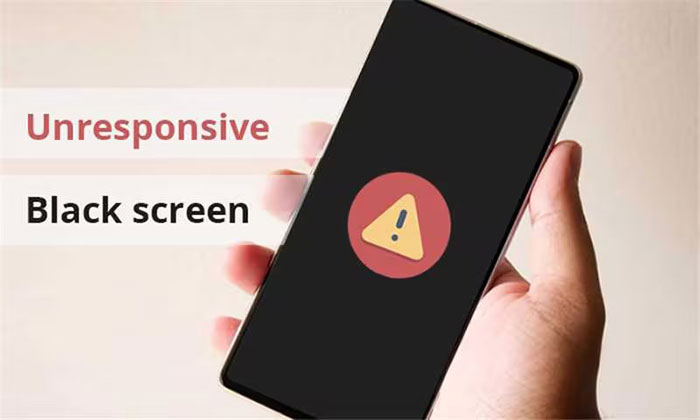
Google Pixel ekranının kararmasına ne sebep oldu? Google Pixel telefonun ekranının kararmasına yol açabilecek birden fazla olası neden vardır. İşte bunlardan birkaç tipik örnek:
1. Pil sorunları : Düşük pil seviyesi veya azalan pil performansı, siyah ekrana neden olabilir.
2. Yazılım sorunları : Bazen yazılım sorunları ekranın kararmasına neden olabilir. Özellikle işletim sistemi telefon donanımıyla uyumsuz olduğunda, cihazın düzgün bir şekilde başlatılmasını engelleyebilir.
3. Donanım sorunları : Telefon ekranınızda fiziksel hasar veya diğer donanım sorunları ekranın kararmasına neden olabilir.
4. Çevresel sorunlar : Bazen telefonun ekran parlaklığı çevresel faktörler nedeniyle azalabilir.
5. Kirlenme veya toz : Sensörler veya diğer bileşenler kirlenme veya tozdan etkilenebilir ve bu da ekranın tepkisiz hale gelmesine neden olabilir.
Google Pixel'inizin ekranı siyah ama titreşiyor mu? Endişelenmeyin, Google Pixel'inizin tepkisiz siyah ekranı için bazı olası çözümler şunlardır:
Google Pixel ekranınız çalışmıyorsa, ilk denemeniz gereken adım zorla yeniden başlatmaktır. Bunu, cihaz yeniden başlatılana kadar "güç" düğmesini birkaç saniye basılı tutarak gerçekleştirebilirsiniz. Zorla yeniden başlatma, geçici sistem hatalarını veya aksaklıkları giderebilir ve bazen ekranın tepkisiz kalma sorunlarını çözebilir. Bu, cihazı genellikle hızlı bir şekilde normal çalışmasına geri döndüren ve Google Pixel'inizi kullanmaya devam etmenizi sağlayan basit ama yaygın bir çözümdür.

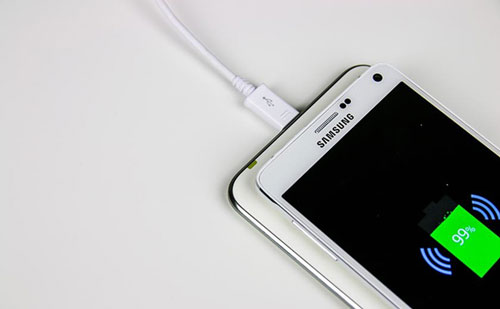
Google Pixel'inizde yanıt vermeyen siyah bir ekranla karşılaştığınızda, düşük pil gücü bunun nedenlerinden biri olabilir. Yeterli güce sahip olduğundan emin olmak için şarj cihazınızı bağlayın ve Google Pixel'inizi şarj edin. Bazen, yetersiz pil gücü ekranın düzgün görüntü vermemesine neden olabilir. Cihazınızı şarj ederek, düşük pil olasılığını ortadan kaldırabilir ve siyah ekran sorununu çözmek için ekranı tekrar açmayı deneyebilirsiniz. Bu, Google Pixel'inizdeki siyah ekran sorununu çözmenize yardımcı olabilecek basit ama etkili bir yöntemdir.
Google Pixel telefonunuzun sensör alanı kirlenme veya tozdan etkilenebilir ve bu da Google Pixel 7/8 Pro ekranının kararmasına neden olabilir. Sensör alanını temiz, yumuşak bir bezle nazikçe silerek olası kir veya tozları temizleyebilirsiniz. Sensörleri temizleyerek, bu dış etkenlerden kaynaklanan parazitleri ortadan kaldırabilir ve ekranın normal tepki verme özelliğini yeniden kazanmasına yardımcı olabilirsiniz. Bu, Google Pixel'inizdeki siyah ekran sorununu çözebilecek ve cihazın kontrolünü yeniden kazanmanızı sağlayabilecek basit ve doğrudan bir yöntemdir.
Google Pixel telefonunuzda yanıt vermeyen siyah bir ekranla karşılaştığınızda, Güvenli Mod'a girmek etkili bir teşhis adımıdır. Güvenli Mod, tüm üçüncü taraf uygulamaları devre dışı bırakarak sorunun yakın zamanda yüklenen uygulamalardan kaynaklanıp kaynaklanmadığını kontrol etmenizi sağlar. Güvenli Mod'a girmek için aşağıdaki adımları izleyin:
Adım 1. Google Pixel telefonunuzdaki "güç" düğmesini, ekranda güç menüsü görünene kadar basılı tutun.
Adım 2. Ekranda "Güvenli moda yeniden başlat" uyarısı görünene kadar "Kapat" seçeneğine basılı tutun.

3. Adım. Onaylamak ve cihazınızı Güvenli Modda yeniden başlatmak için "Tamam" düğmesine basın.
4. Adım. Cihazınız yeniden başlatıldıktan sonra, ekranın sol alt köşesinde "Güvenli mod" yazısı görünecektir.
5. Adım. Siyah ekran sorununun devam edip etmediğini görmek için cihazınızı Güvenli Modda test edin. Sorun Güvenli Modda ortaya çıkmıyorsa, büyük olasılıkla üçüncü taraf bir uygulamadan kaynaklanmaktadır.
Adım 6. Güvenli Mod'dan çıkmak için, "güç" düğmesini basılı tutarak cihazınızı normal şekilde yeniden başlatın, ardından "Yeniden Başlat" seçeneğine dokunun veya cihazınızı kapatıp tekrar açın.
Google Pixel telefonunuzun ekranı çalışmıyorsa, fabrika ayarlarına sıfırlama işlemi radikal ancak etkili bir çözüm olabilir. Bu işlem telefonunuzu fabrika varsayılan ayarlarına döndürecek, tüm kullanıcı verilerini ve üçüncü taraf uygulamaları silecektir; bu nedenle işleme başlamadan önce tüm önemli verilerinizi yedeklediğinizden emin olun. Coolmuster Android Assistant , özellikle Android cihazlar için tasarlanmış güçlü bir yedekleme yazılımıdır. Deneyebilirsiniz.
Fabrika ayarlarına sıfırlama işlemini gerçekleştirmek için aşağıdaki kapsamlı kılavuzu takip edebilirsiniz:
1. Adım. Google Pixel cihazınızda "Ayarlar" uygulamasına erişin.
Adım 2. Aşağı kaydırın ve "Sistem"i seçin. Seçenekleri genişletmek için "Sıfırla"ya dokunun.
3. Adım. "Fabrika ayarlarına sıfırla" seçeneğini seçin.
4. Adım. İstenirse, devam etmek için PIN kodunuzu, deseninizi veya şifrenizi girin. Sıfırlama işleminin tamamlanmasını bekleyin. İşlem bittiğinde telefonunuz otomatik olarak yeniden başlatılacaktır.

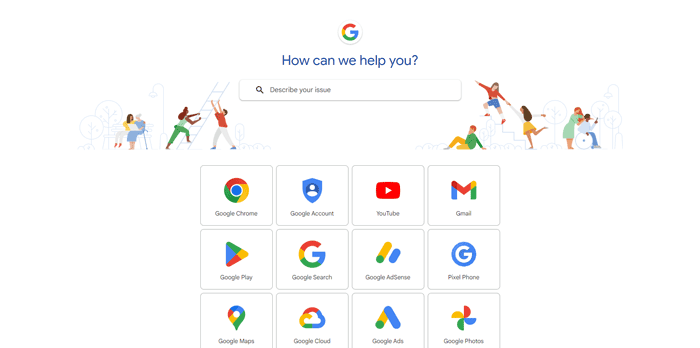
Yukarıdaki yöntemleri denediyseniz ve Google Pixel cihazınızın yanıt vermeyen siyah ekran sorununu hala çözemediyseniz, daha fazla yardım için Google destek ekibiyle iletişime geçebilirsiniz. Sorunu profesyonel teknik destek personeline açıklamak için resmi Google Yardım web sitesini ziyaret edebilir veya müşteri hizmetleri hattını arayabilirsiniz. Size kişiselleştirilmiş çözümler veya tavsiyeler sunacaklar ve bir çözüm sunmak için daha ayrıntılı sorun giderme işlemleri gerçekleştirebilirler.
Samsung, Xiaomi, Redmi ve POCO cihazlarınızdaki siyah ekran veya diğer sistem sorunlarını gidermek istiyorsanız, Android Repair uygulamasını kullanabilirsiniz.
Google Pixel'inizin yanıt vermemesi ve siyah ekran sorunuyla ilgili olarak, sorunu hızlı bir şekilde çözmenize yardımcı olmak amacıyla çeşitli çözümler sunduk. Google Pixel'inizin en kısa sürede normal durumuna dönerek size hizmet vermeye devam etmesini umuyoruz. Okuduğunuz için teşekkür ederiz.
İlgili Makaleler:
Bozuk Telefondan Resimleri Nasıl Kurtarabilirsiniz? İşte Size 4 Hızlı ve Kolay Yöntem






 PC için Ücretsiz İndirin

 Mac için İndir

