"Ekranı kırık bir telefonda USB hata ayıklamayı açmak mümkün mü? Söz konusu cihaz bir Samsung Flip. Telefonumu bilgisayarımdan kontrol etmenin bir yolunu arıyorum, ancak kullandığım program USB hata ayıklamanın açık olmasını gerektiriyor ve ekran kırılmadan önce bunu yaptığımı sanmıyorum."
- Reddit'ten
Android cihazınızda kırık bir ekran, özellikle önemli verilere erişmeniz gerektiğinde son derece sinir bozucu olabilir. Dosyaları yönetmek, yedekleme yapmak veya verileri kurtarmak için genellikle USB hata ayıklamayı etkinleştirmek gerekir. Ancak, çatlak veya tepkisiz bir ekran, cihazınızda gezinmeyi zorlaştırır.
Bu kılavuzda, bozuk ekranlı Android USB hata ayıklamayı etkinleştirmenin çeşitli yöntemlerini ele alacağız. Ayrıca, işlem sırasında hiçbir verinin kaybolmamasını sağlayarak verilerinizi güvenli bir şekilde nasıl kurtaracağınızı da ele alacağız.
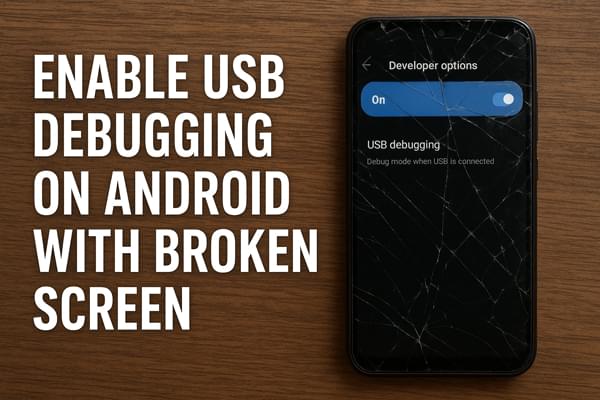
Telefonunuzun dokunmatik ekranını kullanmadan USB hata ayıklamayı etkinleştirmenin pratik bir yolu, bir OTG (Hareket Halinde) adaptörü ve bir USB fare kullanmaktır. Bu yöntem, cihazınızı fareyi kullanarak ekrana dokunuyormuş gibi kontrol etmenizi sağlar.
Android OTG adaptörü ve USB fare ile USB Hata Ayıklama'yı etkinleştirme adımları şunlardır:
Adım 1. Android telefonunuzla uyumlu bir OTG adaptörü edinin.
Adım 2. USB fareyi OTG adaptörüne bağlayın.
Adım 3. OTG adaptörünü Android cihazınıza takın. Fare imleci ekranda görünmelidir.

Adım 4. Fareyi kullanarak cihazınızın kilidini açın. "Ayarlar" > "Telefon Hakkında" > "Derleme Numarası"na gidin ve "Geliştirici Seçenekleri"ni etkinleştirmek için yedi kez dokunun.
Adım 5. "Geliştirici Seçenekleri" > "USB Hata Ayıklama"ya gidin ve açın.
Android ADB ( Android Debug Bridge) içeren SDK adlı güçlü bir araç sunar. ADB, cihazınızla iletişim kurmanıza, APK'ları yüklemenize ve ekranınıza dokunmadan bile doğrudan bilgisayarınızdan komutları çalıştırmanıza olanak tanır.
Ancak ADB, USB hata ayıklamanın etkinleştirilmesini gerektirir. Ekranınız bozuksa ve USB hata ayıklama daha önce etkinleştirilmemişse, bu sınırlamayı aşmak için ClockworkMod Recovery modunu kullanmayı deneyebilirsiniz.
Bu yöntem profesyonel teknisyenler için uygundur. Komut satırı araçlarına veya Android sistem komutlarına aşina değilseniz, bunu denemek cihazınızda geri dönüşü olmayan hasara neden olabilir.
İşte nasıl çalıştığı:
Adım 1. ClockworkMod Recovery'yi başlatın
Cihazınız ClockworkMod Recovery moduna girene kadar "Güç" + "Ana Ekran" + "Sesi Açma/Kapatma" tuşlarına (telefon modelinize bağlı olarak) basılı tutun.
Adım 2. ADB bağlantısını kontrol edin
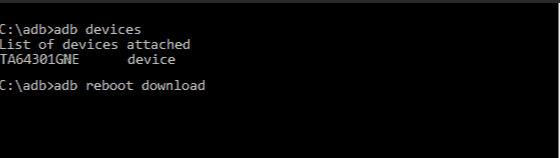
Telefonunuzu bilgisayara bağlayın ve ADB'nin onu tanıdığından emin olun. Komut istemine "adb devices" yazın.
Adım 3. Verilerinizi yedekleyin
Bağlantı onaylandıktan sonra verilerinizi yedeklemek için aşağıdaki komutu kullanın (bu birkaç dakika sürebilir): adb pull /data/media/clockworkmod/backup~/Desktop/ Android -up.
Her iki yöntem de işe yaramazsa veya USB hata ayıklama etkinleştirilemezse, USB hata ayıklamayı etkinleştirmeden bozuk ekranlı bir Android telefondan veri kurtarabilirsiniz . Tek ihtiyacınız olan Kırık Android Veri Çıkarma . Bu, Android kullanıcılarının USB hata ayıklamayı etkinleştirmeden bozuk/kararmış/kilitli bir Android telefondan veri kurtarmasını sağlayan profesyonel bir uygulamadır.
Kırık Android Veri Çıkarımının Temel Özellikleri
USB Hata Ayıklama olmadan bozuk Android verilerini kurtarma adımları:
01 Bilgisayarınıza Kırık Android Veri Kurtarma'yı yükleyin ve başlatın. Android cihazınızı bilgisayara bağlamak için bir USB kablosu kullanın. Ardından, ekrandan "Kırık Android Veri Çıkarma" modunu seçin.

02 Bağlı Android cihazınızın dokunmatik ekranı kararmış, kırılmış veya tepkisiz kalmışsa "Başlat" butonuna tıklayarak telefonunuzun adını ve modelini doğrulayabilir, ardından bir sonraki adıma geçebilirsiniz.

Ancak Android cihazınız çökmüşse veya Android işletim sisteminde bir sorun varsa, devam etmek için Android normal durumuna getirmeniz gerekebilir. Burada "Cihazı Düzelt" seçeneğini işaretleyip bir sonraki adıma geçmeniz gerekir.
03 İndirme moduna girmek için ekrandaki talimatları izleyin, ardından sistem sorunlarını gidermek için dosyaları taramaya veya aygıt yazılımını indirmeye başlamak üzere "Başlat" düğmesine tıklayabilirsiniz.
04 Android cihazınızdaki tüm içerikler taranacaktır. Sonuçlar, seçtiğiniz kategorilerde görüntülenecektir. Geri almak istediğiniz veri türlerini işaretleyin ve "Kurtar" düğmesine tıklayın.

Bozuk bir Android ekranında USB hata ayıklamayı etkinleştirmek zor olabilir, ancak imkansız değildir. Ekran hala görünür durumdayken bir OTG adaptörü ve fare kullanmak işe yararken, ADB komutları daha derin kurtarma senaryolarında yardımcı olabilir.
Ancak, USB hata ayıklama özelliği hiç etkinleştirilemiyorsa, Broken Android Data Extraction, ekran kontrolü gerektirmeden verilerinizi kurtarmanın güvenli ve doğrudan bir yolunu sunar. Doğru çözümle, ekranınız tamamen kullanılamaz hale gelse bile önemli dosyalarınıza erişebilir ve onları kaydedebilirsiniz.
İlgili Makaleler:
Ekranı Kırık ve Kilitli Android Telefondan Veriler Nasıl Kurtarılır?
[Tam Kılavuz] Tuğlalaşmış Android Telefondan Veriler Nasıl Kurtarılır?
Bozuk Bir Samsung Telefondan Metin Mesajları Nasıl Kurtarılır [4 Yöntem]







 PC için Ücretsiz İndir

 Mac için İndir

