Android Auto, aracınızın ekranını kontrol etmenin en mükemmel yoludur. Basit bir USB bağlantısıyla, Google Haritalar'ın navigasyon özelliklerinden birini kullanabilir veya size en uygun uygulamada sesli kitap, müzik veya podcast dinleyebilirsiniz. Android Auto'nun en iyi yanı, kapsamlı teknik bilgi gerektirmemesidir. Android Auto'yu kullanma prosedürü zahmetsiz ve basittir. Bu özelliklerle dolu uygulamayı takıp açarak araç deneyiminizi bugün dönüştürün.
Ne yazık ki, birçok kullanıcı bu özellikten memnun değil çünkü araç hareket halindeyken Android Auto'nun çalışmaması sorunuyla karşılaşıyorlar. Son yazılım güncellemeleri, Android Auto'yu aracınızın ekranına bağlamayı daha da zorlaştırdı. Bu sorunu çözmenize ve bağlantınızın kesintisiz kalmasını sağlamanıza yardımcı olmak için kapsamlı bir kılavuz hazırladık. " Android Auto neden çalışmıyor?" sorusunun cevabını öğrenmek için bu makaleyi okuyun.
Android Auto, sürüş sırasında akıllı telefonunuzu kullanmayı daha güvenli ve kolay hale getirmek için tasarlanmıştır ve Google Haritalar gibi navigasyon uygulamalarına ve Spotify gibi eğlence sistemlerine sorunsuz erişim sağlar. Ancak çalışmayı durdurduğunda, işte bazı yaygın nedenler:
1. Aracınız ve telefonunuz arasında zayıf bağlantı
Android Auto'nun başlatılamama sorunlarının önde gelen nedenlerinden biri, aracınız ve telefonunuz arasındaki zayıf bağlantıdır.
2. Yolsuz Başvuru
Bozuk bir uygulama, Android Auto'nun telefonu tanımamasına neden olan bir diğer etkendir. Düzgün çalışmayan uygulamalar çökebilir, donabilir veya başlatılamayabilir.
3. Uygulama Önbelleği veya Yazılım Ayarları Yanlış
Uygulama önbelleğiniz ve yazılım ayarlarınız doğru değilse, Android Auto'nun bağlanmaması sorunuyla karşılaşabilirsiniz. ( Android telefonda önbellek nasıl temizlenir ?)
4. Android Auto Uygulaması Yanlış Arabaya Bağlanmaya Çalışıyor
Android Auto uygulaması, yakınlarda birden fazla araç olduğunda yanlış araca bağlanmaya çalışabilir. Bu durum, araçta Android Auto'nun çalışmaması gibi hatalara yol açabilir.
5. Android Auto, araç veya akıllı telefonla uyumlu değildir.
Android Auto uygulaması yüklü ve güncel olsa bile, uyumsuz bir telefonda kullanıldığında yine de arızalanabilir. Benzer şekilde, araç modelleri Android Auto uygulamasıyla uyumlu olmayabilir.
6. Arızalı USB Kabloları
Aracınızı telefonunuza bağlayan USB kablosu arızalıysa, bu durum güncelleme sonrasında Android Auto'nun çalışmamasına neden olabilir.
Şimdi Android Auto'nun çalışmama sorununu gidermek için nihai çözümleri inceleme zamanı. Android Auto uygulamanızın tekrar sorunsuz çalışmasını sağlamak için kullanabileceğiniz 7 kolay çözüm şunlardır:
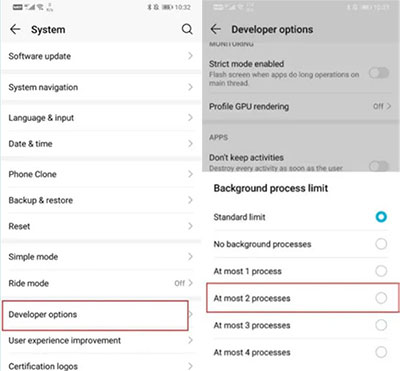
En son güncellemeden sonra Android Auto araç ekranınız bağlanmıyorsa, arka planda çok fazla uygulama çalışıyor olabilir. Sorunu çözmek için bu işlemleri devre dışı bırakmayı deneyin. İşte size yardımcı olacak bazı adımlar:
Adım 1: Akıllı telefonunuzda "Ayarlar" uygulamasını başlatın.
Adım 2: "Sistem" sekmesine gidin.
3. Adım: "Geliştirici" adlı seçeneğe dokunun.
Adım 4: Devam etmek için "Uygulamalar bölümüne" gidin ve "Arka plan işlemi" sınır seçeneğine dokunun.
Adım 5: "En fazla 2 işlem" seçeneğini belirleyin ve pencereyi kapatın.
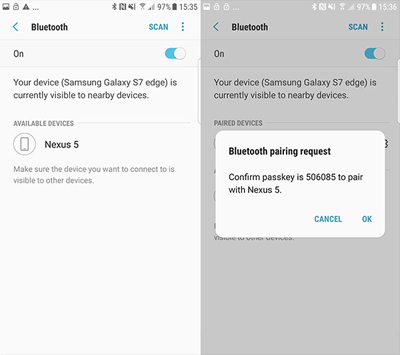
Telefonunuzun teknik sorunlar nedeniyle aracınızın ekranına bağlanamaması durumunda endişelenmeyin. Aşağıda belirtilen adımları izleyerek Android Auto'nun telefonu tanımaması sorununu kolayca çözebilirsiniz. Manuel bağlantı hızlı ve kolaydır, hadi başlayalım.
Adım 1: Telefonunuzda "Ayarlar" uygulamasını başlatın.
Adım 2: "Cihaz bağlantısı" adlı seçeneğe dokunun.
3. Adım: "Bluetooth" seçeneğine gidin.
4. Adım: Aracınızın adını bulun ve "Ayarlar" simgesine dokunun.
Adım 5: Cihazlarınızın eşleşmesini kaldırın ve tekrar eşleştirin.
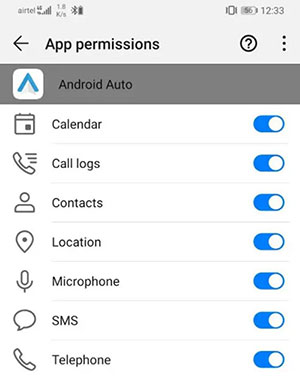
Bağlantınızda sorun yaşıyorsanız, uygulamanın izinleri arasında bir çakışma olup olmadığını kontrol edin. Bunu yapmak için şu adımları izleyin:
Adım 1: Telefonunuzun "Ayarlar" uygulamasını açın ve "Uygulamalar" sekmesine dokunun.
Adım 2: " Android Auto" uygulamasına gidin ve üzerine tıklayın.
3. Adım: Uygulamanın "İzinler" seçeneğine gidin.
Adım 4: Şimdi, uygulamaya vermek istediğiniz her izin için anahtarları "AÇIK" konumuna getirin.
Yukarıdaki çözümlerin hiçbiri işe yaramazsa, telefonunuzu ve araç sistemlerinizi yeniden başlatın. Bu genellikle Android Auto'nun bağlanmama sorunlarıyla ilgili tüm aksaklıkları giderecektir. Android Auto düzgün çalışmadığında, en basit çözüm cihazınızı yeniden başlatmaktır. Bu temel işlem, küçük teknik sorunları hızla düzeltebilir ve sizi kısa sürede tekrar çalışır duruma getirebilir. Android Auto'nun bağlanmama sorununu çözmek için aşağıdaki adımları izleyin.
Adım 1: Bir menü görünene kadar "Güç" düğmesine basın.
Adım 2: Cihazı yeniden başlatmak için "Yeniden Başlat" düğmesine dokunun. Cihazınız kapanacak ve birkaç dakika içinde tekrar açılacaktır.
3. Adım: Android Auto sorunlarının çözülüp çözülmediğini test edin. Sorun çözülmediyse, araç sisteminizi yeniden başlatmayı deneyin.

Android Auto sorunlarınız devam ederse, bilgi-eğlence sistemini yeniden başlatmak olası bir çözüm olabilir. Ancak bu seçenek yalnızca birkaç araçta mevcuttur. Alternatif olarak, aracınızı kapatıp bir süre sonra yeniden başlatarak her şeyin tekrar sorunsuz çalışmasını sağlayabilirsiniz. Bu adımlar tamamlandıktan sonra, Android Auto'nun çalışmama sorununun giderilip giderilmediğini kontrol edin.
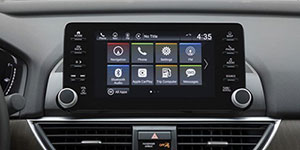
Önbelleği temizlemek ve uygulamayı yeniden başlatmak, genellikle başarılı sonuçlara götüren iki temel tekniktir. Android Auto'nun bağlanmama sorununu çözmek için şu adımları izleyin:
Adım 1: "Ayarlar" uygulamanızı başlatın ve "Uygulamalar" seçeneğine dokunarak "Uygulamalar menüsüne" gidin ve " Android Auto" uygulamasını bulun.
Adım 2: "Depolama" düğmesine basın.
3. Adım: "Verileri Temizle" düğmesine tıklayın. Bu işlem tüm özelleştirmelerinizi kaldıracaktır, bu nedenle uygulamayı bir sonraki kullanımınızda yeniden ayarlamanız gerekecektir.
4. Adım: Tüm ayarlarınızın silineceğini bildiren bir uyarı mesajı görünecektir. "Tamam"ı seçerek onaylayın.
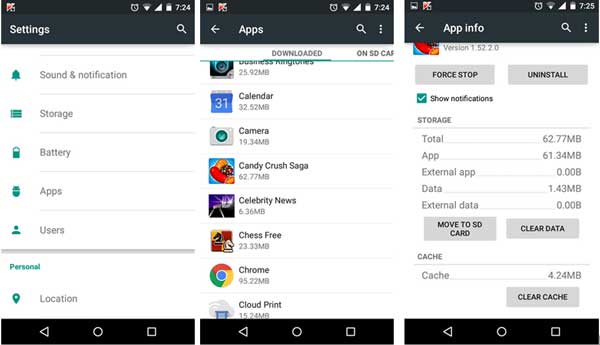
Diğer çözümler işe yaramazsa, bunun nedeni Android telefonunuzun ve araç uygulamanızın güncel olmaması olabilir. Bu sorunu çözmek için ikisini de güncellemeyi deneyin. Şu adımları izleyin:
Samsung kullanıcıları için:
Adım 1: "Ayarlar" uygulamasını başlatın.
Adım 2: "Yazılım Güncellemesi" seçeneğine gidin.
3. Adım: Mevcut güncellemeleri yüklemek için "İndir ve Yükle" seçeneğine tıklayın.

Diğer Android Kullanıcıları İçin:
Adım 1: "Ayarlar" uygulamasını başlatın.
Adım 2: "Sistem" adlı düğmeye dokunun.
3. Adım: "Yazılım güncellemesi" düğmesine tıklayın.
4. Adım: Mevcut Android güncellemelerini indirmek için "İndir" düğmesine dokunun ve yönergeler kılavuzunu izleyin.
Android Auto uygulamasını güncellemek için:
Adım 1: Google Play Store'a gidin.
Adım 2: Android Auto uygulamanızdaki mevcut güncellemeleri yüklemek için "Yükle" düğmesine tıklayın.
Telefonunuzu ve Android Auto uygulamasını en son sürüme güncelledikten sonra, uygulamayı tekrar açın. Kullanıcı sözleşmesi güncellemesi göründüğünde, kabul edin. Bu, Android Auto uygulamasının en iyi şekilde çalışmasını sağlayacaktır.
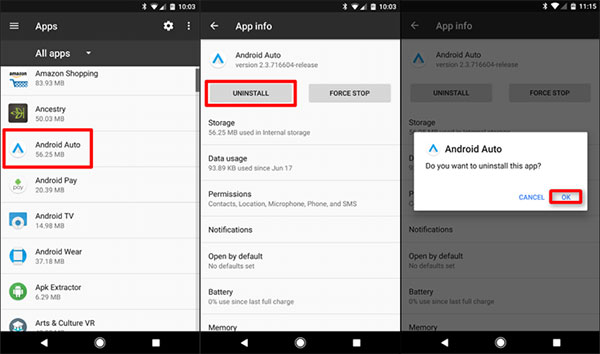
Diğer tüm seçenekler tükendiğinde, uygulamayı kaldırıp yeniden yüklemek tek seçeneğiniz olabilir. Aşağıdaki basit adım adım kılavuzu izleyin:
Adım 1: "Ayarlar" uygulamasını başlatın ve "Uygulamalar" düğmesine dokunarak " Android Auto" uygulamasını bulun.
Adım 2: " Android Auto" uygulamasına dokunun ve "Kaldır" düğmesine tıklayın.
3. Adım: Açılan penceredeki "Tamam" düğmesine dokunun.
4. Adım: Google Play'e gidin ve uygulamayı tekrar indirin.
Ne kadar önlem alırsanız alın, sorunu çözmekte zorlanıyor musunuz? Cihazınız sistem sorunlarıyla karşılaştığında güvenebileceğiniz olağanüstü bir araç olan Android Repair yazılımını deneyin. Küçük aksaklıklardan " Android Auto çalışmayı durdurdu" gibi karmaşık sorunlara kadar Android mobil sistemlerdeki tüm yazılım sorunlarını gidermek için tasarlanmıştır. Program yalnızca Windows bilgisayarlarda çalışır.
Android Repair'ın Temel Özellikleri:
Android Auto bağlantı sorunu, Android Repair uygulaması kullanılarak nasıl giderilir?
01 Bilgisayarınızda Android Onarım yazılımını açın ve Android telefonunuzu bir USB kablosuyla bilgisayara bağlayın. "Sistem Onarımı"nı seçin ve ardından cihaz türü olarak " Android "i seçin. " Android Onarımı"na ve ardından "Şimdi Onar"a tıklayarak işlemi başlatın.

02 İstendiğinde telefonunuzun markasını seçin ve "Başlat"a tıklayın. Yeni bir ekrana yönlendirileceksiniz; burada onarım işlemine başlamak için tekrar "Başlat"a tıklamanız gerekmektedir.

03 Sonraki ekranda telefonunuzun bilgileri görüntülenecektir. Doğru marka, model, cihaz adı, ülke ve operatörü seçin. Uyarı mesajını onaylayın ve devam etmek için "İleri"ye tıklayın.

04 Cihazınızı İndirme Moduna geçirmek için ekrandaki talimatları izleyin. Bu adım telefon modelinize bağlı olarak değişebilir, ancak yazılım sizi süreç boyunca yönlendirecektir.

05 Telefonunuz İndirme Moduna girdikten sonra İleri'ye tıklayın. Program daha sonra gerekli aygıt yazılımını indirecek ve Android sisteminizi otomatik olarak onarmaya başlayarak Android Auto'nun bağlanmaması gibi sorunları çözecektir.

Android Auto'nun çalışmaması oldukça sinir bozucu bir durum olabilir. Neyse ki, uygulamayı tekrar çalışır hale getirmek için kullanabileceğiniz birçok olası çözüm var. Bazen, yukarıda tartışılan tüm çözümleri denemiş olsanız bile Android Auto'nun çalışmama sorunuyla karşılaşmaya devam edebilirsiniz. Böyle bir durumda ne yapmalısınız? Rehberimizden de gördüğünüz gibi, Android Repair, Android sistemiyle ilgili her türlü sorunu çözmenize yardımcı olabilecek profesyonel bir üçüncü taraf uygulamasıdır. Android Auto ihtiyaçlarınız için tek elden çözüm sunan, kullanımı kolay bir uygulamadır.
İlgili Makaleler:
[Düzeltildi] Android Telefonlarda Uygulamalar Sürekli Çöküyor
Android telefonunuz rastgele kapanıyor mu? İşte 15 çözüm.
Samsung'da Siyah Ekran Hatası: Nedenleri, Çözümleri ve Önleme Yöntemleri




 PC için Ücretsiz İndirme


