Facebook'ta ilginizi çeken bir videoya rastlayıp daha sonra izlemek için kaydetmeyi dilediğiniz oldu mu hiç? Yalnız değilsiniz. Bu yazıda, Facebook'tan video indirmenin 5 basit yöntemini göstereceğiz. İster komik bir kedi videosu, ister iç ısıtan bir hikaye, ister bilgilendirici bir eğitim videosu olsun, her şey için çözümümüz var.

"Facebook videosunu bilgisayarıma nasıl indirebilirim?"
Eğer siz de bunu düşünüyorsanız, bu bölümde tanıtılan yöntemler sorununuzu mükemmel bir şekilde çözecektir.
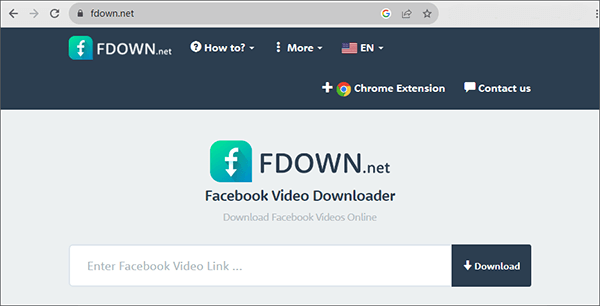
Günümüzde internette Facebook'tan video indirmek için kullanabileceğiniz birçok kullanışlı çevrimiçi araç bulunmaktadır. Bu tür araçları kullanmak için özel bir yazılım indirmenize gerek yoktur; sadece belirli web sitelerini ziyaret etmeniz yeterlidir. Örneğin, fdown.net Facebook videolarını indirmek için tasarlanmış bir web sitesidir ve işte kullanım adımları:
Adım 1. Kaydetmek istediğiniz videonun URL adresini web sayfasından kopyalayın.
Adım 2. fdown.net adresini ziyaret edin, video bağlantısını arama kutusuna yapıştırın ve "İndir" düğmesine tıklayın. Web sitesi girdiğiniz URL'yi otomatik olarak tanıyacak ve indirilmeye hazır dosyaları gösterecektir.
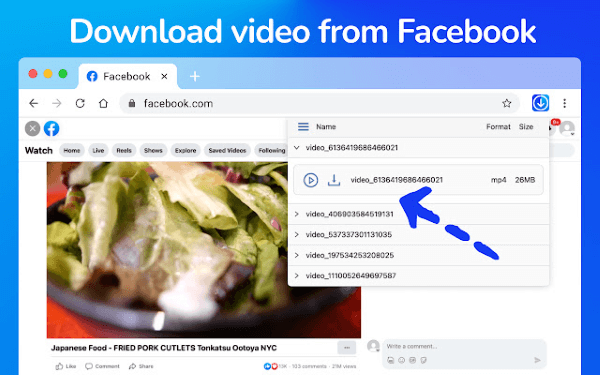
Ayrıca, Facebook dahil olmak üzere çeşitli platformlardan video indirmenize yardımcı olmak için Chrome Web Mağazası'ndan indirilebilen bazı Chrome uzantılarını da kullanabilirsiniz. Burada, Video Downloader Pro'yu örnek olarak ele alacağız. Bu uzantı, Facebook, Instagram, Vimeo, Twitter, TikTok ve daha fazlası dahil olmak üzere birçok sosyal platformdan içerik indirmenizi sağlar. Aşağıda, bu uzantıyı kullanarak Facebook videolarını indirme adımları verilmiştir:
Not: Bazı kullanıcılar bu eklentinin etkili çalışmadığını bildirmiştir. Bu eklentinin beklendiği gibi çalışmamasıyla ilgili sorunlarla karşılaşırsanız, alternatif eklentileri deneyebilir veya diğer yöntemleri araştırabilirsiniz. Ayrıca Firefox gibi farklı tarayıcılara benzer eklentiler yüklemeyi de deneyebilirsiniz.
Adım 1. "Chrome Web Mağazası"nı ziyaret edin, Video Downloader Pro'yu yükleyin ve kolay erişim için bu uzantıyı Uzantı çubuğuna sabitleyebilirsiniz.
2. Adım. İndirmek istediğiniz videonun web sayfasına gidin ve sağ üst köşedeki "Video Downloader Pro" simgesine tıklayın. Bu araç, söz konusu web sayfasında indirilmeye hazır dosyaları otomatik olarak tanıyacak ve listeleyecektir. İhtiyacınız olan dosyaları özgürce seçebilir ve yerel cihazınıza kaydetmek için "İndir" simgesine tıklayabilirsiniz.
Güvenlik nedenleriyle herhangi bir web sitesini ziyaret etmek veya herhangi bir araç indirmek istemiyorsanız, kaydetmek istediğiniz içeriği doğrudan da kaydedebilirsiniz. Bu yöntem, Windows 10 ve sonraki sürümlerinde bulunan yerleşik "XBOX Oyun Çubuğu" özelliğini kullanır. Bu özelliği, herhangi bir pencerede aynı anda " Windows + G" tuşlarına basarak etkinleştirebilirsiniz.
Bilgisayarlarında bu araç yüklü olmayan Windows 10 kullanıcıları, Microsoft Store'dan indirebilirler . Diğer işletim sistemlerini veya farklı Windows sürümlerini kullananlar ise uygun bir üçüncü taraf ekran kayıt yazılımı indirmek için bu makaleye başvurabilirler:
10 Muhteşem MP4 Ekran Kaydedici Seçeneği: MP4 Videoları Kolayca Kaydedin
İşte Xbox Oyun Çubuğu özelliğini kullanarak Facebook videoları kaydetmek için adımlar:
Adım 1. Kaydetmek istediğiniz videonun web sayfasına gidin ve videoyu oynatmak için "Tam ekran simgesine" tıklayın. Aynı anda " Windows + G" tuşlarına basarak "XBOX Oyun Çubuğu"nu başlatın. Oyun Çubuğunu tercihlerinize göre yapılandırmak için araç çubuğunun üst kısmındaki "Ayarlar simgesine" tıklayabilirsiniz.
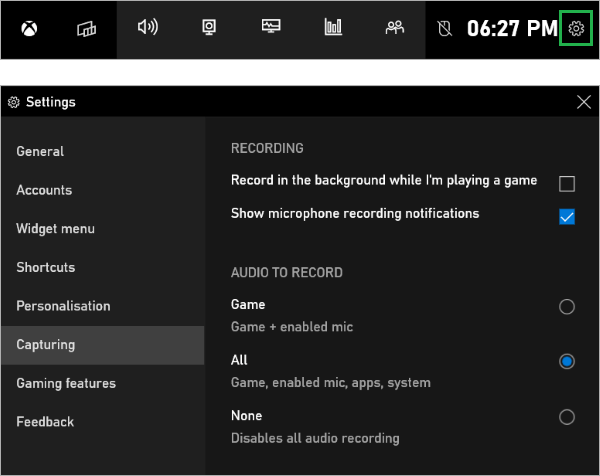
2. Adım. "Kaydı başlat" düğmesine tıklayın; bu araç ekran kaydınızı otomatik olarak kaydetmeye başlayacaktır.
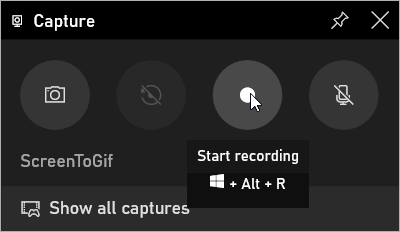
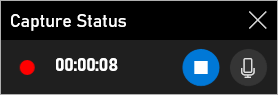
3. Adım. Mikrofon sesinin kaydedilip kaydedilmeyeceğini seçmek için "Kayıt Durumu çubuğunun" sonundaki "Mikrofon düğmesine" tıklayabilirsiniz. Video oynatımı tamamlandıktan sonra, kaydı durdurmak için "Kare düğmesine" tıklayın. Video varsayılan olarak "C:\Users\Administrator\Videos\Captures" klasörüne kaydedilecektir.
4. Adım. Kaydettiğiniz videoları düzenlemek için 3. Bölümde tanıtılan adımları takip edebilirsiniz.
"Facebook'tan telefonuma video nasıl indirebilirim?" Benzer ihtiyaçları olan kullanıcılar, bu bölümde tanıtılan iki yönteme başvurabilirler.
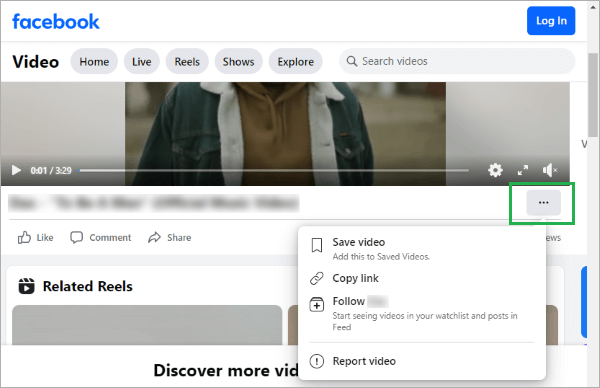
Facebook'ta beğendiğiniz bir videoya rastladığınızda, onu kendi Facebook hesabınıza nasıl kaydedebilirsiniz? İşte adımlar:
Adım 1. Kaydetmek istediğiniz videonun web sayfasına gidin, "Daha Fazla Seçenek" düğmesine tıklayın ve ardından bu videoyu "Kaydedilmiş Videolar" klasörünüze eklemek için "Videoyu Kaydet" seçeneğini seçin.
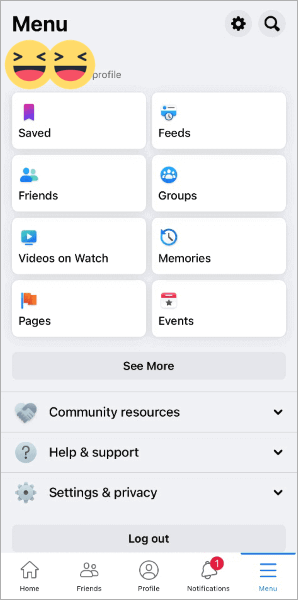
2. Adım. Cep telefonunuzda Facebook uygulamasını başlatın, alttaki "Menü" sekmesine tıklayın, ardından "Kaydedilenler" seçeneğini seçin. Orada bulabileceksiniz.
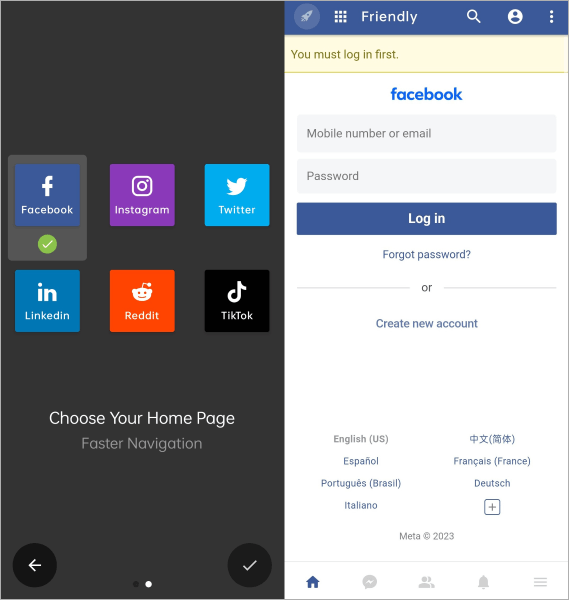
Friendly Social Browser, birçok popüler sosyal medya platformunu (Facebook, Instagram, Twitter, TikTok, Reddit ve daha fazlası) bir araya getiren bir uygulamadır. Friendly Social Browser ile en sevdiğiniz Facebook videolarını mobil cihazınıza kolayca indirebilirsiniz.
İşte Facebook videolarını indirmek için bu uygulamayı kullanmanın adımları:
1. Adım. Friendly Social Browser uygulamasını indirin, kurun ve açın, ardından Facebook hesabınıza giriş yapın.
2. Adım. Kaydetmek istediğiniz videoyu bulun ve cihazınıza kaydetmek için "Videoyu İndir" seçeneğine tıklayın.
İndirdiğiniz videoyla ne yapacağınızdan emin değil misiniz? Güçlü bir video düzenleyici olan Video Converter Ultimate ile harika dikey videolar oluşturun. Bu araç çeşitli video türleriyle çalışır ve çözünürlüğü artırarak, gürültüyü gidererek, sabitleme yaparak ve parlaklık ile kontrastı ayarlayarak video kalitesini iyileştirebilir. Ayrıca, video formatlarını dönüştürebilir, dosya boyutlarını küçültebilir, filigranları kaldırabilir ve çeşitli düzenleme araçlarını kullanabilirsiniz.
İşte bu aracın diğer öne çıkan özellikleri:
Video Converter Ultimate ile videolarınızı şu şekilde düzenleyebilirsiniz:
01 Yazılımı indirin ve açın. "Dosya Ekle" veya "Klasör Ekle" seçeneklerine tıklayarak videolarınızı ekleyin veya videoları sürükleyip bırakarak araca ekleyin.
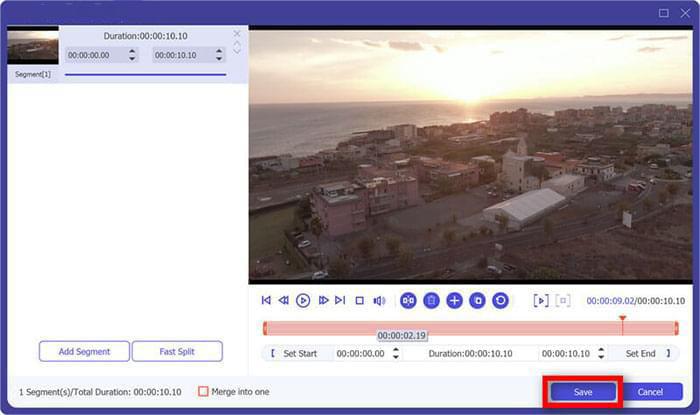
02 "Düzenle", "Kes" veya "Videoyu Geliştir" simgelerine tıklayarak videonuzu kolayca düzenleyin. Örneğin, kırpma aracını ilerleme çubuğu boyunca kaydırarak videodan istenmeyen bölümleri kaldırabilirsiniz.
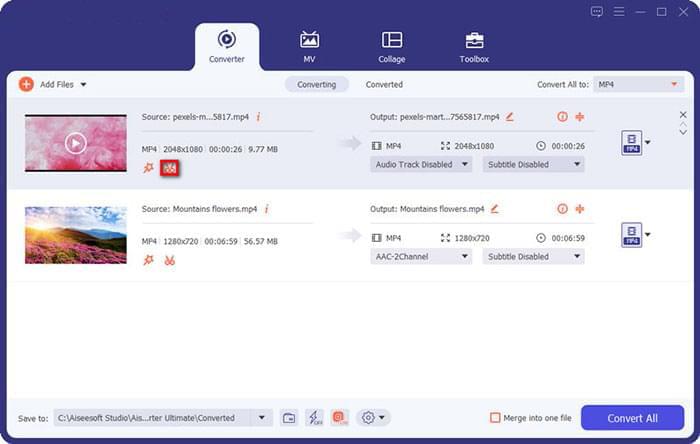
03 Düzenlemelerinizi tamamladıktan sonra "Kaydet"i seçin. Birleştirmek istediğiniz birden fazla video varsa, birleştirilmiş sonucu önizleyebilir ve ardından "Tümünü Dönüştür" düğmesine tıklayabilirsiniz.
Bu yazıda incelediğimiz beş yöntemle artık Facebook'tan video indirebilir misiniz? Çevrimiçi araçlar, tarayıcı uzantıları veya özel yazılımlar kullanmayı tercih etseniz de, bunu gerçekleştirmek için gereken bilgiye sahipsiniz. İyi indirmeler!
İlgili Makaleler:
Facebook Canlı Yayın Videosu Nasıl İndirilir? [5 Temel Teknik]
[Kapsamlı Kılavuz] Windows / Mac / Linux için En İyi 10 Video İndirme Programı
Instagram Videolarını Bilgisayara İndirme: Basit Bir Kılavuz
[Faydalı İpuçları] YouTube Premium Olmadan YouTube Videosu Nasıl İndirilir




 PC için Ücretsiz İndirin
 Mac için Ücretsiz İndirin


