Özet: Discord için 8 MB'lık bir video sıkıştırıcıya mı ihtiyacınız var? 8mb.video'nun nasıl kullanılacağını, avantajlarını ve dezavantajlarını ve en iyi ücretsiz alternatiflerini keşfedin. Büyük videoları sıkıştırmak, dosya boyutlarını özelleştirmek ve video kalitesini yükleme sınırlarıyla dengelemek için çevrimiçi araçları Video Converter Ultimate ile karşılaştırın.
Discord'da dosya boyutu sınırını aşmadan video paylaşmak için 8 MB'lık bir video sıkıştırıcı mı arıyorsunuz? 8mb.video, videoları belirtilen dosya boyutuna sıkıştırmak için tasarlanmış ücretsiz bir çevrimiçi araçtır ve Discord, mesajlaşma uygulamaları ve diğer çevrimiçi platformlar için daha küçük kliplere ihtiyaç duyan kullanıcılar için kullanışlıdır.
Bu kılavuzda, 8mb.video'yu inceleyeceğiz, nasıl kullanılacağını açıklayacağız ve avantajlarını ve dezavantajlarını tartışacağız. Ayrıca bazı alternatifleri de ele alacağız. İster ücretsiz bir çevrimiçi 8MB video sıkıştırıcı, ister büyük video dosyalarını işlemek için daha esnek bir çözüm arıyor olun, ihtiyaçlarınıza uygun bir seçenek bulacaksınız.
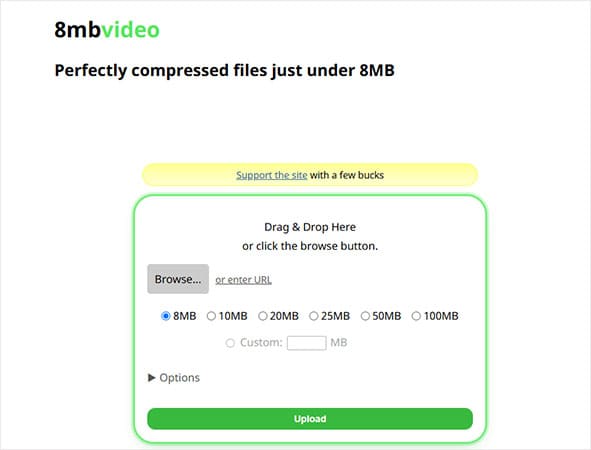
8mb.video, kullanıcıların video dosyalarını 8MB, 10MB, 20MB, 25MB, 50MB veya 100MB gibi belirli hedef boyutlara düşürmelerine yardımcı olan ücretsiz bir çevrimiçi video sıkıştırma aracıdır . Ayrıca özel hedef boyutları da desteklediği için, özellikle Discord ve ek boyutu sınırlamaları olan diğer platformlarda video paylaşımı için oldukça kullanışlıdır.
Bu araç, masaüstü yazılım kurulumu veya hesap kaydı gerektirmez. Sadece web sitesini açın ve yerel bir video yükleyin veya sayfada bulunan URL giriş alanına bir video bağlantısı girmeyi deneyin. Hedef boyutu seçtikten sonra, araç otomatik olarak videoyu işleyerek çıktı dosyasını belirtilen boyuta mümkün olduğunca yakın hale getirir ve sınırı aşmaz.
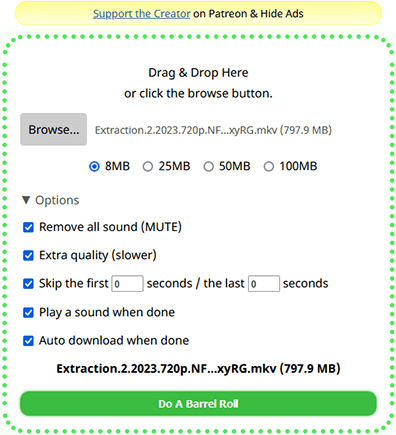
8mb.video'nun başlıca özellikleri şunlardır:
8mb.video kullanmaya değer mi? İşte artıları ve eksileri.
Artıları:
* Hesap kaydı gerektirmeden videoları ücretsiz olarak sıkıştırın .
* Önceden ayarlanmış birden fazla hedef boyutu ve özel dosya boyutunu destekler.
* Video kırpma , ses kaldırma ve ekstra kalite seçeneği sunuyoruz.
* Çeşitli yaygın video formatlarını ve kodeklerini destekler.
* Masaüstü yazılım kurulumu gerektirmez ve basit bir iş akışı sağlar.
Dezavantajları:
* Video yüklemeleri gereklidir, bu nedenle internet hızı genel işlem deneyimini etkileyebilir.
* Hedef boyutun aşırı düşük ayarlanması, gözle görülür kalite kaybına neden olabilir.
* Sunucular yoğun olduğunda ücretsiz kullanıcılar bekleme sırasına girmek zorunda kalabilirler.
* Videoların işlenmesi için bir sunucuya yüklenmesi gerektiğinden, hassas içerik yüklemek istemeyen kullanıcılar için daha az uygundur.
* Profesyonel video düzenleme yazılımlarına kıyasla karmaşık düzenleme ve gelişmiş post-prodüksiyon işlemleri için sınırlı destek sunar.
8mb.video'yu kullanma süreci nispeten basittir. Video düzenleme deneyiminiz olmasa bile, bu adımları izleyerek bir videoyu sıkıştırabilirsiniz.
Adım 1. 8mb.video adresini ziyaret edin ve videonuzu yükleme alanına sürükleyip bırakın veya bilgisayarınızdan veya telefonunuzdan sıkıştırmak istediğiniz dosyayı seçmek için "Gözat" düğmesine tıklayın.
Adım 2. "8MB" ön ayarını seçin. Farklı bir dosya boyutuna ihtiyacınız varsa, sayfadaki başka bir ön ayarı seçin veya istediğiniz hedef boyutu girmek için "Özel"i seçin. Resmi sayfada şu anda maksimum özel hedef boyut 200MB olarak belirtilmiştir.
3. Adım. "Seçenekler"i genişletin ve "Ekstra Kalite"yi etkinleştirin, sesi kaldırın veya videonun başlangıç ve bitiş zamanlarını gerektiği gibi ayarlayın. Yalnızca belirli bir klibi paylaşmak istiyorsanız, önce istenmeyen kısımları kırpın.
4. Adım. Sayfadaki talimatlara göre sıkıştırma işlemine başlayın. İşlem tamamlandıktan sonra sıkıştırılmış videoyu indirin ve dosya boyutunu, görüntü netliğini ve ses çalma özelliğini kontrol edin.
8mb.video, küçük dosya boyutlarını hedeflemek için kullanışlıdır, ancak tek seçenek değildir. Aşağıdaki üç 8MB video sıkıştırma alternatifi, farklı ihtiyaçlara hitap etmektedir.
8mb.video'nun sunduğundan daha fazla kontrole ihtiyacınız varsa, Video Converter Ultimate , 8MB video sıkıştırma programına iyi bir masaüstü alternatifidir. Windows ve Mac için bir video dönüştürme ve sıkıştırma programıdır. Sadece basit bir sıkıştırma kaydırıcısı sunan çevrimiçi araçlarla karşılaştırıldığında, daha fazla video işleme seçeneği sunarak, ayarları tekrar tekrar değiştirmesi, birden fazla video işlemesi veya büyük video dosyalarını belirli bir boyuta sıkıştırması gereken kullanıcılar için uygundur.
Yazılımın Video Sıkıştırıcı özelliğini kullanarak hedef dosya boyutunu, çözünürlüğünü ve çıktı formatını ayarlayabilir ve sıkıştırmadan önce sonucu önizleyebilirsiniz. Yazılım, MP4, MOV, AVI, MKV ve WMV gibi yaygın video formatlarını destekler ve HD ve daha yüksek çözünürlüklü video görüntülerini işlemek için de uygundur.
Video Converter Ultimate'ın başlıca özellikleri:
Bu 8 MB'lık video sıkıştırma programını Discord'da kalite kaybı olmadan nasıl kullanabilirsiniz:
01 Video Converter Ultimate programını açın, "Video" sekmesi altındaki "Video Sıkıştırıcı" bölümüne gidin ve sıkıştırmak istediğiniz videoyu yükleyin.

02 Hedef dosya boyutunu ayarlamak için sıkıştırma kaydırıcısını kullanın. Ayrıca çözünürlüğü ve bit hızını değiştirebilir, ardından video kalitesini kontrol etmek için sonucu önizleyebilirsiniz.
03 İşlemi başlatmak için "Sıkıştır"a tıklayın. İşlem tamamlandığında, sıkıştırılmış videoyu bilgisayarınıza kaydedin.

Artıları:
* Kolay dönüştürme ve sıkıştırma için çok çeşitli yaygın video formatlarını destekler.
* Hedef dosya boyutunu, çözünürlüğü ve diğer çıktı ayarlarını düzenlemenize olanak tanır.
* Birden fazla videoyu sıkıştırmak için toplu işlemeyi destekler.
* 4K ve 8K görüntüler de dahil olmak üzere yüksek çözünürlüklü videoları işleyebilir.
* Videoları masaüstünüzde işleyerek, büyük kaynak dosyaları için çevrimiçi yüklemelere olan bağımlılığı azaltın.
* Tek bir masaüstü uygulamasında birden fazla video işleme aracı sunar.
* Hem Windows hem de Mac ile uyumludur.
Dezavantajları:
* Windows veya Mac işletim sistemli bir bilgisayara kurulum gereklidir.
* Gelişmiş özellikler için ücretli lisans gerekebilir.
* Aşırı sıkıştırma yine de video kalitesini düşürebilir.
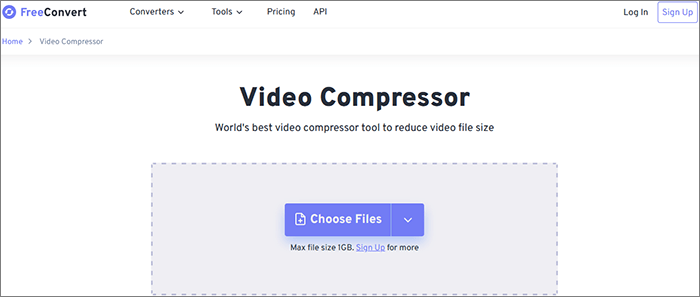
Eğer masaüstü yazılımı yüklemeden 8 MB'lık videoları çevrimiçi olarak sıkıştırmak istiyorsanız, FreeConvert bir başka seçenektir. Tarayıcı tabanlı bir arayüz ve sıkıştırma ayarları sunarak, videonuzu Discord veya başka bir hizmete yüklemeden önce boyutunu küçültmenize yardımcı olur. Mevcut seçeneklere bağlı olarak, daha küçük bir çıktı elde etmek için hedef dosya boyutunu seçebilir veya sıkıştırma parametrelerini ayarlayabilirsiniz.
Artıları:
* Masaüstü kurulumu gerektirmeden tarayıcıda çalışır.
* Yapılandırılabilir sıkıştırma seçenekleri sunun.
* Ara sıra video sıkıştırma işlemleri için uygundur.
* Farklı cihazlardan gelen videoları işlemeniz gerektiğinde kullanışlıdır.
Dezavantajları:
* Ücretsiz kullanımda dosya boyutu, kullanım veya işlem kısıtlamaları olabilir.
* Büyük boyutlu videoların yüklenmesi internet bağlantınızın hızına bağlıdır.
* Çok agresif sıkıştırma görüntü kalitesini düşürebilir.
* Gizliliğine önem veren kullanıcılar, hassas görüntüleri yüklemeden önce veri işleme politikasını incelemelidir.
S1. 8MB Video Compressor'ı kullanmak güvenli mi?
Evet, 8MB Video Compressor genel olarak temel video sıkıştırma işlemleri için güvenlidir. Ancak, özel veya hassas videolar yüklerken yine de dikkatli olmalısınız. Web sitesine göre, yüklenen dosyalar yaklaşık 20 dakika sonra otomatik olarak siliniyor.
S2. 8 MB'lık video ne kadar uzun?
Bu, bit hızına bağlıdır. Örneğin, 2,5 Mbps bit hızına sahip bir video, 8 MB boyutunda yaklaşık 25,6 saniye uzunluğunda olacaktır (2,5 × 25,6 = 64 megabit = 8 megabayt). Daha yüksek bit hızı daha kısa bir videoya, daha düşük bit hızı ise daha uzun bir videoya olanak tanır. Bit hızı, çözünürlük, kare hızı, kodek ve sıkıştırma ayarları gibi faktörlerden etkilenir.
S3. 8MB Video Compressor görüntüleri sıkıştırabilir mi?
Hayır. 8MB Video Compressor, video sıkıştırma için tasarlanmıştır, resimler için değil. Discord için resim dosyası boyutlarını küçültmek için TinyPNG, PNG Compressor, Image Compressor veya CloudConvert gibi çevrimiçi araçları kullanabilirsiniz. Bu araçlar, resimleri Discord'un yükleme boyutu sınırlarına uyacak şekilde sıkıştırmanıza yardımcı olur.
8mb.video, özellikle Discord kullanıcıları arasında popüler bir video sıkıştırma programıdır. Discord, kullanıcıların yükleme boyutu sınırlarını karşılamasına yardımcı olacak yerleşik bir video sıkıştırma aracı sağlamadığından, video dosyası boyutlarını küçültmek için harici bir araca ihtiyacınız olabilir.
8mb.video ve yukarıda bahsedilen 8MB video sıkıştırma alternatifleri, videoları 8MB veya daha küçük boyutlara sıkıştırmak için kullanışlı seçeneklerdir. Daha fazla esnekliğe ihtiyacınız varsa, alternatif olarak Video Converter Ultimate'ı öneririz. Masaüstü video sıkıştırma aracı, çıktı dosya boyutunu ve diğer kodlama ayarlarını düzenlemenize olanak tanır; bu da büyük dosyaları sık sık sıkıştıran veya sonuçlar üzerinde daha fazla kontrol sahibi olmak isteyen kullanıcılar için iyi bir seçimdir.
İlgili Makaleler:
En İyi Video Sıkıştırma Araçları: PC, Mac , Çevrimiçi ve Mobil Cihazlar İçin En İyi 11 Araç
2026'da Ses Kalitesini Kaybetmeden WAV Dosyalarını Nasıl Sıkıştırabilirsiniz?
En İyi 7 MP4 Sıkıştırıcı: Kaliteden Kaybı Olmadan Video Boyutunu Küçültme
Discord için Videoları Kalite Kaybı Olmadan Sıkıştırmanın 6 Etkili Yolu




 PC için Ücretsiz İndirin
 Mac için Ücretsiz İndirin


