"Benim adım Stephen. WhatsApp'ımı iCloud'dan geri yükleyemiyorum. Yedeklemenin boyutunu görebiliyorum, ancak her denediğimde 'Sohbet geçmişi geri yüklenemedi' diyor. Lütfen yardımınıza ihtiyacım var. Teşekkürler."
- Apple Topluluğu'ndan
Telefon değiştirirken, uygulamayı yeniden yüklerken veya bir hesaba tekrar giriş yaparken, WhatsApp sohbet geçmişini geri yüklemek birçok kullanıcının en çok önem verdiği adımlardan biridir. Ancak birçok kişi şu can sıkıcı mesajla karşılaşır: "Sohbet geçmişi geri yüklenemedi". Yalnız değilsiniz. Bu kılavuzda, WhatsApp'ın sohbet geçmişini neden geri yükleyemediğini açıklayacak ve kanıtlanmış çözümleri adım adım anlatacağız.
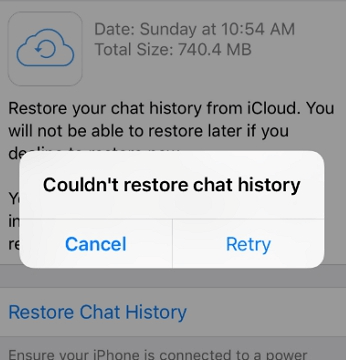
Çözümlere geçmeden önce, sorunun nedenini anlamak önemlidir. iCloud'dan WhatsApp geri yükleme işlemi sohbet geçmişini geri yükleyemediyse, olası nedenler şunlardır:
Sebepleri öğrendikten sonra, WhatsApp'ın iPhone'da sohbet geçmişini geri yükleyememe sorununu düzeltmek için aşağıdaki çözümleri deneyin.
Daha önce de belirtildiği gibi, iCloud'dan WhatsApp sohbet geçmişini geri yüklemek için istikrarlı ve güçlü bir internet bağlantısı şarttır. Mobil veri kullanıyorsanız, güçlü bir sinyale sahip olduğunuzdan emin olun. Daha sorunsuz ve istikrarlı bir veri aktarımı için güvenilir bir Wi-Fi ağına da geçebilirsiniz.

iPhone'daki WhatsApp sohbet yedeklemeleri iki önemli bilgiye bağlıdır: Apple Kimliğiniz (yedeklemeyi iCloud'da saklamak için kullanılır) ve telefon numaranız (WhatsApp hesabınızla ilişkilidir). Yeni bir iPhone'a geçiyorsanız ve "WhatsApp sohbet geçmişini geri yükleyemedi" hatası görüyorsanız, bunun nedeni büyük olasılıkla yeni cihazın yedeklemeyi oluşturmak için kullanılan Apple Kimliği veya telefon numarasından farklı bir Apple Kimliği veya telefon numarası kullanmasıdır. Küçük bir fark bile (Apple Kimliği e-postasında bir yazım hatası gibi) WhatsApp'ın yedekleme dosyalarına erişmesini engelleyebilir. Bu nedenle, her iki cihazın da aynı Apple Kimliği ve telefon numarasını kullandığından emin olun.
"WhatsApp sohbet geçmişini geri yükleyemedi" hatası bazen küçük sistem veya cihaz aksaklıklarından kaynaklanabilir. Telefonunuzu yeniden başlatmak, bu sorunları çözmenin en basit ve etkili yollarından biridir. Cihazınızı aşağıdaki adımları izleyerek yeniden başlatabilirsiniz:
iPhone 8 veya sonraki modeller için:
iPhone 7 veya iPhone 7 Plus için:
iPhone 6 ve önceki modeller için:

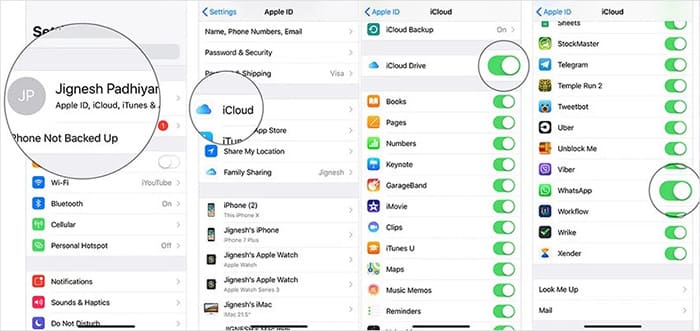
iCloud, WhatsApp dahil olmak üzere uygulama verilerinin cihazlarınız arasında senkronize edilmesini sağlar. iCloud ayarlarında WhatsApp seçeneği kapalıysa, mesajlarınızı iCloud yedeklemesinden geri yükleyemeyebilirsiniz . iCloud ve WhatsApp'ı etkinleştirmek için aşağıdaki adımları izleyin:
1. Adım. Eski iPhone'unuzda "Ayarlar"ı açın.
Adım 2. Üst kısımda bulunan "Apple ID" banner'ına dokunun, ardından "iCloud"u seçin.
3. Adım. "iCloud Drive"ı açın, ardından aşağı kaydırın ve "WhatsApp"ı etkinleştirin.
"WhatsApp sohbet geçmişini geri yükleyemedi" hatası bazen eski bir iOS sürümünden veya WhatsApp'ın eski bir sürümünden kaynaklanabilir; bu durum, geri yükleme işlemine müdahale eden beklenmedik hatalara yol açabilir. Yukarıda belirtilen yöntemleri denedikten sonra sorun devam ederse, hem iOS sisteminizi hem de WhatsApp'ı en son sürümlere güncellemeniz şiddetle tavsiye edilir.
iOS sürümlerini güncellemek için: "Ayarlar" > "Genel" > "Yazılım Güncellemesi" bölümüne gidin, ardından "İndir ve Yükle" seçeneğine dokunun.

WhatsApp'ı güncellemek için: App Store'u açın, profil simgenize dokunun, "WhatsApp" uygulamasını bulun ve "Güncelle"ye dokunun.

Uygulamayı güncellemek sorunu çözmezse, cihazınıza WhatsApp'ı yeniden yüklemeyi deneyin. Yeniden yükleme, bozuk veya eksik kurulum dosyalarıyla ilgili sorunları çözebilir ve normal işlevselliği geri yüklemeye yardımcı olabilir.
Bunu yapmak için aşağıdaki adımları izleyin:
Adım 1. Ana ekranınızdaki "WhatsApp" uygulama simgesine, tüm uygulama simgeleri sallanmaya başlayana kadar basılı tutun. WhatsApp simgesinin sol üst köşesindeki "X" işaretine dokunun.
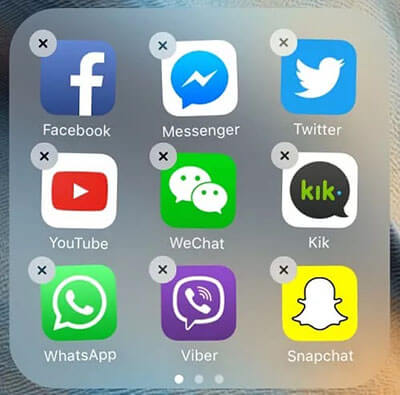
2. Adım. WhatsApp'ı silmek isteyip istemediğinizi soran bir açılır pencere mesajı görünecektir. Onaylamak için "Uygulamayı Sil" seçeneğine dokunun.
3. Adım. iPhone'unuzda App Store'u açın ve "WhatsApp"ı arayın. Uygulamayı yeniden yüklemek için "Al" veya "İndir" düğmesine (daha önce WhatsApp'ı indirdiyseniz bulut simgesine) dokunun.
4. Adım. WhatsApp'ın indirilmesini ve yüklenmesini bekleyin. Yükleme tamamlandıktan sonra uygulamayı açın ve kurulumu tamamlamak için ekrandaki talimatları izleyin. Orijinal WhatsApp hesabınızla (iCloud yedeklemesine bağlı olan) aynı telefon numarasını girin.
5. Adım. Telefon numaranızı doğruladıktan sonra, WhatsApp otomatik olarak iCloud yedeklemesini algılayacak ve geri yüklemenizi isteyecektir. "Sohbet Geçmişini Geri Yükle" seçeneğine dokunun ve işlemin tamamlanmasını bekleyin.
Apple, kullanıcı başına yalnızca 5 GB ücretsiz iCloud depolama alanı sunmaktadır. WhatsApp sohbet geçmişinizi geri yükleyemiyorsa, iCloud depolama alanınız dolu olabilir. Ek depolama alanı satın alabilir veya şu adımları izleyerek yer açabilirsiniz:
Adım 1. "Ayarlar" uygulamasını açın → [adınız] banner'ına dokunun → "iCloud" → "Depolama Alanını Yönet".
2. Adım. Depolama ayrıntılarını inceleyin ve en çok yer kaplayan öğeleri belirleyin. Bir öğe seçin ve iCloud depolama alanını boşaltmak için "Devre Dışı Bırak ve Sil" seçeneğine dokunun.

Cihazınızda yetersiz depolama alanı olması da WhatsApp'ın iCloud'dan geri yükleme sırasında başarısız olmasına neden olabilir. iPhone'unuzda yedeklemeyi barındıracak kadar boş alan yoksa, WhatsApp "sohbet geçmişi geri yüklenemedi" hatasını gösterecektir. Bunu düzeltmek için:
1. Adım. Kullanılabilir alanınızı kontrol etmek için "Ayarlar" > "Genel" > "iPhone Depolama Alanı" bölümüne gidin.
2. Adım. Depolama alanını boşaltmak ve daha sorunsuz bir geri yükleme süreci sağlamak için gereksiz dosyaları veya uygulamaları silin.

Yukarıdaki tüm yöntemleri denediyseniz ancak hala "WhatsApp sohbet geçmişini geri yükleyemedi" hatasını görüyorsanız veya WhatsApp sohbet geçmişinizi yanlışlıkla sildiyseniz ve kullanılabilir bir yedeğiniz yoksa endişelenmeyin— iPhone WhatsApp Kurtarma yardımcı olabilir. Bu güçlü araç, WhatsApp sohbet geçmişi, mesajlar, fotoğraflar, kişiler ve daha fazlası dahil olmak üzere iPhone/iTunes/iCloud'dan silinen veya kaybolan verileri kurtarmak için özel olarak tasarlanmıştır.
iPhone WhatsApp Kurtarma özelliğinin temel özellikleri:
iPhone WhatsApp Kurtarma özelliğini kullanarak yedekleme yapmadan WhatsApp sohbet geçmişini nasıl geri yükleyebileceğiniz aşağıda açıklanmıştır:
01 Yazılımı açın ve iPhone'unuzu bir USB kablosu kullanarak bilgisayarınıza bağlayın. Sol panelde " iOS Aygıtından Kurtarma"yı seçin.

02 Program iPhone'unuzu algıladıktan sonra, cihazınızın dosyalarını taramaya başlamak için "Taramayı Başlat" düğmesine tıklayın ve tarama moduna girmek için ekrandaki yönergeleri izleyin.

03 Sol pencereden "WhatsApp"ı (ve gerekirse "WhatsApp Ekleri"ni) seçin, mesaj ayrıntılarını önizleyin ve ardından WhatsApp verilerinizi geri yüklemeye başlamak için alttaki "Kurtar" düğmesine tıklayın.

iCloud'dan WhatsApp geri yükleme işleminin sohbet geçmişini geri yükleyememesi sorununu nasıl çözeceğinizle ilgili her şey bu kadar. Yukarıdaki yöntemleri deneyerek sorunu kendiniz çözebileceğinize inanıyorum. Eğer yine de işe yaramazsa, iPhone WhatsApp Kurtarma yazılımını deneyebilirsiniz. Bu yazılım, yedeklemeniz olsun veya olmasın, silinen WhatsApp sohbet geçmişini kolayca kurtarabilir.
İlgili Makaleler:
iCloud'dan Android WhatsApp Yedeklemesini Geri Yükleme (4 Kolay Yöntem)
WhatsApp Business Yedeklemesini Geri Yükleme: Android ve iPhone için Nasıl Yapılır Kılavuzu







 PC için Ücretsiz İndirin
 Mac için Ücretsiz İndirin


