Silinen Snapchat anılarını nasıl kurtaracağınızı arıyorsanız, yalnız değilsiniz. Birçok kullanıcı yanlışlıkla fotoğraf, video veya hatta "Sadece Benim Gözlerim İçin" içeriklerini siliyor ve her şeyin sonsuza dek kaybolduğundan endişe ediyor. İyi haber şu ki, çoğu durumda, zamanlamaya ve yedeklemelere bağlı olarak silinen Snapchat anılarını hala geri yükleyebilirsiniz.
Bu kılavuz, iPhone ve Android cihazlarda silinen Snapchat anılarını nasıl kurtaracağınızı adım adım pratik çözümlerle açıkça açıklayacaktır.
Evet, silinen Snapchat Anılarını bazen kurtarmak mümkün olsa da, bu birkaç koşula, özellikle de yedeklenip yedeklenmediklerine ve ne kadar süre önce silindiklerine bağlıdır. Snapchat'in "Anılar" özelliği, Snap'leri ve Hikayeleri uygulama içinde kaydetmenizi sağlar, ancak bu öğeler Snapchat'in bulutuna veya başka bir depolama seçeneğine yedeklenmediyse, silindikten sonra kalıcı olarak kaybolabilirler.
Bununla birlikte, onları kurtarmak için deneyebileceğiniz birkaç yöntem daha var. Aşağıdaki bölümlerde, silinen Snapchat Anılarınızı geri yüklemenize yardımcı olabilecek çeşitli yöntemleri ele alacağız. Eğer onları geri almaya çalışıyorsanız, olası kurtarma seçeneklerini keşfetmek için okumaya devam edin.
İster iPhone ister Android cihaz kullanıyor olun, silinen Snapchat anılarınızı kurtarmak için aşağıdaki yöntemleri deneyebilirsiniz.
Bu, Snapchat Anılarını geri yüklemenin en etkili yollarından biridir ve birçok kullanıcı başarılı sonuçlar bildirmiştir. Başlamak için "Verilerim" bölümünü açın ve şu adımları izleyin.
Adım 1. Snapchat uygulamasını açın ve "Ayarlar"a gidin.
Adım 2. "Gizlilik" bölümüne kadar aşağı kaydırın ve "Verilerim"i seçin.
3. Adım. Snapchat kullanıcı adınız ve şifrenizle giriş yapın.
4. Adım. "Verilerim" sayfasında "Anılar" seçeneğini seçin ve "İstek Gönder"e dokunun.
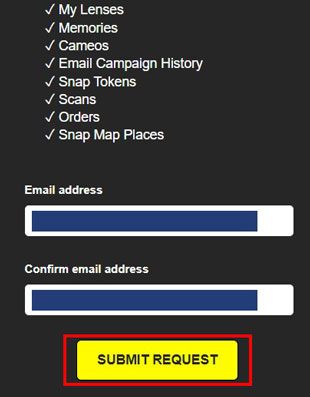
5. Adım. Talebiniz işleme alınacak ve Snapchat destek ekibi anılarınızı kurtarmak için çalışacaktır.
6. Adım. İşlem tamamlandıktan sonra, Snap'ler, anılar ve videolar da dahil olmak üzere verilerinizi indirmek için bir bağlantı içeren bir e-posta alacaksınız.
7. Adım. E-postadaki bağlantıya tıklayarak "Verilerim" sayfasına gidin, ardından silinen anılarınızı cihazınıza indirmek için "Mydata.zip" dosyasını seçin.
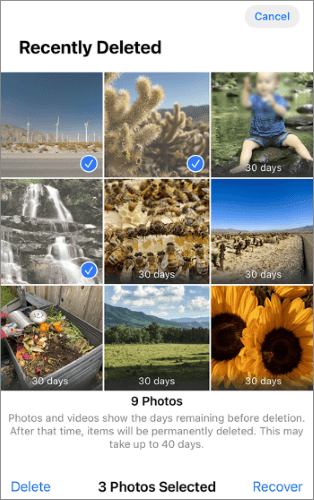
Son Silinenler özelliği çoğu Android ve iOS cihazında yerleşik olarak bulunur. Bu özellik, fotoğraflarınızı ve videolarınızı yanlışlıkla sildiğinizde çalışır çünkü silinen dosyaları 30 gün içinde geçici olarak saklayabilir. Snapchat Anılarınızı telefonunuzun Galeri uygulamasına kaydettiyseniz ancak yanlışlıkla sildiyseniz, lütfen Son Silinenler albümünü kontrol edin.
Android için: Galeri uygulamasını açın ve Çöp Kutusu'na gidin. Kurtarmak istediğiniz dosyaları bulun, seçin ve "Kurtar"a dokunun. Dosyalarınız orijinal klasörlerine geri yüklenecektir.
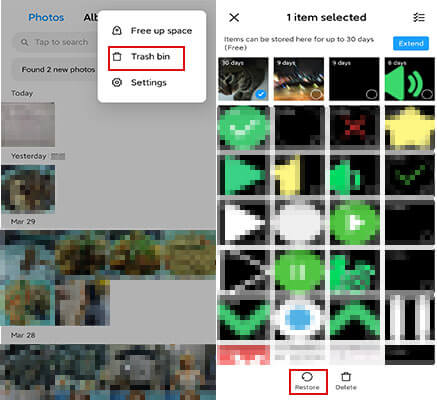
iPhone için: "Fotoğraflar" > "Albüm" > "Son Silinenler" bölümüne gidin, istediğiniz dosyaları seçin ve "Kurtar"a dokunun.
Silinen Snapchat Anılarını 30 Gün Sonra Nasıl Kurtarabilirim? Eğer iPhone kullanıcısıysanız, silinen Snapchat Anılarını iPhone'unuzda geri yüklemenize yardımcı olacak üç yöntem şunlardır.
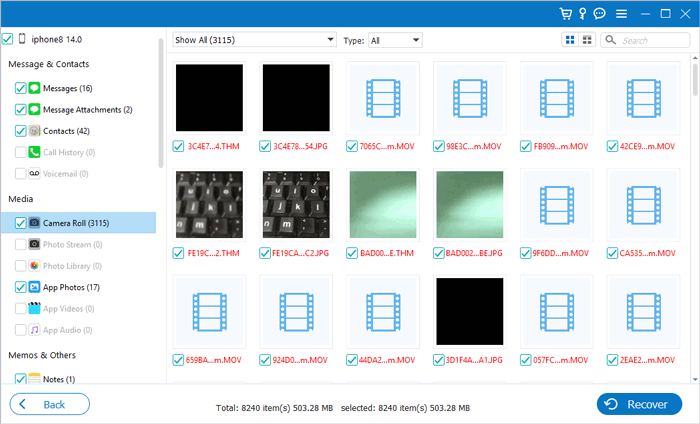
Yedekleme olmadan silinen Snapchat Anılarını kurtarabilir misiniz? Bazen, silinen Snapchat Anılarını kurtarmak için harici araçlara başvurmak gerekebilir. iPhone'unuzda silinen Snapchat Anılarını kurtarmayı düşünüyorsanız, bu iPhone Snapchat Kurtarma aracını denemeye değer. Bu araç, güvenilir bir iPhone veri kurtarma yazılımıdır ve Snapchat dahil olmak üzere çeşitli uygulama fotoğraflarının kurtarılmasını destekler. Ayrıca, silinen metin mesajlarını, kişileri, iPhone kamera rulosunu, arama geçmişini vb. iPhone'dan kurtarmada da etkilidir.
iPhone Snapchat Kurtarma özelliğinin öne çıkan noktaları:
İşte yedekleme yapmadan iPhone'dan silinen Snapchat Anılarını kurtarmanın yolu:
01. iPhone Snapchat kurtarma yazılımını bilgisayarınıza kurun ve masaüstünde başlatın. Ardından " iOS Cihazından Kurtar" seçeneğini seçin.

02 iPhone'unuz ile bilgisayarınız arasında bağlantı kurmak için bir Lightning veri kablosu kullanın. Ardından iPhone'da "Güven" seçeneğine tıklayın. İşlem tamamlandıktan sonra arayüzde "İstatistik Taraması" seçeneğine tıklayın.

03 "Uygulama Fotoğrafları"nı seçin ve Snapchat fotoğraflarını bulun. Son olarak, fotoğrafları bilgisayarınıza kaydetmek için "Kurtar" düğmesine basın.
Snapchat Anılarınızı silmeden önce iCloud yedeklemesini etkinleştirdiyseniz, verilerinizi kurtarmak için yedeklemenin tamamını geri yükleyebilirsiniz. İşte yıllar önce silinen Snapchat Anılarını iCloud yedeklemesinden nasıl kurtaracağınız:
1. Adım. Silme işleminden önce Snapchat için iCloud yedeklemesinin etkinleştirildiğinden emin olun.
2. Adım. "Ayarlar" > "Genel" > "Sıfırla" > "Tüm İçerik ve Ayarları Sil" seçeneğine gidin. ( iPhone silme işlemi yapmıyor mu ?)
3. Adım. Kurulum sırasında "iCloud Yedeklemesinden Geri Yükle" seçeneğini seçin ve iCloud'a giriş yapın.
4. Adım. Snapchat verilerinizi içeren bir yedekleme seçin.
5. Adım. Geri yükleme işleminden sonra Snapchat'i yeniden yükleyin ve silinen Snap'ler için Anılar klasörünüzü kontrol edin.

iPhone'unuzun yedeğini genellikle bilgisayarınıza alıyorsanız , iTunes (veya Finder) yedeği Snapchat Anılarını kurtarmanın bir diğer önemli yöntemidir. Ancak bu yöntem mevcut verilerinizin üzerine yazacak ve yalnızca yedeğin belirli zaman noktasına geri yükleme yapacaktır.
iTunes yedeklemesinden silinmiş eski Snapchat anılarını şu şekilde kurtarabilirsiniz:
Adım 1. iTunes'u açın ve iPhone'unuzu bilgisayarınıza bağlayın.
2. Adım. iTunes'da göründüğünde iPhone simgesine tıklayın.
3. Adım. "Özet" sekmesine gidin ve "Yedeklemeyi Geri Yükle" seçeneğine tıklayın.
4. Adım. İhtiyacınız olan dosyaları içeren yedeklemeyi seçin ve "Geri Yükle"ye tıklayın.

Android kullanıcısıysanız, Android cihazınızda silinen Snapchat anılarınızı geri yüklemenize yardımcı olacak iki yöntem aşağıda verilmiştir.
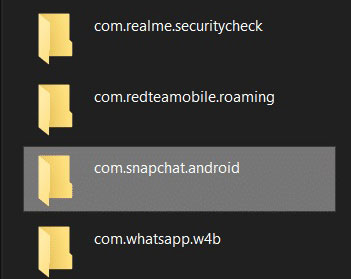
Android telefonlar Snapchat'in geçici dosyalarını veya önbelleğini saklar; bu da silinen Snapchat Anılarını buradan kurtarabileceğiniz anlamına gelir. İşte Android önbellekten silinen Snapchat Anılarını kurtarmanın yolu:
Adım 1. "Dosya Yöneticisi" > " Android " > "data" > "com.snapchat.android" yoluna gidin.
2. Adım. "Önbellek" klasörünü açın ve kaydettiğiniz anlık görüntüleri bulun. Bu dosyaları farklı bir konuma taşıyın ve normal erişim için uzantılarını değiştirin.
Android cihazlar genellikle bir Google hesabına bağlıdır ve bu sayede resimleri Google Drive'a kaydedebilirsiniz. Silinen Snapchat Anılarını kurtarmak için şu adımları izleyin:
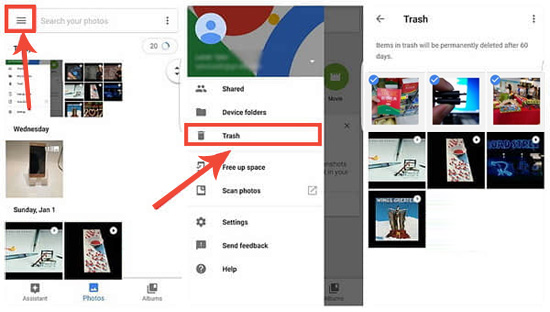
Adım 1. Google Drive uygulamasını açın ve yedekleme seçeneklerinize erişmek için sol üst köşedeki "menü" düğmesine (üç yatay çizgi) dokunun.
2. Adım. "Yedekler"i seçin ve Snapchat yedeğinizin kaydedildiği Google hesabını seçin.
3. Adım. Snapchat yedeklemesini bulun ve üzerine dokunun (eğer snap'lerinizi bulamıyorsanız, "Çöp Kutusu" klasörünü kontrol edin).
4. Adım. Kurtarma işlemine başlamak için "Geri Yükle"ye dokunun.
5. Adım. İşlemin tamamlanmasını bekleyin, ardından silinen Snapchat Anılarınızın geri yüklenip yüklenmediğini kontrol edin.
S1. Başka birinin Snapchat Anılarını görüntüleyebilir misiniz?
Hayır, yapamazsınız. Tıpkı kendi anılarınız gibi, yalnızca onları kaydeden kişi başkalarının anılarını görüntüleyebilir. Başkasının kaydettiği anılara erişmenin hiçbir yolu yoktur.
S2. Silinen Snapchat Anılarını kurtarmak için ne kadar sürem var?
Silinen Snapchat anılarını kurtarmaya ne kadar erken başlarsanız, başarı şansınız o kadar yüksek olur. Çok uzun süre beklemek, kayıp verilerinizi kurtarma olasılığını azaltır, bu nedenle hızlı hareket etmek önemlidir.
S3. Hesabıma artık erişimim yoksa Snapchat Anılarımı kurtarabilir miyim?
Maalesef, Snapchat hesabınıza artık erişiminiz yoksa, silinen anıları kurtarmak mümkün olmayabilir. Kalıcı veri kaybını önlemek için, önemli anılarınızı buluta veya başka bir cihaza yedeklemeniz çok önemlidir.
Genel olarak, Snapchat Anılarını kurtarma başarı oranı, silinme zamanına, yedeklemelerin etkin olup olmadığına ve verilerin üzerine yazılıp yazılmadığına bağlı faktörlere bağlıdır. Anılar yakın zamanda silindiyse, öncelikle "Verilerim" veya "Son Silinenler" seçeneklerini deneyebilirsiniz. Daha eski silme işlemleri için yedeklemelere veya özel araçlara başvurmanız gerekebilir. Tüm yöntemler arasında, iPhone Snapchat Kurtarma, derin tarama özelliği sayesinde yedekleme olmadan bile silinen Snapchat Anılarını kurtarma şansı verdiği için iPhone kullanıcıları için en iyi seçeneklerden biridir.
İlgili Makaleler:
[2026] iPhone'da Snapchat Mesajlarını 5 Kolay Yöntemle Nasıl Kurtarabilirsiniz?
[2026 Güncellemesi] iPhone/iPad'de Snapchat Bildirimlerinin Çalışmaması Sorunu Nasıl Çözülür?
Silinen Snapchat Videoları Nasıl Kurtarılır? [5 Kanıtlanmış Yöntem]







 PC için Ücretsiz İndirin
 Mac için Ücretsiz İndirin


