Özetle: Huawei videolarınızı iPhone'a aktarmak mı istiyorsunuz? Bu kılavuz, Telefon Aktarımı, Huawei Telefon Klonu, iOS Taşıma, Google Drive ve Her Yere Gönderme dahil olmak üzere 5 kolay yöntem sunuyor.
Hızlı, yüksek kaliteli ve toplu video aktarımı için Phone Transfer en iyi seçimdir. Kalite kaybı, internet sınırlamaları veya karmaşık adımlar olmadan videoları doğrudan Huawei'den iPhone'a aktarmanızı sağlar.
Huawei telefonunuzdan iPhone'a geçtiniz ama videolarınızı nasıl aktaracağınızı bilmiyor musunuz? Huawei ve iPhone farklı işletim sistemleri kullandığı için, büyük video dosyalarını doğrudan taşımak zor olabilir. Bu kılavuz, Huawei videolarını iPhone'a beş güvenilir yöntemle nasıl aktaracağınızı açıklıyor. İster birkaç klip taşımak isteyin ister yüzlerce yüksek kaliteli video aktarmak isteyin, bu çözümler işlemi hızlı ve güvenli bir şekilde tamamlamanıza yardımcı olabilir.
Huawei videolarını iPhone'a büyük miktarlarda aktarmanız gerektiğinde, profesyonel telefon aktarım yazılımı kullanmak genellikle en hızlı ve en güvenilir çözümdür. Phone Transfer, kullanıcıların Android ve iOS cihazlar arasında videoları, fotoğrafları, müzikleri, kişileri ve diğer dosyaları taşımasına olanak tanıyan güçlü bir telefon veri aktarım aracıdır.
Huawei'den iPhone'a doğrudan aktarımı destekler ve video kalitenizi değiştirmez. Bu da onu, telefon değiştiren veya aynı anda birçok büyük videoyu aktarması gereken kullanıcılar için ideal bir seçim haline getirir.
Phone Transfer sizin için neler yapabilir?
Huawei telefonumdan iPhone'uma videoları tek tıkla nasıl aktarabilirim?
01. Phone Transfer programını bilgisayarınıza indirin, kurun ve açın. Huawei telefonunuzu ve iPhone'unuzu USB kablolarıyla bilgisayara bağlayın.
02 Program her iki cihazı da otomatik olarak tanıyacak ve bilgilerini arayüzde gösterecektir. Huawei cihazınızın kaynak telefon, iPhone'unuzun ise hedef cihaz olarak ayarlandığından emin olun. Gerekirse, cihaz konumlarını değiştirmek için açılır menüyü tıklayın.
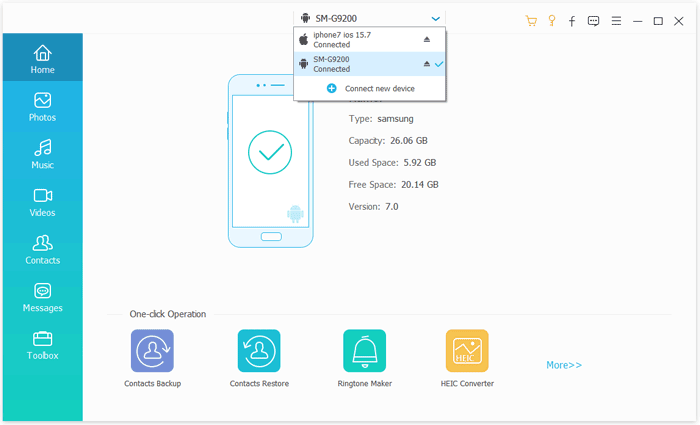
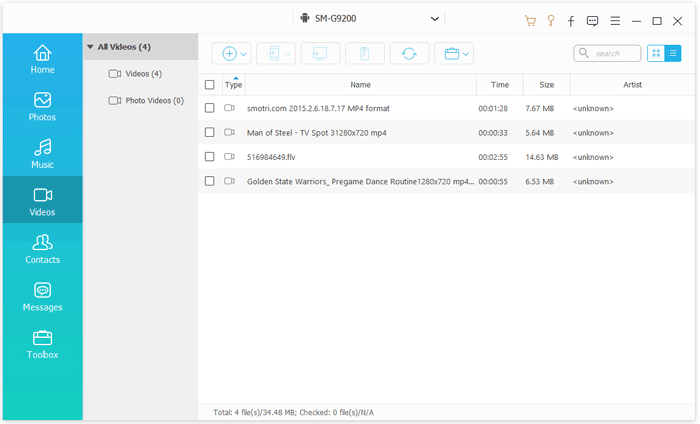
03 Mevcut veri türlerinden "Videolar" kategorisini seçin. Aktarmak istediğiniz videoları önizleyin ve seçin, ardından "Cihaza Aktar"ı tıklayın. Seçilen videolar, orijinal kalitelerini koruyarak Huawei telefonunuzdan iPhone'unuza hızlı bir şekilde aktarılacaktır.
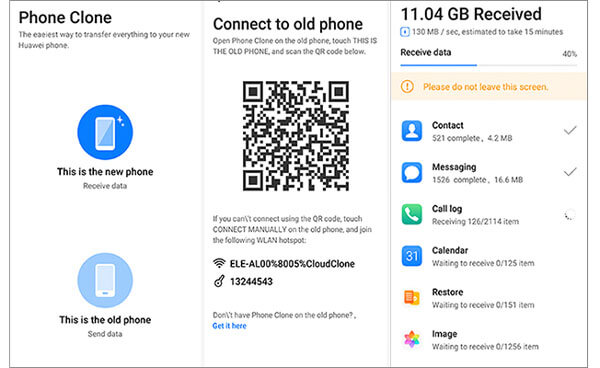
Huawei Phone Clone, cihaz değiştirirken kişisel verilerin aktarılmasına yardımcı olmak için tasarlanmış resmi bir taşıma aracıdır. İki telefon arasında kablosuz bağlantı kullanarak, kullanıcıların kablo veya bilgisayar olmadan dosyaları taşımasına olanak tanır. Huawei videolarını iPhone'a hızlı bir şekilde aktarmak isteyen kullanıcılar için Phone Clone uygun bir seçenek olabilir.
Ancak iPhone'un daha katı sistem kısıtlamaları nedeniyle, bazı veri türleri Android ve iOS cihazlar arasında kusursuz bir şekilde aktarılamayabilir.
Huawei Phone Clone kullanarak Huawei videolarını iPhone'a nasıl aktaracağınız aşağıda açıklanmıştır:
1. Adım. Phone Clone uygulamasını hem Huawei telefonunuza hem de iPhone'unuza yükleyin.
Adım 2. Huawei telefonunuzda Phone Clone uygulamasını açın ve "Bu eski cihaz" seçeneğini seçin.
3. Adım. iPhone'unuzda Phone Clone uygulamasını başlatın ve "Bu yeni cihaz" seçeneğini seçin.
4. Adım. Kablosuz bağlantı kurmak için Huawei telefonunuzu kullanarak iPhone'unuzda görüntülenen QR kodunu tarayın.
Adım 5. Bağlantı kurulduktan sonra, veri listesinden "Videolar"ı seçin.
6. Adım. "Taşımayı Başlat"a dokunun ve video aktarım işleminin tamamlanmasını bekleyin.
7. Adım. Videoların başarıyla kaydedilip kaydedilmediğini kontrol etmek için iPhone'unuzdaki Fotoğraflar uygulamasını açın.
Move to iOS , Apple'ın resmi Android iPhone'a geçiş uygulamasıdır . Esas olarak yeni bir iPhone satın almış ve ilk kurulum sürecinde Android cihazdan veri aktarmak isteyen kullanıcılar için tasarlanmıştır.
Yeni bir iPhone kuruyorsanız ve Huawei videolarınızı iPhone'unuza aktarmak istiyorsanız, Move to iOS dosyalarınızı taşımak için basit ve güvenli bir yol sunar. Ancak, bu yöntem, cihazı silip taşıma işlemini yeniden başlatmadıkları sürece, iPhone kurulumunu zaten tamamlamış kullanıcılar için uygun değildir.
Move to iOS uygulamasıyla Huawei'den iPhone'a videoları şu şekilde aktarabilirsiniz:
Adım 1. Huawei telefonunuza Move to iOS uygulamasını yükleyin ve kurulum işlemine başlamak için yeni iPhone'unuzu açın.
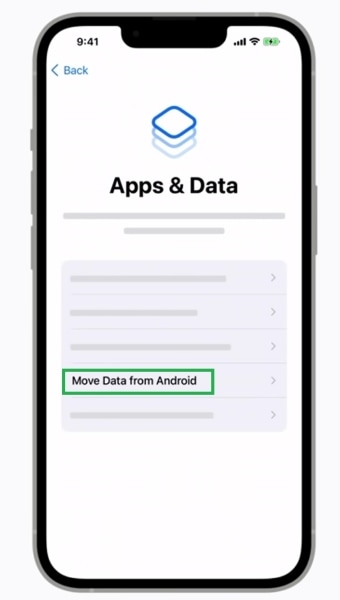
2. Adım. iPhone'daki "Uygulamalar ve Veriler" ekranında, " Android Veri Taşı"yı seçin ve Huawei cihazınızda iOS Taşı uygulamasını açın.
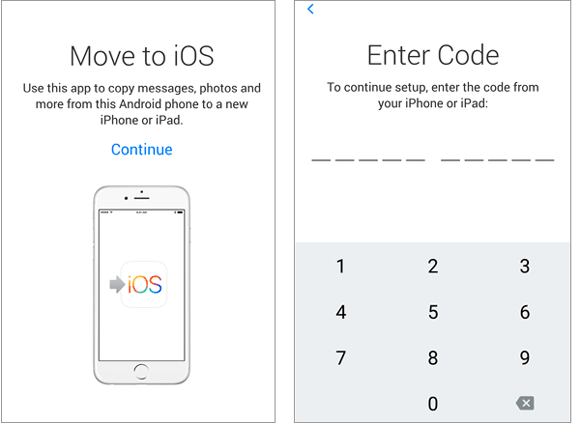
3. Adım. İki cihazı birbirine bağlamak için iPhone'unuzda gösterilen güvenlik kodunu girin.
4. Adım. Bağlantı kurulduktan sonra, Huawei'den iPhone'a aktarmak istediğiniz videoları ve diğer verileri seçin.
5. Adım. "Devam"a dokunun ve aktarım işleminin tamamlanmasını bekleyin. Taşıma işlemi sırasında her iki cihazın da bağlı kalmasını sağlayın.
6. Adım. iPhone'unuzun kurulumunu tamamlayın ve aktarılan videoların mevcut olup olmadığını kontrol etmek için Fotoğraflar uygulamasını açın.
Bulut depolama hizmetleri, Huawei videolarını iPhone'a aktarmanın başka bir yolunu sunar. Google Drive, Huawei telefonunuzdaki videoları yüklemenize ve daha sonra aynı Google hesabını kullanarak iPhone'unuza indirmenize olanak tanır.
Bu yöntem, bilgisayar erişiminiz yoksa veya yalnızca az sayıda video aktarmanız gerekiyorsa iyi sonuç verir. Ancak, videolar genellikle çok fazla depolama alanı kapladığı için, büyük dosyalarla uğraşırken yükleme ve indirme işlemi yavaşlayabilir.
İşte Google Drive kullanarak Huawei'den iPhone'a video indirme yöntemi:
1. Adım. Huawei telefonunuzda Google Drive uygulamasını açın ve Google hesabınızla giriş yapın.
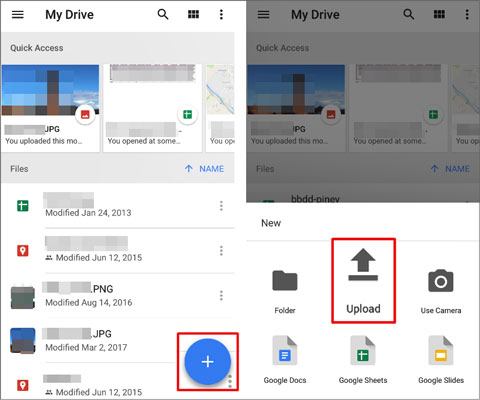
Adım 2. "+" düğmesine dokunun, "Yükle" seçeneğini seçin ve aktarmak istediğiniz videoları seçin.
3. Adım. Seçilen videoların Google Drive'a yüklenmesi tamamlanana kadar bekleyin.
4. Adım. Google Drive'ı iPhone'unuza yükleyin ve aynı Google hesabınızla giriş yapın.
5. Adım. Google Drive'da yüklediğiniz videoları bulun ve iPhone'unuza indirin.
6. Adım. Videoların başarıyla kaydedilip kaydedilmediğini kontrol etmek için iPhone'unuzdaki Fotoğraflar uygulamasını açın.
Send Anywhere, kullanıcıların farklı cihazlar arasında videoları hızlı bir şekilde göndermelerini sağlayan, platformlar arası bir dosya aktarım aracıdır . Dosyaları geçici bir bağlantı anahtarı aracılığıyla aktarır ve hesap kaydı gerektirmez. Huawei'den iPhone'a yalnızca az sayıda video aktarmanız gerekiyorsa, Send Anywhere kullanışlı bir seçenektir.
Huawei telefonunuzdan iPhone'unuza Send Anywhere aracılığıyla video paylaşmak için şu adımları izleyin:
1. Adım. Send Anywhere uygulamasını hem Huawei telefonunuza hem de iPhone'unuza yükleyin.
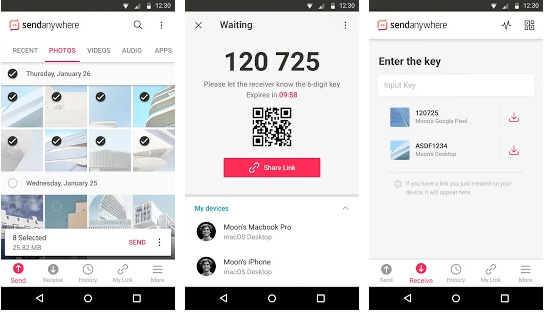
Adım 2. Huawei telefonunuzda Send Anywhere uygulamasını açın, aktarmak istediğiniz videoları seçin ve "Gönder" düğmesine dokunun.
3. Adım. Uygulama geçici 6 haneli bir anahtar oluşturacaktır. Anahtarı bir sonraki adım için hazır bulundurun.
4. Adım. iPhone'unuzda Send Anywhere uygulamasını açın ve "Al" seçeneğini seçin.
Adım 5. Bağlantıyı kurmak için Huawei telefonunuzda görüntülenen 6 haneli kodu girin.
6. Adım. Aktarım işleminin tamamlanmasını bekleyin, ardından alınan videoları kontrol etmek için iPhone'unuzdaki Fotoğraflar uygulamasını açın.
Huawei videolarını iPhone'a aktarmanın birkaç yolu vardır ve en iyi yöntem ihtiyaçlarınıza bağlıdır. Orijinal kaliteyi koruyarak çok sayıda videoyu hızlı bir şekilde aktarmak istiyorsanız, Phone Transfer en çok önerilen çözümdür.
Bulut depolama veya internet hızına bağlı kalmadan doğrudan Huawei'den iPhone'a video aktarımına olanak tanır. Çoklu dosya türü ve toplu aktarım desteğiyle, önemli videolarınızı cihazlar arasında taşımanın daha hızlı ve güvenilir bir yolunu sunar.
İlgili Makaleler:
Huawei'den iPhone'a Müzik Aktarmanın 3 Kolay Yolu
Huawei'den iPhone'a Fotoğrafları Kolayca Nasıl Aktarabilirsiniz? 5 Hızlı Yöntem
Android iPhone'a Video Göndermenin Kaçırmamanız Gereken 6 Yolu
Huawei Veri Aktarımına Dair Kapsamlı Kılavuz: 7 Faydalı Huawei Aktarım Aracı







 PC için Ücretsiz İndirin
 Mac için Ücretsiz İndirin


