Özetle: Bu kılavuz, Huawei'den iPhone'a fotoğraf aktarmanın 6 pratik yolunu tanıtıyor; bunlar arasında tek tıklamayla yazılım aktarımı, Apple'ın resmi Move to iOS aracı, bilgisayar üzerinden USB kablosu, Google Fotoğraflar ile bulut senkronizasyonu ve SHAREit kullanarak kablosuz aktarım yer alıyor.
Bunlar arasında, Phone Transfer, tam ve kayıpsız toplu aktarım için en hızlı ve en kolay seçenektir; Move to iOS ise yeni iPhone kurulumu için en iyisidir. USB aktarımı büyük fotoğraf kütüphaneleri için kararlılık sunarken, Google Photos bulut tabanlı senkronizasyon sağlar ve SHAREit daha küçük aktarımlar için hızlı bir kablosuz alternatif sunar.
Huawei'den iPhone'a geçiş yapıyorsanız, en önemli görevlerden biri, fotoğraf kalitesini veya verilerini kaybetmeden Huawei'den iPhone'a nasıl aktaracağınızı öğrenmektir. Huawei Android işletim sistemiyle, iPhone ise iOS işletim sistemiyle çalıştığı için, doğrudan aktarım her zaman kolay değildir.
Bu kılavuzda, Huawei telefonunuzdan iPhone'unuza fotoğraf aktarmanın birden fazla etkili yöntemini öğreneceksiniz. Okumaya devam edin ve size en uygun yöntemi seçin.
Huawei telefonunuzdan iPhone'unuza fotoğraf aktarmanın en kolay yolu, Phone Transfer gibi profesyonel bir telefon veri aktarım aracı kullanmaktır. Bu araç, karmaşık kurulum gerektirmeden Android ve iOS cihazlar arasında doğrudan veri aktarımı yapmak üzere tasarlanmıştır.
Bu yöntem, hızlı, istikrarlı ve kayıpsız aktarım isteyen kullanıcılar için idealdir. Bulut tabanlı yöntemlerin aksine, internet bağlantısı gerektirmez ve orijinal kaliteyi koruyarak binlerce fotoğrafın toplu aktarımını destekler.
Phone Transfer'in temel özellikleri:
Phone Transfer uygulamasını kullanarak kurulum yaptıktan sonra fotoğrafları Huawei'den iPhone'a şu şekilde aktarabilirsiniz:
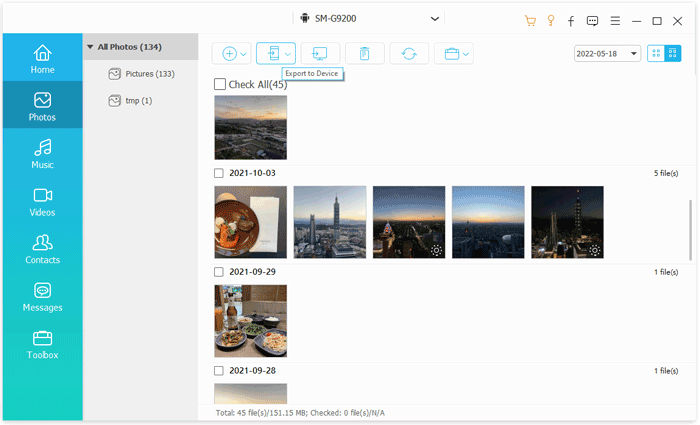
01. Phone Transfer uygulamasını bilgisayarınıza indirin, kurun ve başlatın. Huawei telefonunuzu ve iPhone'unuzu USB kabloları kullanarak bağlayın.
02 Tespit edildikten sonra, yazılım her iki cihazı da gösterecektir. Huawei cihazınızın kaynak olarak ayarlandığından emin olun. Ayarlanmamışsa, açılır menüyü kullanarak değiştirin.

03 "Fotoğraflar" seçeneğini işaretleyin. Aktarmak istediğiniz fotoğrafları seçin, ardından "Cihaza Aktar"ı tıklayın. Seçilen fotoğraflar hızlı bir şekilde iPhone'unuza aktarılacaktır.
Move to iOS Apple'ın resmi bir aktarım aracı olup, kullanıcıların ilk kurulum sürecinde Android cihazlardan iPhone'a veri aktarmalarına yardımcı olmak için tasarlanmıştır. Fotoğraflar, videolar, kişiler ve daha fazlasının aktarımını destekler. En büyük avantajı, bilgisayara ihtiyaç duymadan doğrudan Wi-Fi bağlantısı kullanarak veri aktarımı için güvenli ve güvenilir olmasıdır.
Ancak, bu yöntemin yalnızca iPhone'un ilk kurulumu sırasında kullanılabileceğini belirtmek önemlidir. Cihaz zaten etkinleştirilmişse, Move to iOS kullanmadan önce silinmesi gerekir.
Move to iOS uygulamasıyla Huawei'den iPhone'a tüm fotoğrafları şu şekilde aktarabilirsiniz:
1. Adım. Huawei telefonunuzda, Google Play Store'dan Move to iOS uygulamasını indirip yükleyin.
2. Adım. Yeni iPhone'unuzu açın ve "Uygulamalar ve Veriler" ekranına ulaşana kadar kurulum işlemine başlayın.
3. Adım. iPhone'da " Android Veri Taşı" seçeneğine dokunun.
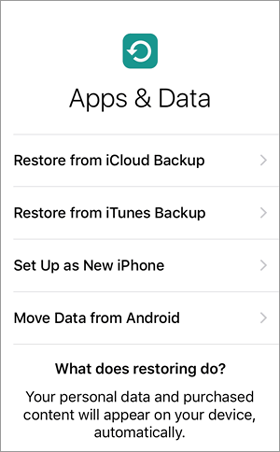
4. Adım. Huawei cihazınızda Move to iOS uygulamasını açın, şartları kabul edin ve devam edin.
5. Adım. iPhone'unuzda bir kod görünecektir. Bu kodu Huawei telefonunuza girin.

Adım 6. İki cihaz özel bir Wi-Fi bağlantısı üzerinden birbirine bağlanacaktır.
7. Adım. Huawei telefonunuzda "Fotoğraflar"ı seçin (gerekirse videoları ve diğer verileri de seçebilirsiniz).
Adım 8. "İleri"ye dokunun ve aktarımın tamamlanmasını bekleyin. Her iki cihazı da yakınınızda ve güce bağlı tutun.
Not: iPhone'unuz zaten yapılandırılmışsa, Move to iOS kullanmadan önce önce silmeniz gerekir (Ayarlar → Genel → iPhone'u Aktar veya Sıfırla → Tüm İçeriği ve Ayarları Sil).
Huawei telefonlardan iPhone'lara fotoğraf aktarımı, USB kablosu ve bilgisayar kullanarak manuel olarak yapılan en geleneksel ve istikrarlı yöntemlerden biridir. Adımlar nispeten daha karmaşık olsa da, avantajı sürecin tamamen kontrol edilebilir olması ve herhangi bir üçüncü taraf yazılıma veya ağ bağlantısına bağlı olmamasıdır. Bu yöntem, çok sayıda fotoğrafı olan veya internet bağlantısı istikrarsız olan kullanıcılar için uygundur.
Huawei telefonunuzdan iPhone'unuza kablo kullanarak fotoğraf aktarmanın yolu şöyledir:
Adım 1. Huawei telefonunuzu bir USB kablosu kullanarak bilgisayarınıza bağlayın. Telefonun kilidini açın ve istenirse Dosya Aktarımı (MTP) modunu seçin.
2. Adım. Dosya Gezgini'ni açın ve Huawei cihazınızı bulun.
3. Adım. "DCIM" veya "Resimler" klasörüne gidin ve bilgisayarınıza aktarmak istediğiniz fotoğrafları kopyalayın .
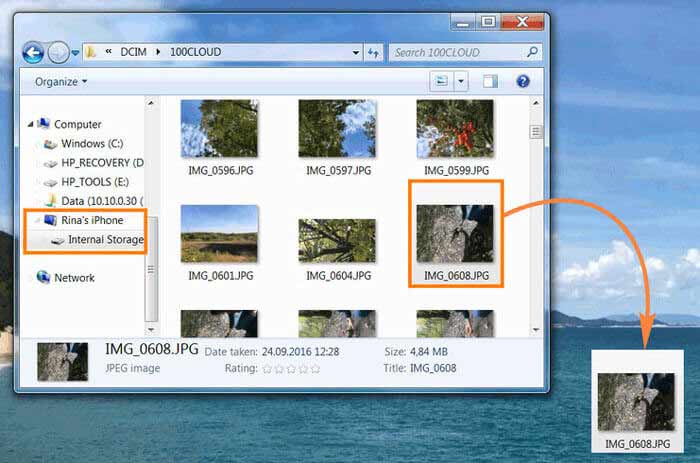
4. Adım. Huawei telefonunuzun bağlantısını kesin ve iPhone'unuzu bir USB kablosu kullanarak bilgisayara bağlayın.
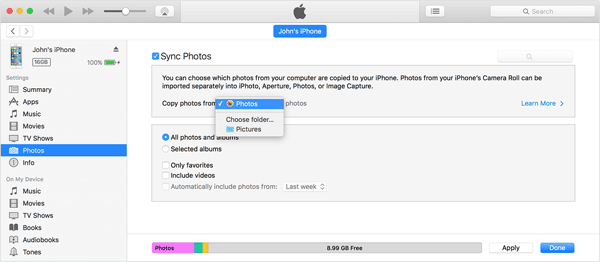
Adım 5. iTunes'u ( Windows veya daha eski macOS sürümleri) veya Finder'ı (macOS Catalina ve sonrası) açın.
6. Adım. iPhone cihazınıza tıklayın ve "Fotoğraflar" bölümüne gidin.
7. Adım. "Fotoğrafları Senkronize Et" seçeneğini etkinleştirin, ardından Huawei fotoğraflarınızı bilgisayarınıza kaydettiğiniz klasörü seçin.
Adım 8. Fotoğrafları iPhone'unuza aktarmaya başlamak için "Uygula" / "Senkronize Et" düğmesine tıklayın.
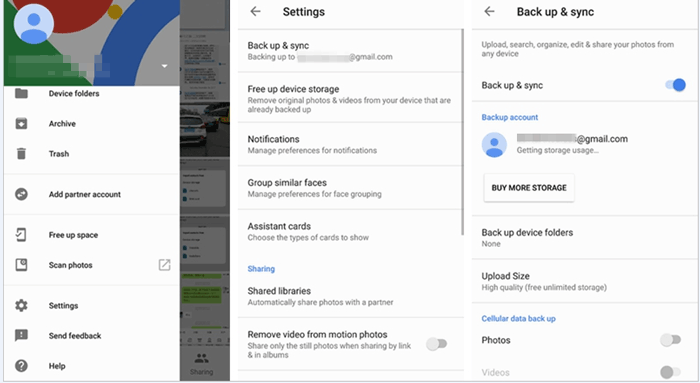
Google Photos, otomatik yedekleme ve uzun vadeli fotoğraf yönetimi isteyen kullanıcılar için tasarlanmış, bulut tabanlı, platformlar arası bir senkronizasyon çözümüdür. Temel fikri, önce fotoğrafları bir Huawei cihazından buluta yüklemek, ardından senkronize etmek için aynı hesaba bir iPhone'da giriş yapmaktır.
Bu yöntem veri kablosu gerektirmez ve işletim sistemleriyle sınırlı değildir, ancak internet bağlantısına ve kullanılabilir depolama alanına bağlıdır.
İşte Google Fotoğraflar kullanarak Huawei telefonunuzdan iPhone'unuza fotoğrafları kablosuz olarak nasıl aktaracağınız:
Adım 1. Huawei telefonunuza Google Fotoğraflar uygulamasını yükleyin ve açın.
2. Adım. Google hesabınızla oturum açın ve uygulama ayarlarında "Yedekleme ve senkronizasyon" özelliğini etkinleştirin.
3. Adım. Fotoğraflarınızın buluta yüklenmesini bekleyin (bu işlem, fotoğraf sayısına ve internet hızınıza bağlı olarak zaman alabilir).
4. Adım. iPhone'unuzda, App Store'dan Google Fotoğraflar uygulamasını yükleyin.
5. Adım. Aynı Google hesabınızla oturum açın.
6. Adım. Uygulamayı açın ve yüklediğiniz tüm fotoğrafların otomatik olarak senkronize edildiğini göreceksiniz.
7. Adım. Fotoğrafları iPhone'unuza kaydetmek istiyorsanız, fotoğrafları seçin → "Paylaş"a dokunun → "Cihaza kaydet" seçeneğini seçin.
Huawei'den iPhone'a fotoğraf aktarmak için bir diğer kablosuz çözüm ise SHAREit'tir . İnternet bağlantısı olmadan dosya aktarımı için yerel bir hotspot bağlantısı kullanır. Az sayıda veya orta sayıda fotoğrafı geçici olarak aktarmak için uygundur. Bu yöntem hızlı ve basittir, ancak reklamlar ve ara sıra bağlantı istikrarsızlığı içerebilir.
SHAREit kullanarak Huawei'den iPhone'a fotoğraf aktarmanın yolu şöyledir:
1. Adım. SHAREit uygulamasını hem Huawei telefonunuza hem de iPhone'unuza ilgili uygulama mağazalarından indirin ve yükleyin.
Adım 2. Her iki cihazda da SHAREit uygulamasını açın ve gerekli izinleri verin (istenirse fotoğraflar, depolama ve konum izinlerini verin).
3. Adım. Huawei telefonunuzda "Gönder"e dokunun ve aktarmak istediğiniz fotoğrafları seçin, ardından "İleri / Gönder"e dokunun.
4. Adım. iPhone'unuzda, SHAREit uygulamasında "Al" seçeneğine dokunun. Huawei telefon yakındaki cihazları arayacak ve iPhone'u algılayacaktır.
5. Adım. Bağlantı kurmak için (genellikle hotspot veya Wi-Fi Direct aracılığıyla) iPhone simgesine dokunun. Aktarımın tamamlanmasını bekleyin.

S1. Huawei telefondan iPhone'a Bluetooth üzerinden fotoğraf gönderebilir miyim?
Hayır. iPhone, Bluetooth üzerinden Android cihazlardan doğrudan dosya aktarımını desteklemiyor. iPhone'un Bluetooth'u sınırlı ve Huawei gibi Android cihazlarla standart dosya paylaşımını desteklemiyor. Apple, Bluetooth dosya aktarımını kendi ekosistemiyle (örneğin Apple cihazları arasında AirDrop) sınırlandırıyor.
S2. Huawei AirDrop ile iPhone'a dosya gönderebilir mi?
Hayır, Huawei AirDrop kullanarak iPhone'a dosya gönderemez. AirDrop, Apple'a özel bir özelliktir ve yalnızca iPhone, iPad ve Mac gibi Apple cihazları arasında çalışır. Huawei telefonları (ve diğer Android cihazlar) AirDrop ile uyumlu değildir.
S3. Aktarım sırasında fotoğraf kalitesi düşecek mi?
Phone Transfer, USB ve Move to iOS gibi yöntemlerin çoğu orijinal kaliteyi korur. Ancak bazı üçüncü taraf uygulamalar görüntüleri sıkıştırabilir.
Genel olarak, ihtiyaçlarınıza ve kurulumunuza bağlı olarak Huawei'den iPhone'a fotoğraf aktarmanın birden fazla yolu vardır. En basit ve en verimli seçeneği istiyorsanız, Phone Transfer , bulut depolamaya veya karmaşık adımlara bağlı kalmadan tek tıklamayla, kayıpsız ve toplu fotoğraf aktarımını desteklediği için en iyi seçenek olarak öne çıkıyor. Resmi çözümleri tercih eden kullanıcılar için, Move to iOS ilk iPhone kurulumu sırasında güvenilir bir seçenektir, Google Photos ise bulut tabanlı senkronizasyon için iyi çalışır. USB kablosuyla aktarım, büyük kütüphaneler için maksimum kararlılık sunarken, SHAREit hızlı bir kablosuz alternatif sağlar.
İlgili Makaleler:
Android iPhone'a Dosya Aktarımı Nasıl Yapılır [En İyi 7 Yöntem]
Android Cihazdan iPhone'a Fotoğrafları Kablosuz Olarak Nasıl Aktarabilirsiniz?
Huawei Veri Aktarımına Dair Kapsamlı Kılavuz: 7 Faydalı Huawei Aktarım Aracı

 Telefondan Telefona Transfer
Huawei'den iPhone'a Fotoğrafları Kolayca Nasıl Aktarabilirsiniz? 5 Hızlı Yöntem
Telefondan Telefona Transfer
Huawei'den iPhone'a Fotoğrafları Kolayca Nasıl Aktarabilirsiniz? 5 Hızlı Yöntem







 PC için Ücretsiz İndirin
 Mac için Ücretsiz İndirin
