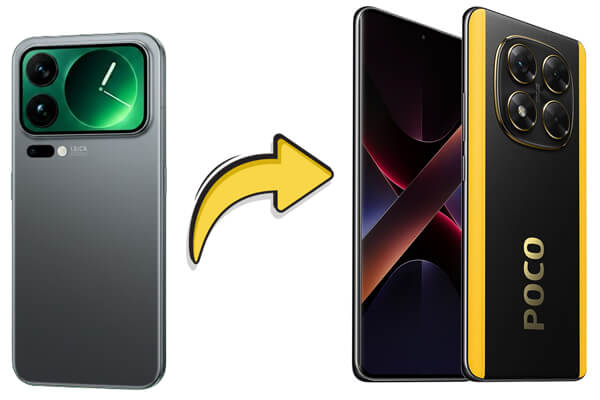
Xiaomi telefonlardan POCO cihazlara geçiş, özellikle her iki marka da aynı ekosisteme ait olduğundan, yaygın bir yükseltme işlemidir. Ancak birçok kullanıcı, kişiler, mesajlar, fotoğraflar veya uygulamalar gibi önemli dosyaları kaybetmeden Xiaomi'den POCO'ya verileri güvenli ve eksiksiz bir şekilde nasıl aktaracağını merak etmektedir.
İyi haber şu ki, kablosuz araçları, bulut senkronizasyonunu veya tek tıklamalı bilgisayar tabanlı bir çözümü tercih etmeniz fark etmeksizin, verilerinizi taşımanın birçok etkili yolu var. Bu kılavuzda, Xiaomi'nin yerleşik araçlarından en güvenilir üçüncü taraf transfer yazılımlarına kadar beş pratik yöntemi adım adım inceleyeceğiz.
Mi Mover, Xiaomi'nin resmi kablosuz veri aktarım aracıdır ve MIUI veya HyperOS işletim sistemine sahip Xiaomi, Redmi ve POCO cihazları arasında sorunsuz veri geçişi için özel olarak tasarlanmıştır. İnternet bağlantısı olmadan veri aktarımı için Wi-Fi Direct'i kullanır, hızlı hız ve tam uyumluluk sağlar ve bu da onu eksiksiz cihaz klonlama için en iyi seçenek haline getirir.
İşte adımlar:
Adım 1. Hem Xiaomi hem de POCO telefonlarınızda Mi Mover uygulamasını açın. Genellikle "Ayarlar" > "Ek ayarlar" > "Mi Mover" altında bulabilirsiniz. Eğer yoksa, uygulama mağazasından indirin.
2. Adım. POCO telefonunuzda "Yeni"yi seçin. Ekranda bir QR kodu oluşturulacaktır.
3. Adım. Xiaomi telefonunuzda "Eski" seçeneğini belirleyin, ardından bağlantı kurmak için POCO cihazında gösterilen QR kodunu tarayın.
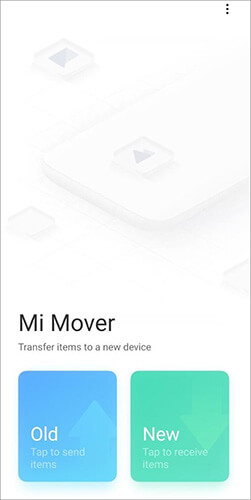
4. Adım. İki telefon başarıyla bağlandıktan sonra, kişiler, mesajlar, fotoğraflar, videolar, uygulamalar veya belgeler gibi aktarmak istediğiniz veri türlerini seçin.
5. Adım. Aktarım işlemini başlatmak için Xiaomi telefonunuzda "Gönder"e dokunun. Her iki cihazı da yakın tutun ve aktarım tamamlanana kadar bekleyin. Seçilen veriler daha sonra POCO telefonunuzda görünecektir.
POCO telefonunuzu ilk kez kuruyorsanız, Google hesabı üzerinden veri senkronizasyonu kullanışlı bir yerleşik seçenektir. Bu yöntem, kişiler, takvim etkinlikleri, fotoğraflar ve belirli uygulama verileri gibi önemli verileri herhangi bir ek uygulama yüklemeden aktarmak için Google'ın bulut yedekleme hizmetine dayanır. İlk cihaz kurulumu sırasında en iyi sonucu verir.
Xiaomi verilerini Google hesabı üzerinden POCO'ya senkronize etme adımları:
1. Adım. Xiaomi telefonunuzda Google yedeklemesinin etkinleştirildiğinden emin olun. "Ayarlar" > "Google" > "Yedekleme" bölümüne gidin, "Google Drive'a yedekle" seçeneğini açın, senkronize etmek istediğiniz veri türlerini (kişiler, takvim ve fotoğraflar gibi) seçin ve "Şimdi yedekle"ye dokunun.

2. Adım. Yeni POCO telefonunuzu açın ve ekrandaki kurulum yönergelerini izleyin. "Verileri Kopyala" veya "Google Hesabına Giriş Yap" seçeneğini gördüğünüzde, Xiaomi cihazınızla bağlantılı aynı Google hesabını kullanarak giriş yapın.
3. Adım. Giriş yaptıktan sonra, "Google Yedeklemesinden Geri Yükle" seçeneğini seçin. Xiaomi telefonunuzdan en son yedeklemeyi seçin ve geri yüklemek istediğiniz veri kategorilerini onaylayın.
4. Adım. Senkronizasyon işleminin tamamlanmasını bekleyin. Kurulum tamamlandığında, seçilen veriler otomatik olarak POCO telefonunuzda görünecektir.
Not: Bu yöntem esas olarak temel veri senkronizasyonunu destekler ve SMS, arama kayıtları veya tüm uygulama verilerini aktarmayabilir. Daha kapsamlı bir aktarım için, özel bir telefonlar arası veri aktarım aracını göz önünde bulundurun.
Xiaomi Cloud (Xiaomi/POCO ekosistemi için tasarlanmıştır) ve Google Drive veya Dropbox gibi üçüncü taraf platformlar gibi bulut hizmetleri, veri aktarımı için esnek bir yol sunar. Bu yöntem, verileri Xiaomi telefonunuzdan buluta yükleyip ardından POCO cihazınıza indirerek çalışır. Özellikle uzaktan erişim isteyen veya dosyaları kademeli olarak aktarmayı tercih eden kullanıcılar için kullanışlıdır.
Adım 1. Xiaomi telefonunuzda "Ayarlar" > "Xiaomi Hesabı" > "Bulut" bölümüne gidin ve Xiaomi hesabınızla oturum açın.
2. Adım. Kişiler, mesajlar, galeri, notlar ve ayarlar gibi aktarmak istediğiniz veri türleri için senkronizasyonu etkinleştirin ve ardından yedekleme işlemine başlayın.
3. Adım. POCO telefonunuzda "Ayarlar" > "Xiaomi Hesabı" > "Bulut" bölümünü açın ve aynı Xiaomi hesabını kullanarak giriş yapın.
4. Adım. İlgili veri kategorileri için senkronizasyonu açın veya mevcut bulut yedeklemesinden veri geri yüklemeyi seçin. Seçilen veriler otomatik olarak POCO cihazınıza indirilecektir.
1. Adım. Xiaomi telefonunuza Google Drive veya Dropbox uygulamasını yükleyin, oturum açın ve taşımak istediğiniz dosyaları (fotoğraflar, videolar veya belgeler gibi) yükleyin.

2. Adım. Aynı bulut uygulamasını POCO telefonunuza yükleyin ve aynı hesapla giriş yapın.
3. Adım. Yüklediğiniz dosyaları bulun ve POCO cihazınıza indirin.
Bulut hizmetleri kullanışlı olsa da, ücretsiz depolama alanları genellikle sınırlıdır ve aktarım hızı büyük ölçüde ağ bağlantınıza bağlıdır. Büyük veri aktarımları için bu yöntem en verimli yöntem olmayabilir.
Daha kapsamlı, istikrarlı ve zaman kazandıran bir çözüm arıyorsanız, profesyonel bir telefon transfer aracı kullanmak genellikle en iyi seçenektir. Mi Mover veya Google hesap senkronizasyonu gibi yerleşik yöntemler faydalı olsa da, büyük veri hacimleri, birden fazla veri türü veya bozulmadan kalması gereken önemli bilgiler söz konusu olduğunda yetersiz kalabilirler.
Bu durumda, Coolmuster Mobile Transfer özellikle telefonlar arası doğrudan veri aktarımı için tasarlanmış güvenilir bir çözüm olarak öne çıkıyor ve Xiaomi'den POCO'ya tek bir sorunsuz işlemle veri aktarımı için ideal hale geliyor. İki telefon arasında bilgisayar bağlantısı üzerinden veri taşımanıza olanak tanıyarak hızlı aktarım hızları, istikrarlı performans ve sıfır veri kaybı sağlıyor.
Coolmuster Mobile Transfer başlıca özellikleri:
Coolmuster Mobile Transfer kullanarak Xiaomi'den POCO'ya veri aktarma adımları:
01. Coolmuster Mobile Transfer bilgisayarınıza ( Windows veya Mac ) indirip kurun.
02 Hem Xiaomi telefonunuzu hem de POCO telefonunuzu USB kabloları kullanarak bilgisayara bağlayın. İstendiğinde, her iki cihazda da USB hata ayıklamayı etkinleştirin.

03 Tespit edildikten sonra, Xiaomi telefonun kaynak cihaz, POCO telefonun ise hedef cihaz olarak ayarlandığından emin olun. Gerekirse, konumlarını değiştirmek için "Çevir" düğmesine tıklayın.

04 Aktarmak istediğiniz veri türlerini seçin; örneğin kişiler, mesajlar, fotoğraflar, videolar veya diğer desteklenen dosyalar. Ardından, aktarımı başlatmak için "Kopyalamayı Başlat" düğmesine tıklayın. Seçilen veriler birkaç dakika içinde otomatik olarak POCO telefonunuza taşınacaktır.

Görsel rehberliği tercih eden kullanıcılar için Coolmuster , tüm aktarım sürecini adım adım anlatan bir video eğitim rehberi de sunarak takibi daha da kolaylaştırıyor.
Sadece fotoğraf, video, müzik veya belge gibi belirli dosyaları aktarmanız gerekiyorsa ve bulut depolama veya bilgisayara güvenmek istemiyorsanız, kablosuz doğrudan aktarım yöntemi en uygun seçenek olabilir. Xiaomi ve POCO kullanıcıları için bu, Android cihazlar arasında hızlı aktarımlar için tasarlanmış resmi bir Xiaomi dosya paylaşım aracı olan ShareMe kullanılarak kolayca gerçekleştirilebilir.
ShareMe (eski adıyla Mi Drop), dosyaları yerel olarak aktarmak için Wi-Fi Direct kullanır; bu da yüksek aktarım hızlarını korurken büyük dosyaları göndermek için idealdir. Ancak, esas olarak dosya paylaşımı için tasarlanmıştır ve tam sistem veya uygulama verisi geçişini desteklemez. (Daha fazla bilgi edinmek için bu ShareMe incelemesini okuyabilirsiniz.)
ShareMe kullanarak Xiaomi'den POCO'ya dosya aktarma adımları:
Adım 1. Hem Xiaomi hem de POCO telefonlarınıza Google Play Store'dan ShareMe uygulamasını yükleyin. Bazı MIUI veya HyperOS cihazlarda uygulama önceden yüklenmiş olabilir.
Adım 2. Her iki cihazda da ShareMe uygulamasını açın. Xiaomi telefonda "Gönder"e, POCO telefonda ise "Al"a dokunun.
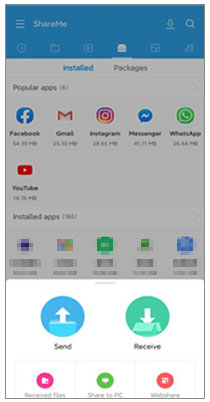
3. Adım. Xiaomi cihazınızda, aktarmak istediğiniz dosyaları veya klasörleri seçin. Fotoğraflar, Videolar, Belgeler veya Uygulamalar gibi kategorilere göre göz atabilirsiniz.
4. Adım. POCO telefonunuzda görüntülenen QR kodunu tarayarak veya yakındaki cihazlar listesinden POCO cihazını seçerek iki cihazı eşleştirin. Her iki telefonun da birbirine yakın olduğundan emin olun.
5. Adım. Aktarımı başlatmak için POCO telefonunuzda bağlantı isteğini kabul edin. Aktarım tamamlanana kadar ilerlemeyi gerçek zamanlı olarak takip edebilirsiniz.
Xiaomi'den POCO'ya veri aktarmanın çeşitli etkili yolları vardır ve her yöntem farklı bir senaryoya uygundur:
Tüm önemli verilerinizi tek seferde güvenli, verimli ve sorunsuz bir şekilde aktarmak istiyorsanız, özellikle büyük veri hacimleri veya kritik bilgilerle uğraşırken Coolmuster Mobile Transfer en güvenilir seçenektir.
İlgili Makaleler:
Mi Cihazlar Arasında Veri Aktarımının 5 Olası Yolu (Kanıtlanmış İpuçları)
Xiaomi'den iPhone'a Veri Aktarımı: 4 Kolay Yöntem
POCO Yedekleme ve Geri Yükleme İşlemini Kolayca Nasıl Yapabilirsiniz [Tam Kılavuz 2026]







 PC için Ücretsiz İndirme
 Mac için Ücretsiz İndirme


