Kusursuz dijital bağlantı çağında, ister bir arkadaşımıza büyük bir video göndermek, ister iş arkadaşlarımızla iş belgeleri paylaşmak veya cihazlar arasında fotoğraf aktarmak olsun , dosya aktarım uygulamaları günlük hayatımızın vazgeçilmez bir parçası haline geldi. Mevcut sayısız seçenek arasında ShareMe (eski adıyla Mi Drop), özellikle Xiaomi ekosistemi kullanıcıları arasında popüler bir seçenek olarak öne çıkıyor. Peki gerçekten zaman ayırmaya değer mi? Bu kapsamlı ShareMe incelemesi, temel özelliklerinden dezavantajlarına kadar ShareMe hakkında bilmeniz gereken her şeyi açıklayarak bilinçli bir karar vermenize yardımcı olacak.
ShareMe, telefonlar arasında dosyaları hızlı bir şekilde paylaşmak için tasarlanmış ücretsiz ve etkili bir dosya aktarım uygulamasıdır. ShareMe'nin bazı temel özellikleri aşağıdadır:
* Hızlı Dosya Transferi
ShareMe, dosya transferleri için Wi-Fi Direct teknolojisini kullanıyor ve geleneksel Bluetooth transferlerinden çok daha hızlı olan 20MB/s'ye kadar hız sağlıyor.
* İnternet Bağlantısı Gerekmez
Wi-Fi Direct ile ShareMe, mobil veriye veya Wi-Fi ağına bağlı kalmadan dosya transferi yapmanıza olanak tanır ve bu özelliği sayesinde internet erişiminin olmadığı durumlar için mükemmel bir çözümdür.
* Çeşitli Dosya Türlerini Destekler
ShareMe, fotoğraflar, videolar, belgeler ve hatta uygulamalar dahil olmak üzere çok çeşitli dosya türlerini herhangi bir önemli format kısıtlaması olmaksızın aktarabilir.
* Toplu Transferler
Kullanıcılar birden fazla dosyayı veya tüm klasörleri aynı anda gönderebilir, böylece dosyaları tek tek göndermeye kıyasla zamandan tasarruf edebilirler.
* Kullanıcı Dostu Arayüz
ShareMe, her seviyedeki kullanıcının sadece birkaç dokunuşla dosya aktarımına başlamasını kolaylaştıran temiz ve sezgisel bir arayüze sahiptir.
* Cihazlar Arası Uyumluluk
ShareMe öncelikli olarak Android Android dosya aktarımı için tasarlanmış olsa da, iOS uyumluluğu sınırlı olsa da Android ile diğer cihazlar arasında dosya paylaşımını da destekler.
ShareMe, kullanıcıların dosyaları ücretsiz olarak aktarmalarına olanak tanıyan ücretsiz bir sürüm sunuyor. Ancak, dosya boyutu kısıtlamaları ve daha düşük aktarım hızları gibi sınırlamalar mevcut. Reklamsız bir deneyim, daha hızlı aktarım hızları ve daha büyük dosyalar gönderme olanağının keyfini çıkarmak isteyen kullanıcılar, premium sürüme geçebilirler. Premium abonelik, uygulama içi satın alma yoluyla yaklaşık 10 ABD doları tutarındadır ve aşağıdaki gibi özelliklerin kilidini açar:
Ücretsiz sürüm temel işlevleri sunarken, premium sürüm ekstra özellikleriyle kullanıcı deneyimini geliştiriyor.
ShareMe birçok avantaj sunsa da bazı sınırlamaları ve geliştirilmesi gereken yönleri de var. Bu uygulamayı kullanmanın avantaj ve dezavantajlarına daha yakından bakalım.
| Artıları | Eksileri |
| Hızlı Dosya Transferi: Wi-Fi Direct ile 20MB/sn'ye kadar. | Tüm Özellikler İçin Ücretli Sürüm: Sınırsız dosya transferi ve daha yüksek hızlar gibi bazı özellikler yalnızca premium sürümde mevcuttur. |
| İnternet Gerektirmez: Wi-Fi Direct kullanarak çevrimdışı çalışır, mobil veriden tasarruf sağlar. | iOS Uyumluluk Sorunları: iPhone ve iPad kullanıcıları dosya türü uyumsuzluğuyla karşılaşabilir. |
| Çeşitli Dosya Türlerini Destekler: Fotoğraf, video, belge, uygulama ve daha fazlasını aktarın. | Wi-Fi ile İlgili Güvenlik Riskleri: Herhangi bir Wi-Fi tabanlı aktarımda olduğu gibi, özellikle halka açık ağlarda potansiyel güvenlik riskleri vardır. |
| Kullanıcı Dostu Arayüz: Basit ve kullanımı kolaydır, tüm kullanıcı seviyelerine uygundur. | İstilacı Reklamlar: Ücretsiz sürümde reklam desteklidir ve kullanım sırasında rahatsız edici olabilir. |
| Cihazlar Arası Aktarım: Android ve diğer cihazlarla uyumludur. | Sınırlı İşlevsellik: Diğer uygulamaların sunabileceği dosya yönetimi, şifreleme veya bulut depolama gibi gelişmiş özelliklerden yoksundur. |
ShareMe'yi kullanmak nispeten kolaydır, ancak uygulamanın öncelikle hem gönderen hem de alan cihazlara yüklendiğinden emin olmak önemlidir. İşte iki cep telefonu arasında dosya aktarımı için adım adım bir kılavuz (örneğin Android cihazlar):
Adım 1. ShareMe uygulamasını hem gönderen hem de alan cihazlara yükleyin. Xiaomi, Redmi ve POCO cihazları ShareMe ile önceden yüklenmiş olarak gelebilirken, diğer Android cihazlar uygulamayı Google Play Store'dan indirebilir. Cihazların Android 4.4 veya üzeri bir sürüm çalıştırdığından emin olun.
Adım 2. Her iki cihazda da ShareMe'yi başlatın. Her iki cihazda da Wi-Fi ve Bluetooth'un etkin olduğundan ve konum servislerinin açık olduğundan emin olun. Bu, daha sorunsuz cihaz keşfi sağlar. Ayrıca, kararlı bir bağlantı için cihazların etkili Wi-Fi kapsama alanında olması gerekir.
Adım 3. Alıcı cihazda "Al" düğmesine dokunun. Cihaz, yakındaki cihazları taramaya başlayacak ve hızlı eşleştirmeyi kolaylaştırmak için bir QR kodu görüntüleyecektir.
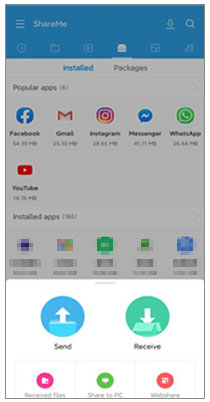
Adım 4. Gönderen cihazda "Gönder" butonuna dokunun. Dosya kategorilerinin (resimler, videolar, belgeler vb.) bir listesini göreceksiniz. Yanlarındaki ilgili kutuları işaretleyerek aktarmak istediğiniz dosyaları seçin.
Adım 5. Dosyaları seçtikten sonra, gönderen cihazdaki "GÖNDER" düğmesine dokunun. Uygulama, alıcı modunda olan yakındaki cihazları arayacaktır. Alıcı cihazın listede görünmesini bekleyin ve bağlanmak için dokunun.
Adım 6. Cihazlar başarıyla eşleştirildikten sonra dosya aktarımı otomatik olarak başlayacaktır. Aktarımın tamamlanmasını bekleyin. İşlem ilerlemesi her iki cihazda da gösterilecektir.
ShareMe'nin avantajları olsa da, bazı kısıtlamaları ( iOS uyumluluk sorunları ve tüm özelliklere erişim için ödeme duvarı gibi) bazı kullanıcıları alternatiflere yöneltebilir. Dikkat çeken alternatiflerden biri Coolmuster Mobile Transfer . Coolmuster Mobile Transfer telefonlar arasında platformlar arası aktarımı destekleyen profesyonel bir dosya aktarım aracıdır.
Coolmuster Mobile Transfer Temel Özellikleri:
Kullanıcı Kılavuzu:
01 Yazılımı bilgisayarınıza indirip kurun. Yazılımı doğrudan resmi web sitesinden edinebilirsiniz.
02 Kaynak cihazınızı ve hedef cihazınızı bilgisayarınıza bağlamak için USB kablolarını kullanın.

03 Bağlantı sağlandığında, yazılım her iki cihazı da otomatik olarak algılayacak ve ana arayüzde "Kaynak" ve "Hedef" olarak görüntüleyecektir. Konumlar değiştirilmişse, değiştirmek için "Çevir" düğmesine tıklayın.

04 Aktarımını yapmak istediğiniz veri türlerini (kişiler, fotoğraflar, mesajlar vb.) seçin ve ardından aktarımı başlatmak için "Kopyalamayı Başlat"a tıklayın.

Adımları tamamladıktan sonra verileriniz sorunsuz bir şekilde hedef cihaza başarıyla aktarılacaktır. Daha görsel bir adım adım kılavuz için aşağıdaki video eğitimini izleyin.
1. ShareMe uygulaması güvenli mi?
Evet, ShareMe genellikle güvenlidir, ancak tüm Wi-Fi tabanlı aktarım uygulamalarında olduğu gibi, güvenli olmayan ağlar üzerinden dosya aktarımı yaparken dikkatli olmak önemlidir. Gelişmiş güvenlik için her zaman güvenilir bir Wi-Fi bağlantısı kullandığınızdan emin olun.
2. ShareMe Bluetooth'tan daha mı iyi?
Çoğu durumda ShareMe, dosya aktarımları için Bluetooth'tan çok daha hızlı ve kullanışlı bir seçenektir. Bluetooth yavaş ve menzili sınırlı olsa da, ShareMe daha hızlı aktarım hızları (20 MB/sn'ye kadar) için Wi-Fi Direct kullanır ve cihazları manuel olarak eşleştirmenize gerek kalmaz. Ancak, Wi-Fi erişiminin olmadığı ortamlarda Bluetooth yine de daha pratik olabilir.
Sonuç olarak, ShareMe, Android cihazlar arasında internet bağlantısına ihtiyaç duymadan dosya aktarımı için basit ve etkili bir yol sunar. Özellikle kullanımı kolay ve ücretsiz bir çözüm arayan kullanıcılar için hızlı ve sorunsuz dosya paylaşımı için sağlam bir seçenektir. Ancak, daha gelişmiş özellikler, platformlar arası uyumluluk veya daha yüksek hızlı aktarımlar arıyorsanız, Coolmuster Mobile Transfer daha iyi bir seçim olabilir. Geniş uyumluluğu, çoklu aktarım modları ve güvenli, hızlı aktarımlarıyla daha çok yönlü ve güvenilir bir deneyim sunar.
Hangi aracı seçerseniz seçin, her iki uygulama da dosya aktarım ihtiyaçlarınızı karşılamak için güçlü çözümler sunarak verilerinizin cihazlar arasında hızlı ve güvenli bir şekilde taşınmasını sağlar.
İlgili Makaleler:
En İyi 9 Wi-Fi Aktarım Uygulamasının Tanıtımı: Kapsamlı Bir İnceleme
Samsung'dan Xiaomi'ye Veri Aktarımı İçin En İyi 6 Yöntem
Huawei'den Xiaomi Telefona Veriler Kolayca Nasıl Aktarılır? (Yeni Veri)
Verileri Mi'den Mi'ye 5 Olası Yolla Nasıl Aktarabilirsiniz (Kanıtlanmış İpuçları)







 PC için Ücretsiz İndir
 Mac için Ücretsiz İndir


