Özetle:
İşte en çok önerilen bu seçeneklerle Android iPhone'a kolayca geçiş yapabilirsiniz:
"Merhaba! Umarım biri yardımcı olabilir. Annem Android (Samsung Galaxy S24) telefonundan yeni iPhone 16'sına geçti. Veri aktarımında sürekli sorun yaşıyoruz. Aktarım başladıktan saatler sonra 'aktarım kesintiye uğradı' gibi hata mesajları alıyoruz veya ilerleme çubuğu sonsuza kadar 1 dakikada takılı kalıyor. Yanlış bir şey mi yapıyoruz yoksa daha hızlı bir yol var mı?"
- Apple Destek Topluluğu'ndan alıntı
Android iPhone'a sorunsuz veri aktarımını öğrenmek, mobil platformlar arasında geçiş yaparken en kritik adımlardan biridir. Fotoğraflar, videolar, kişiler, belgeler veya tüm telefon kütüphanenizi taşımanız gerekse de, doğru yöntemlere hakim olmak, geçişin durması veya veri kaybı gibi can sıkıcı hataları önler.
Bu kapsamlı ve güncel kılavuzda, tek tıklamalı bilgisayar yazılımları, kablosuz uygulamalar, bulut platformları, iTunes ve manuel paylaşım yöntemleri de dahil olmak üzere Android iPhone'a geçişin tüm güvenilir yollarını inceleyeceğiz.
Android iPhone'a veri taşımaya başlamadan önce, işlemin başarılı bir şekilde tamamlanması için her iki cihazı da hazırlayın:
Platform değiştirirken, Android iPhone'a kabloyla dosya aktarabilir miyim?" sorusu sıkça sorulur. Masaüstü çözümler, Wi-Fi kararlılığına bağlı kalmadan istikrarlı aktarım hızları sağlar.
Coolmuster Mobile Transfer platformlar arası veri transferlerini basitleştirmek için tasarlanmış güçlü bir telefonlar arası uygulamadır.
Başlıca Özellikler:
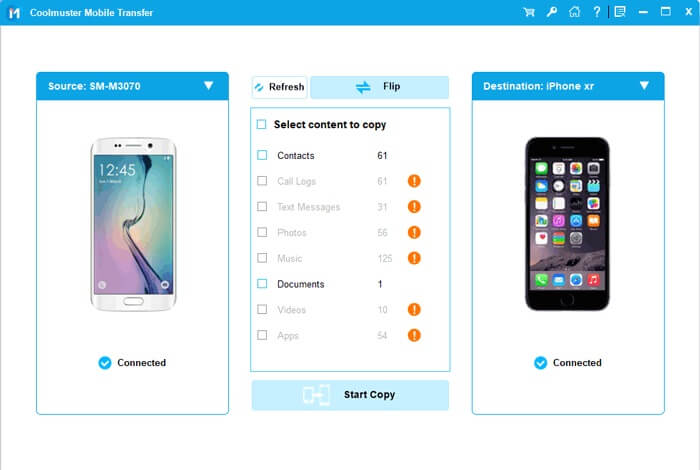
İşte Coolmuster Mobile Transfer kullanarak Android iPhone'a bilgi göndermenin yolu:
01. Coolmuster Mobile Transfer bilgisayarınıza indirin, kurun ve çalıştırın.
02 Android ve iPhone cihazlarınızı USB kablolarıyla bilgisayara bağlayın. Android Kaynak , iPhone'un ise Hedef olarak ayarlandığından emin olun (gerekirse Çevir'e tıklayın).

03 İstediğiniz veri türlerini seçin ve anında geçişi başlatmak için Kopyalamayı Başlat'a tıklayın.
iTunes'u (veya Windows Apple Aygıtları uygulamasını) kullanmayı tercih ederseniz, müzik, video ve fotoğraflarınızı senkronize edebilirsiniz. Not: iTunes üzerinden senkronizasyon, iPhone'unuzdaki mevcut medyayı değiştirebilir, bu nedenle önce iPhone'unuzun yedeğini alın .
Android iPhone'a dosya nasıl aktarılır:
1. Adım. Android cihazınızı USB kablosuyla bilgisayarınıza bağlayın ve fotoğraf, müzik ve video dosyalarını bilgisayara kopyalayın.
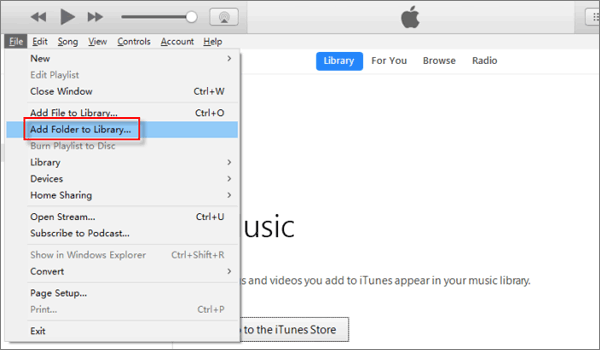
2. Adım. iPhone'unuzu bilgisayara bağlayın ve iTunes'u başlatın. iTunes'da Dosya > Kitaplığa Klasör Ekle > aktarılan dosyaları kitaplığa ekleyin.
3. Adım. Son olarak, iPhone'unuzda Müzik sekmesinden ve Video sekmesinden iPhone'a senkronize etmek istediğiniz müzik ve videoları seçin.
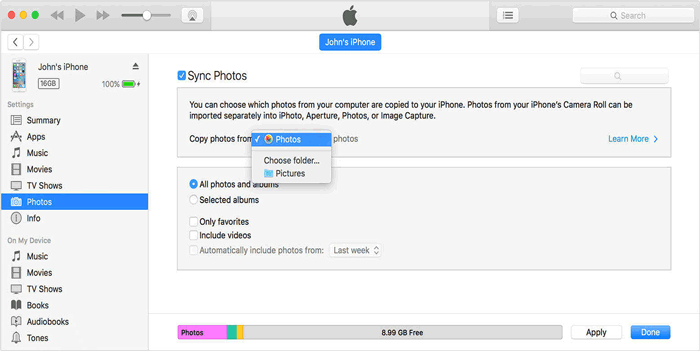
Alternatif olarak, cihazınızın simgesine tıklayın > Fotoğraflar > Seçili Klasörlerden Fotoğrafları Senkronize Et seçeneğine gidin, klasörünüzü seçin ve Uygula'ya tıklayın.
Kablosuz ve uygulama tabanlı çözümler, dosyaları Android iPhone'a kablosuz olarak veya ilk yapılandırma sırasında aktarmanıza olanak tanır.
Apple'ın resmi uygulaması, kurulum sırasında Android iPhone'a nasıl veri aktarılacağına yardımcı olur. Desteklenen veriler: kişiler, mesajlar, takvimler, Google hesabı, fotoğraf galerisi, WhatsApp, erişilebilirlik, ayarlar.
Not: iPhone'unuz zaten kurulmuşsa, Move to iOS özelliğini kullanmak için iPhone'unuzu silmeniz gerekir. Aksi takdirde, manuel veya kurulum sonrası yöntemleri kullanın. Move to iOS veri taşıma işlemini gerçekleştiremezse ne yapmanız gerektiğini görün.
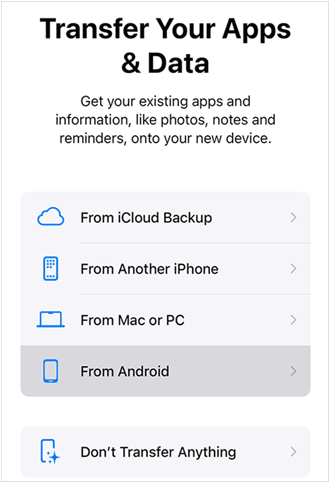
Adım 1. iPhone kurulumunda, Uygulamalarınızı ve Verilerinizi Aktarın > Android seçeneğine dokunun.
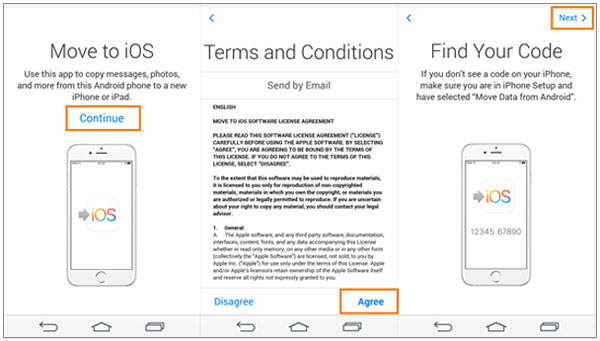
2. Adım. Android Move uygulamasını indirip açın. iOS Devam'a dokunun. Bu uygulamanın şartlarını kabul ettikten sonra, Kodunuzu Bulun ekranında İleri'ye dokunun.
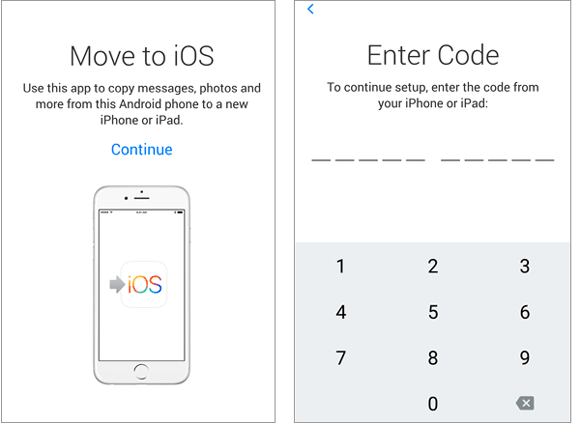
3. Adım. iPhone'unuzdan kodu alın ve Android telefonunuza girin.
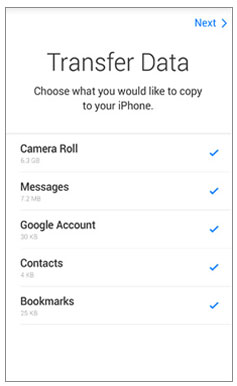
4. Adım. Aktarılacak öğeleri seçin ve iPhone'daki yükleme çubuğunun tamamlanmasını bekleyin.
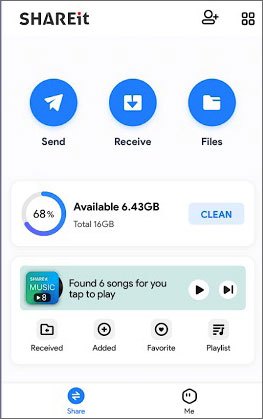
SHAREit ve Send Anywhere, Android ve iPhone arasında dosya ve fotoğraf paylaşımı için popüler platformlar arası uygulamalardır.
1. Adım. SHAREit uygulamasını hem Android hem de iPhone cihazlarınıza ilgili uygulama mağazalarından yükleyin.
Adım 2. Her iki cihazda da SHAREit uygulamasını başlatın ve aynı Wi-Fi ağına bağlı olduklarından emin olun.
3. Adım. Android cihazınızda, Gönder'e dokunun ve aktarmak istediğiniz dosyaları seçin. Ardından devam etmek için İleri'ye dokunun.
4. Adım. iPhone'unuzda, dosya aktarımını başlatmak için " Al" seçeneğine dokunun. Aktarımın tamamlanmasını bekleyin; dosyalarınız iPhone'unuzda kullanılabilir olacaktır.
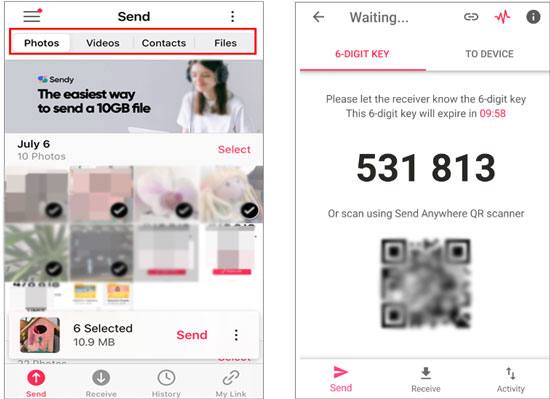
Adım 1. Hem iPhone hem de Android telefonlara Send Anywhere uygulamasını yükleyin.
Adım 2. Uygulamayı iki cihazda da açın. Ardından, Android cihazınızı Gönderici , iPhone cihazınızı ise Alıcı olarak işaretleyin.
3. Adım. Android telefonunuzda Mesajlar veya aktarmak istediğiniz diğer dosyaları seçin. Android telefonunuzda OTP kodu göründüğünde, aynı kodu iPhone'unuza girin.
4. Adım. Aktarım işlemini başlatmak için Android cihazınızda Yükle'ye dokunun.
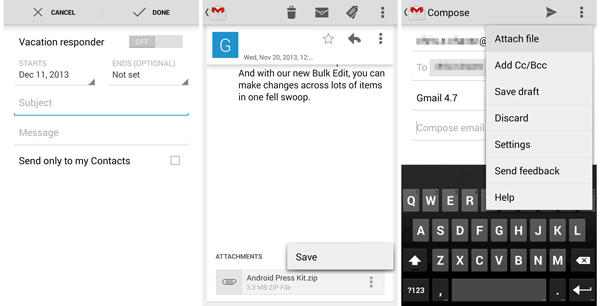
Android iPhone'a uygulama yüklemeden dosya aktarmanın bir yoluna ihtiyacınız varsa, e-posta küçük belgeler için idealdir, ancak boyut sınırlamaları nedeniyle büyük dosyalar için uygun olmayabilir.
Dosya transferi için e-postayı şu şekilde kullanabilirsiniz:
Adım 1. Android cihazınızda lütfen e-posta hesabınıza giriş yapın. Bir e-posta oluşturabilir, belge dosyalarını seçip ekleyebilir ve kendinize gönderebilirsiniz.
2. Adım. iPhone'unuzda, kendinize gönderdiğiniz e-postayı bulmak için aynı e-posta hesabınıza giriş yapın. Şimdi, Android ekleri indirebilir ve iPhone'unuzdaki belge dosyalarını kontrol edebilirsiniz.
Bulut platformları, kurulumdan sonra Android iPhone'a veri aktarımı için kullanışlı çözümler sunar. Geleneksel Bluetooth eşleştirmesinin protokol kısıtlamaları nedeniyle Android ve iOS sistemleri arasında doğrudan dosya aktarımı yapamadığını, bu nedenle bulut veya Wi-Fi uygulamalarının kablosuz paylaşım için uygun alternatif olduğunu unutmayın.
Apple'ın iCloud'u, Apple tarafından sunulan yetkili bulut hizmetidir ve Apple cihazlarınız arasında dosyaları senkronize etmek için size 5 GB ücretsiz depolama alanı sağlar. Android cihazınızdan iPhone'unuza dosya aktarmak istiyorsanız, dosyaları Android telefonunuzdan iCloud'a yükleyerek bunu gerçekleştirebilirsiniz. Ardından, bu dosyalar iPhone'unuzla sorunsuz bir şekilde senkronize edilecektir.
iCloud üzerinden Android iPhone'a dosya paylaşımı nasıl yapılır:
Adım 1. Android bilgisayara bağlayın. Dosyaları bilgisayardaki bir klasöre sürükleyip bırakın. İşlem tamamlandığında Android telefonunuzun bağlantısını kesin.
2. Adım. Bilgisayarınızın web tarayıcısını açın ve iCloud.com adresine gidin. Apple Kimliğinizi kullanarak oturum açın.
3. Adım. Android cihazınızdan dosya yüklemek için, her dosya simgesine tıklayın ve ardından sağ üst köşede bulunan Yükle simgesine tıklayın.
4. Adım. iPhone'unuzda Ayarlar'a gidin, Apple Kimliğinizle oturum açın, adınıza dokunun ve ardından iCloud'u seçin. Senkronizasyon işlemini başlatmak için ilgili simgeleri açın.

Google Drive, hem Android hem de iPhone cihazlarını destekleyen, yaygın olarak kullanılan bir bulut depolama hizmetidir.
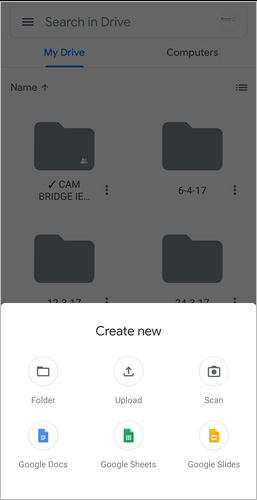
Adım 1. Android cihazınızda Google Play Store'a gidin, Google Drive'ı arayın ve henüz yüklemediyseniz uygulamayı yükleyin. Google hesabınıza giriş yapın veya gerekirse yeni bir hesap oluşturun.
2. Adım. Android cihazınızda Google Drive uygulamasını açın. Yeni bir klasör oluşturmak veya dosya yüklemek için + simgesine veya Yeni düğmesine dokunun. iPhone'unuza göndermek istediğiniz dosyaları seçin ve bunları Google Drive depolama alanınıza yüklemek için Yükle'ye dokunun.
3. Adım. iPhone'unuzda App Store'u açın, Google Drive'ı arayın ve uygulamayı yükleyin. Android cihazınızda kullandığınız aynı Google hesabıyla oturum açın.
4. Adım. iPhone'unuzda Google Drive uygulamasını açın ve Android cihazınızdan yüklediğiniz dosyaları bulun. İndirmek istediğiniz dosyaya dokunun; dosya iPhone'unuzun yerel depolama alanına indirilecektir.
Dropbox aracılığıyla Android iPhone'a fotoğraf ve video aktarabilirsiniz. Bu işlem iki adımdan oluşur: Fotoğraf ve videoları Android Dropbox'a yüklemek ve Dropbox'tan iPhone'a indirmek. Genellikle bu yöntem kullanışlıdır ancak yavaştır.
Dropbox aracılığıyla Android iPhone'a fotoğraf ve video nasıl aktarılır:
1. Dropbox'ı hem Android hem de iPhone'a yükleyin.
2. Android telefonunuzda Dropbox uygulamasını açın, oturum açın ve ekranın altındaki + simgesine dokunun. Ardından, Dosyaları Yükle seçeneğini seçin, yüklemek istediğiniz fotoğraf ve videoları seçin ve Yükle'ye tıklayın.
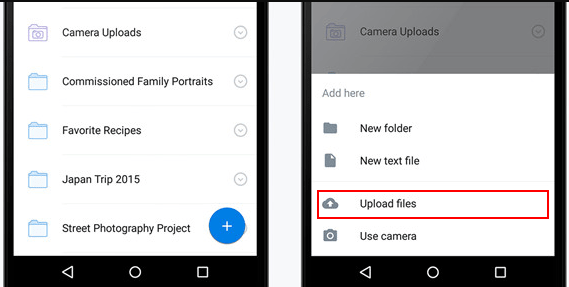
3. iPhone'unuzda uygulamayı başlatın ve oturum açmak için aynı Dropbox hesabınızı girin. Yüklediğiniz fotoğraf ve videoları bulun, bir video veya fotoğrafın yanındaki Daha Fazla seçeneğine tıklayın ve İndir'e dokunun.
Yalnızca belirli veri türlerini aktarmanız gerekiyorsa, şu odaklı yaklaşımları kullanın:
Android iPhone'a kişileri aktarmanın en kolay yolu SIM kart kullanmaktır. İşte nasıl yapılacağı:
1. Android telefonunuzda Kişiler uygulamasını açın, üç çizgi menüsüne basın ve Kişileri yönet seçeneğini seçin.
2. İçe Aktar/Dışa Aktar > Kişileri Dışa Aktar > SIM karta dışa aktar > Tümünü veya dışa aktarmak istediğiniz kişileri seçin > Dışa Aktar'a tıklayın. İşlem tamamlandığında, Android kişileri SIM karta aktarılacaktır.
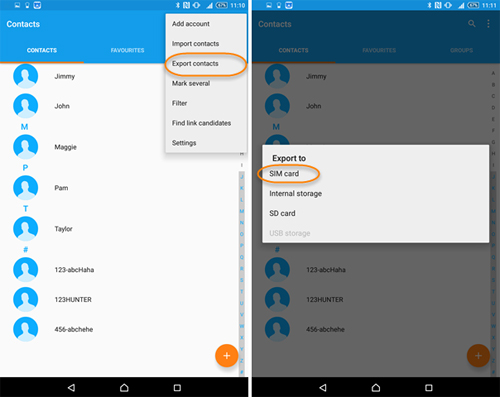
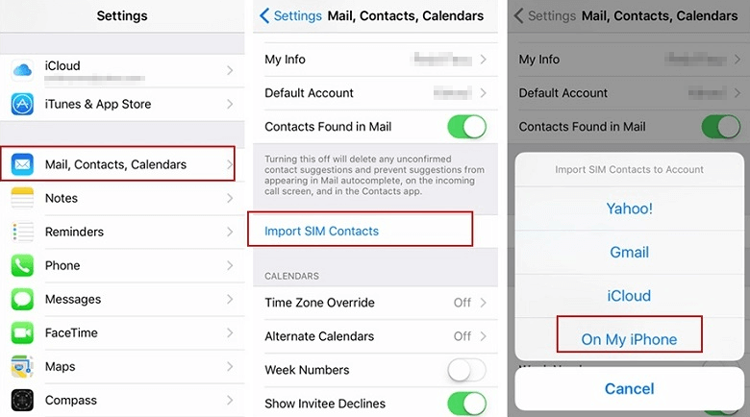
3. SIM kartı bir SIM kart çıkarıcı kullanarak Android cihazdan çıkarın ve iPhone'un SIM kart yuvasına takın. Ardından Ayarlar uygulamasına gidin, Kişiler'e tıklayın ve SIM Kişilerini İçe Aktar'ı seçin. Son olarak, kişileri kaydetmek için bir hesap seçin.
Android iPhone'a geçerken müziğinizi de yanınızda götürmek mi istiyorsunuz? iTunes yardımıyla şarkılarınızı yeni iPhone'unuza hızlıca aktarabilirsiniz. Ancak, iPhone'unuzda zaten müzik varsa, bu yöntem mevcut müzik dosyalarınızı silebilir.
Bakalım nasıl.
1. Android telefonunuzu bir Windows bilgisayara bağlayın ve Android Müzik klasöründe şarkıları bulun. Mac bilgisayar kullanıyorsanız, Mac Android File Transfer uygulamasını yükleyip çalıştırın ve Müzik klasörüne gidin. Ardından, istediğiniz şarkıları seçin ve bilgisayarınızdaki bir klasöre kopyalayın.
2. Android cihazınızı bilgisayardan ayırın ve iPhone'unuzu bilgisayara bağlayın. Daha sonra, macOS X 10.14 veya daha önceki sürümlerde iTunes'u açın ve Şarkılar'a tıklayın. macOS X 10.15 veya daha üst sürümlerde ise Müzik'i açın.
3. Şarkıları sakladığınız klasörü açın ve şarkıları Müzik uygulamasındaki veya iTunes kitaplığındaki Şarkılar sekmesine sürükleyin.
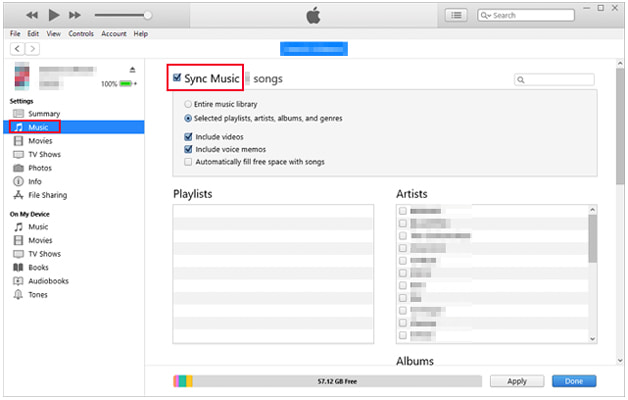
4. iPhone simgesine tıklayın, Müzik'i seçin, Müziği iPhone'a senkronize et seçeneğini işaretleyin ve aşağıdaki Senkronize et düğmesine basın.
Tüm Android cihazlarda bulunan Google senkronizasyon özelliği, takvimlerinizi, notlarınızı, e-postalarınızı ve diğer dosyalarınızı güvenli bir şekilde Google bulutuna senkronize etmenizi sağlar. Bu sayede, bu verileri Google hesabınıza senkronize edebilir ve ardından iPhone'unuzdaki Google hesabınızdan bunlara erişebilirsiniz.
Aşağıdaki adımları inceleyebilirsiniz:
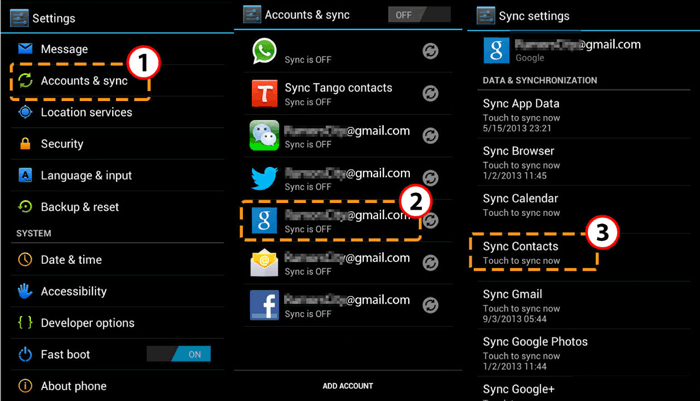
1. Android telefonunuzda Ayarlar'ı başlatın, aşağı kaydırarak Hesap ve senkronizasyon'u seçin ve Gmail hesabınıza dokunun. Ardından Takvim , E-posta ve Notlar seçeneklerini etkinleştirin ve sağ üst köşedeki üç nokta seçeneğinin altındaki Şimdi senkronize et seçeneğine tıklayın.
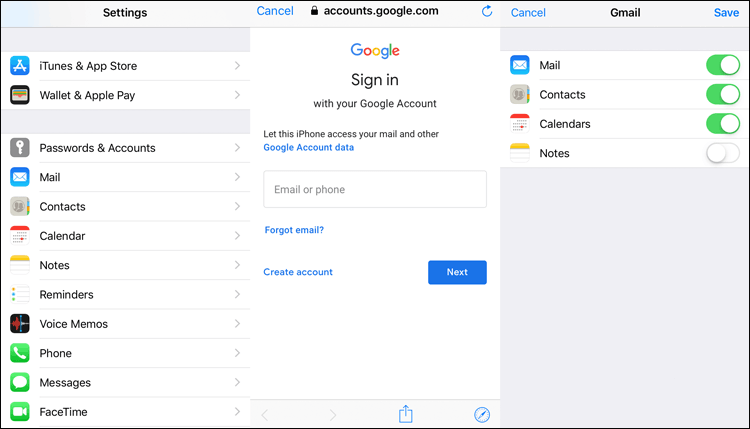
2. iPhone'unuzda Ayarlar > Posta > Hesaplar > Hesap Ekle > Gmail yolunu izleyin ve aynı Gmail kimlik bilgilerinizle giriş yapın. Ardından İleri'ye tıklayın ve Posta , Takvimler ve Notlar seçeneklerini etkinleştirin. Bundan sonra dosyalar otomatik olarak iPhone'unuza senkronize edilecektir.
Faydalı ipuçları:
Takvimlerinizi ve kişilerinizi Facebook, Twitter veya diğer sosyal medya uygulamalarıyla senkronize ettiğinizi varsayalım. Bu durumda, bu dosyaları yeni iPhone'unuza da senkronize edebilirsiniz. Sosyal medya uygulamasını App Store'dan indirin > Ayarlar'a dokunarak sosyal medya uygulamasını bulun > hesap bilgilerinizle giriş yapın > Kişiler ve Takvimler'i etkinleştirin. Takvimi Android iPhone'a nasıl aktaracağınız hakkında daha fazla bilgiyi burada bulabilirsiniz.
Belgeler (PDF, Word, Excel) Dropbox, Google Drive veya Coolmuster Mobile Transfer aracılığıyla Android iPhone'a aktarılabilir. Uygulamalar için, Android APK'ları iOS çalışmadığından, ücretsiz veya ücretli alternatiflerini indirmek için iOS App Store'u ziyaret edin.
Her iki telefona da Send Anywhere uygulamasını yükleyin, Android Gönderen, iPhone'u Alıcı olarak ayarlayın, Mesajlar'ı seçin, OTP kodunu girin ve yükle'ye dokunun. Daha fazla bilgi >>
Android fotoğraflarınızı iPhone'unuzla senkronize etmek için Google Fotoğraflar'ı da kullanabilirsiniz. Bu işlem iki aşamadan oluşur: Fotoğrafları Android cihazınızdan Google Fotoğraflar uygulamasına yükleyin ve fotoğrafları iPhone'unuza indirin.
Google Fotoğraflar aracılığıyla Android iPhone'a veri nasıl aktarabilirim?
1. Android cihazınıza Google Play Store'dan, iPhone cihazınıza ise App Store'dan Google Photos uygulamasını indirin.
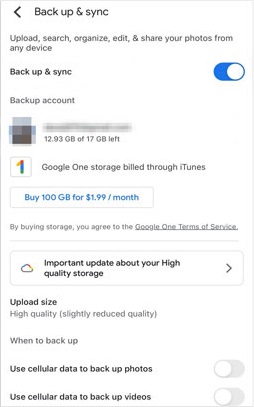
2. Android telefonunuzda Google Fotoğraflar uygulamasını başlatın, geçerli bir Google hesabıyla oturum açın ve Ayarlar altında bulunan Yedekleme ve Senkronizasyon seçeneğine dokunarak Android fotoğraflarınızı Google hesabınıza yükleyin.
3. Uygulamayı iPhone'unuzda çalıştırın. Aynı Google hesabıyla giriş yaptıktan sonra Ayarlar > Yedekleme ve Senkronizasyon > Yedekleme ve Senkronizasyon seçeneğini etkinleştirerek yüklenen fotoğrafların otomatik olarak iPhone'unuza indirilmesini sağlayın.
Kurulumu tamamladıktan sonra verilerimi Android iPhone'a aktarabilir miyim?
Evet. iPhone'unuz zaten kurulmuşsa, sıfırlama yapmadan iOS Taşı özelliğini kullanamazsınız. Bunun yerine, doğrudan masaüstü geçişi için Coolmuster Mobile Transfer veya Google Drive ve Google Photos gibi bulut hizmetlerini kullanabilirsiniz.
Android iPhone'a en hızlı şekilde nasıl veri aktarabilirim?
Yeni bir cihaz kurulumu için, Apple'ın resmi Move to iOS uygulaması 5 GHz Wi-Fi ağı üzerinden en hızlı yöntemdir. Zaten yapılandırılmış bir cihaz için ise Coolmuster Mobile Transfer gibi tek tıklamalı kablo aktarım araçları en hızlısıdır.
Bilgisayarımı kullanarak Android cihazımdan iPhone'uma nasıl dosya aktarabilirim?
Dosyaları bilgisayarınıza kopyalamak için Android USB üzerinden bağlayın. Ardından iPhone'unuzu bağlayın ve dosyaları senkronize etmek veya iPhone'unuza sürükleyip bırakmak için Finder'ı ( Mac ) veya iTunes/Apple Aygıtları uygulamasını ( Windows ) kullanın. Daha fazla bilgi >>
Android cihazdan iPhone'a verileri manuel olarak nasıl aktarabilirim?
Kişileri SIM kart veya VCF aracılığıyla dışa aktararak, fotoğrafları Google Fotoğraflar veya Dropbox üzerinden senkronize ederek ve belgeler için e-posta kullanarak verileri manuel olarak aktarabilirsiniz.
Android cihazdan iPhone'a sıfırlama yapmadan veri nasıl aktarabilirim?
iPhone'unuzu sıfırlamaktan kaçınmak için iOS Taşı seçeneğini atlayın. Bunun yerine, Coolmuster Mobile Transfer gibi üçüncü taraf aktarım yazılımlarını, Send Anywhere gibi kablosuz uygulamaları veya bulut hesabı senkronizasyonunu kullanın.
Sonuç olarak, doğru araçlar kullanıldığında Android iPhone'a dosya aktarımı sorunsuz gerçekleşir. Özellikle kurulumdan sonra kapsamlı ve güvenli aktarımlar için Coolmuster Mobile Transfer etkili bir çözüm sunar. İhtiyaçlarınıza en uygun yöntemi seçin ve deneyin.
İlgili Makaleler:
Android iPhone'a Veri Aktarımı İçin Sorunsuz Uygulamalar - En İyi 10 Seçenek
Android Cihazdan iPhone'a Fotoğrafları Kablosuz Olarak Nasıl Aktarabilirsiniz [Kılavuz]
iPhone'dan Android Geçiş: Nelere Dikkat Edilmeli ve Nasıl Yapılmalı?
Move to iOS 1 dakikada takılı kaldı, nasıl düzeltilir? [9 Olası Çözüm]






 PC için Ücretsiz İndirme
 Mac için Ücretsiz İndirme


