Özetle:
Samsung Smart Switch, eski telefonunuzdan yeni bir Galaxy cihazınakişileri, fotoğrafları, videoları, uygulamaları ve diğer verileri aktarmanın en kolay yollarından biridir. Kablosuz aktarım özelliği kullanışlı olsa da her zaman güvenilir değildir. Birçok kullanıcı, Smart Switch'in Wi-Fi'ye bağlanamadığını, diğer cihazı bulamadığını veya "Bağlanıyor" ekranında takılı kaldığını bildirmektedir.
İyi haber şu ki, bağlantı sorunlarının çoğu ağ ayarları, eksik izinler, eski yazılımlar veya geçici sistem aksaklıkları gibi basit sorunlardan kaynaklanıyor. Çoğu durumda, verilerinizi kaybetmeden bağlantıyı birkaç dakika içinde geri yükleyebilirsiniz.
Bu kılavuzda, Smart Switch'in neden Wi-Fi'ye bağlanmadığını açıklayacak ve kanıtlanmış 7 çözümü adım adım göstereceğiz. Bunlardan hiçbiri işe yaramazsa, yalnızca Smart Switch'e bağlı kalmadan veri aktarmanıza olanak tanıyan güvenilir bir Smart Switch alternatifini de tanıtacağız.
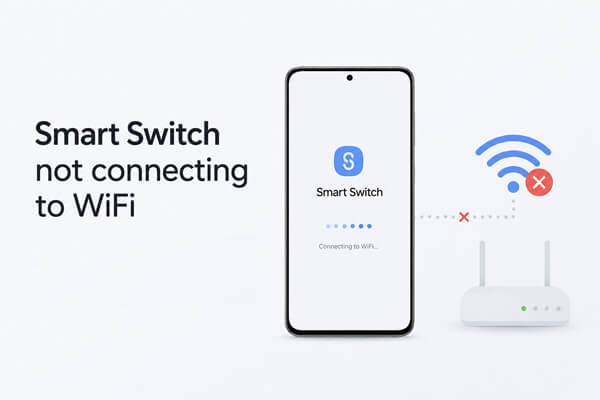
Samsung Smart Switch Wi-Fi'ye bağlanmıyorsa, bu mutlaka uygulamanın bozuk olduğu anlamına gelmez. Kablosuz aktarımlar, her iki cihazın, Wi-Fi ağının ve uygulamanın birlikte çalışmasına bağlıdır. İşlemin herhangi bir kısmı başarısız olursa, Smart Switch diğer cihazı algılayamayabilir veya istikrarlı bir bağlantı kuramayabilir.
İşte Smart Switch'in Wi-Fi üzerinden bağlantı kuramamasının en yaygın nedenleri:
1. Wi-Fi veya Ağ Sorunları
Ağ istikrarsızlığı, yanlış Wi-Fi ayarları veya geçici yönlendirici sorunları, Smart Switch'in yakındaki cihazları keşfetmesini engelleyebilir.
2. Uygulama veya Cihaz Yapılandırma Sorunları
Eski yazılım, eksik izinler, pil optimizasyonu veya bozuk uygulama önbelleği, Smart Switch'in kablosuz bağlantı kurmasını engelleyebilir.
3. Dışsal Girişim
VPN'ler, mobil veri, güvenlik duvarı yazılımları veya antivirüs programları, başarılı bir aktarım için gerekli olan iletişimi engelleyebilir.
Smart Switch Wi-Fi üzerinden bağlanmıyorsa endişelenmeyin. Çoğu durumda, sorun ağ ayarlarınızı düzenleyerek, uygulamayı güncelleyerek veya birkaç sistem yapılandırmasını değiştirerek çözülebilir.
Aşağıdaki çözümleri sırayla denemenizi öneririz, çünkü önceki çözümler çoğu kullanıcı için işe yarar.
Smart Switch, yakındaki cihazları keşfetmek ve verileri kablosuz olarak aktarmak için yerel Wi-Fi ağınızı kullanır. İki telefon farklı ağlara bağlıysa, her ikisinin de internet erişimi olsa bile birbirleriyle iletişim kuramazlar.
Kontrol etmeniz gerekenler şunlardır:
Adım 1. Her iki cihazda da "Ayarlar" > "Ağ ve internet" > "Wi-Fi" bölümünü açın.

Adım 2. Her iki telefonun da aynı Wi-Fi ağına (SSID) bağlı olduğundan emin olun.
3. Adım. Eğer yönlendiriciniz ayrı 2.4 GHz ve 5 GHz ağları yayınlıyorsa, her iki cihazı da aynı banda bağlamayı deneyin.
4. Adım. Misafir Wi-Fi ağını kullanmaktan kaçının, çünkü bu ağ bağlı cihazları izole edebilir ve Smart Switch'in bunları algılamasını engelleyebilir.
Not: Bağlantı kesintisi olasılığını azaltmak için aktarım sırasında her iki cihazı da yönlendiriciye yakın bir yere yerleştirin.
Geçici yazılım aksaklıkları veya ağ hataları bazen Smart Switch'in istikrarlı bir bağlantı kurmasını engelleyebilir. Cihazlarınızı ve yönlendiricinizi yeniden başlatmak ağı yeniler ve geçici sistem sorunlarını giderir.
Şu adımları izleyin:
1. Adım. Eski telefonunuzu ve yeni Samsung cihazınızı yeniden başlatın.

Adım 2. Wi-Fi yönlendiricinizi kapatın, yaklaşık 30 saniye bekleyin ve ardından tekrar açın.
3. Adım. Wi-Fi bağlantısı yeniden kurulduktan sonra, her iki cihazı da aynı ağa yeniden bağlayın.
4. Adım. Smart Switch'i tekrar başlatın ve aktarımı deneyin.
Bazı sistem özellikleri, Wi-Fi bağlantınız normal çalışıyor gibi görünse bile, Smart Switch'in kablosuz bağlantısını engelleyebilir.
Örneğin, mobil veri, telefonunuzun otomatik olarak Wi-Fi'den ayrılmasına neden olabilirken, bir VPN ağ trafiğini yeniden yönlendirebilir ve Akıllı Geçiş'in yakındaki cihazları algılamasını engelleyebilir. Pil Tasarrufu veya Güç Tasarrufu Modu da arka plan etkinliğini kısıtlayarak cihaz keşfini ve aktarım sürecini etkileyebilir.
Smart Switch'i tekrar denemeden önce, lütfen bu özellikleri geçici olarak devre dışı bırakın:
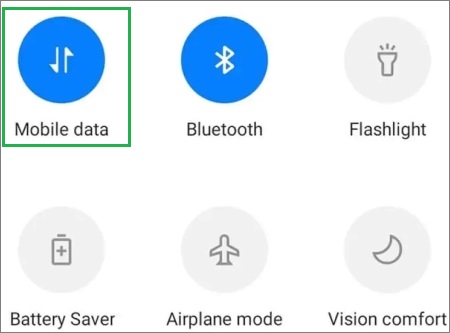
Mobil Veriyi Kapat : Ekranın üst kısmından aşağı doğru kaydırın ve "Mobil Veri" simgesine dokunun veya "Ayarlar" > "Bağlantılar" > "Veri Kullanımı" bölümüne gidin ve "Mobil Veri"yi devre dışı bırakın.
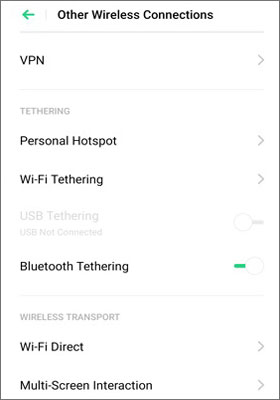
VPN bağlantınızı kesin : "Ayarlar" > "Bağlantılar" > "VPN" (veya bazı Android cihazlarda "Ağ ve İnternet" > "VPN") yolunu izleyerek etkin VPN bağlantısını kesin veya kapatın.
Pil Tasarrufu Modunu Devre Dışı Bırakma : "Ayarlar" > "Pil" (veya "Pil ve Cihaz Bakımı" > "Pil") bölümüne gidin ve "Güç Tasarrufu Modu" veya "Pil Tasarrufu"nu kapatın.
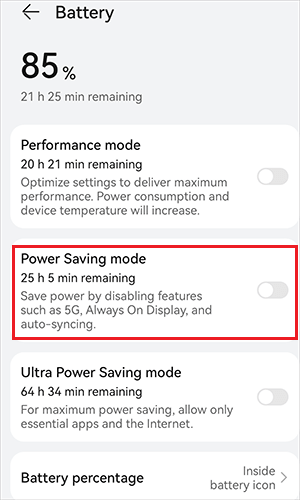
Bu ayarları devre dışı bıraktıktan sonra, her iki cihazı da aynı Wi-Fi ağına yeniden bağlayın ve Smart Switch uygulamasını tekrar başlatın.
Telefonunuzda Wi-Fi Asistanı, Akıllı Ağ Değiştirme veya Otomatik Mobil Veriye Geçiş gibi özellikler varsa, aktarım sırasında beklenmedik ağ geçişlerini önlemek için bunları geçici olarak devre dışı bırakmayı düşünün.
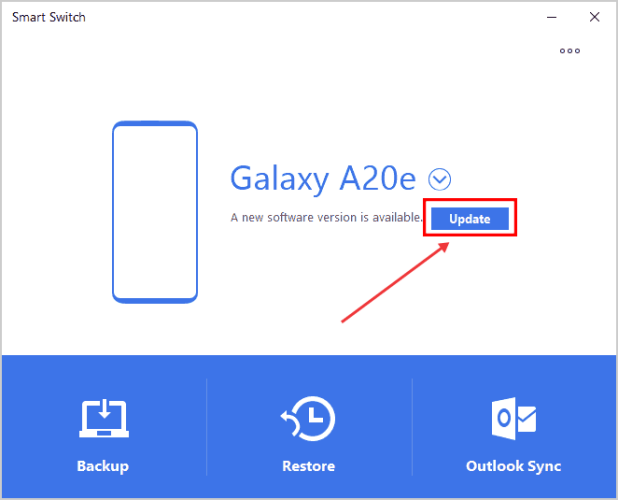
Eski bir Smart Switch sürümü, özellikle büyük bir Android , One UI veya iOS güncellemesinden sonra, kablosuz aktarımları etkileyen hatalar veya uyumluluk sorunları içerebilir. Smart Switch'i güncel tutmak, bilinen Wi-Fi bağlantı sorunlarını gidermenin yanı sıra, yeni cihazlar ve işletim sistemleriyle uyumluluğu da artırır.
Akıllı Anahtarı güncellemek için:
Adım 1. Google Play Store veya Galaxy Store'u açın.
Adım 2. Samsung Smart Switch'i arayın.
3. Adım. Daha yeni bir sürüm mevcutsa "Güncelle"ye dokunun.
4. Adım. Uygulamayı yeniden başlatın ve tekrar bağlanmayı deneyin.
Verileri bir bilgisayar üzerinden aktarıyorsanız, Windows veya Mac için Samsung Smart Switch'in en son sürümünü de yüklediğinizden emin olun.
Smart Switch, Wi-Fi üzerinden yakındaki cihazları keşfetmek ve onlarla iletişim kurmak için belirli sistem izinlerine ihtiyaç duyar. Bu izinler devre dışı bırakılırsa, uygulama diğer telefonunuzu algılayamayabilir veya bağlantı sırasında takılı kalabilir.
İzinleri kontrol etmek için:
Adım 1. "Ayarlar" > "Uygulamalar" > "Smart Switch" > "İzinler" yolunu izleyin.
2. Adım. "Yakındaki Cihazlar, Konum" ( Android sürümünüz gerektiriyorsa) ve diğer istenen izinlerin etkinleştirildiğinden emin olun.
3. Adım. İzin ayarlarını güncelledikten sonra Smart Switch'i yeniden başlatın.
Not: İzin gereksinimleri Android sürümüne göre değişiklik gösterir. Smart Switch sizden ek erişim izni vermenizi isterse, başka bir aktarım denemeden önce izin verin.
Zamanla, Akıllı Anahtar önceki aktarımlar ve ağ bağlantılarıyla ilgili önbelleğe alınmış verileri biriktirebilir. Bu veriler bozulursa, beklenmedik bağlantı sorunlarına neden olabilir.
Önbelleği temizlemek için:
Adım 1. "Ayarlar" > "Uygulamalar" > "Akıllı Anahtar" bölümüne gidin.
Adım 2. "Depolama"ya dokunun.
3. Adım. "Önbelleği Temizle"yi seçin.

4. Adım. Smart Switch'i yeniden açın ve tekrar bağlanmayı deneyin.
Sorun devam ederse, "Verileri Temizle" seçeneğini de deneyebilirsiniz. Bunun uygulamanın ayarlarını sıfırlayacağını, ancak telefonunuzda depolanan verileri silmeyeceğini unutmayın.
Windows işletim sistemli bir bilgisayarda Samsung Smart Switch kullanıyorsanız, güvenlik duvarınız veya antivirüs yazılımınız telefonunuz ve bilgisayarınız arasındaki bağlantıyı yanlışlıkla engelleyebilir ve bu da Smart Switch'in cihazınızı yerel ağ üzerinden algılamasını önleyebilir.
Güvenlik yazılımınızın soruna neden olup olmadığını kontrol etmek için:
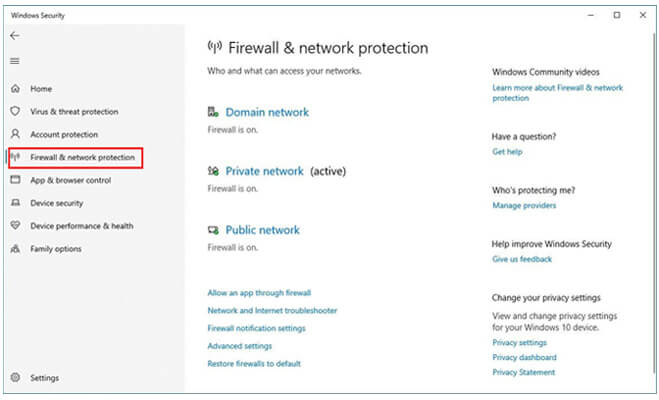
Adım 1. "Başlat" menüsünden " Windows Güvenliği"ni açın.
2. Adım. "Güvenlik duvarı ve ağ koruması" bölümüne gidin ve etkin güvenlik duvarını geçici olarak devre dışı bırakın.
3. Adım. Üçüncü taraf bir antivirüs yazılımı kullanıyorsanız, gerçek zamanlı korumasını geçici olarak devre dışı bırakın.
4. Adım. Bilgisayarınızda Smart Switch'i yeniden başlatın ve telefonunuzu tekrar bağlamayı deneyin.
Güvenlik yazılımını devre dışı bıraktıktan sonra Smart Switch çalışıyorsa, güvenlik duvarınızı ve antivirüs programınızı hemen yeniden etkinleştirin, ardından Samsung Smart Switch'i izin verilenler listesine veya istisnalara ekleyin. Bu sayede bilgisayarınızın güvenliğini tehlikeye atmadan gelecekteki bağlantı sorunlarını önleyebilirsiniz.
Güvenlik duvarınızı veya antivirüs programınızı yalnızca test amacıyla geçici olarak devre dışı bırakın ve koruma kapalıyken dosya indirmekten veya bilinmeyen web sitelerine göz atmaktan kaçının.
Yukarıdaki tüm çözümleri denedikten sonra bile Smart Switch hala Wi-Fi'ye bağlanmıyorsa, daha güvenilir bir aktarım çözümüne geçme zamanı gelmiş olabilir. Coolmuster Mobile Transfer Smart Switch'in kablosuz bağlantısına tamamen bağımlı kalmadan telefonlar arasında veri aktarmanıza olanak tanıyan harika bir alternatiftir.
İster yeni bir Samsung telefona geçiş yapıyor olun, ister Android ve iPhone arasında veri aktarıyor olun, yazılım hem USB hem de Wi-Fi bağlantı seçenekleri sunarak aktarım sürecini daha esnek hale getiriyor ve ağ sorunları nedeniyle başarısız olma olasılığını azaltıyor.
Mobil Transferi neden tercih etmelisiniz?
Aşağıdaki örnek , bir Android telefondan bir Samsung cihaza veri aktarımının nasıl yapılacağını göstermektedir. Diğer üç aktarım modu için adımlar oldukça benzerdir.
01. Mobile Transfer programını Windows veya Mac bilgisayarınıza indirip kurun, ardından programı başlatın.
02 Her iki telefonu da uyumlu USB kabloları kullanarak bilgisayara bağlayın. Ekranda gösterilen talimatları izleyerek USB hata ayıklamayı etkinleştirin ( Android cihazlar için) ve her iki cihaz da başarıyla tanınana kadar gerekli izinleri verin.

03 Bağlantı kurulduktan sonra, her cihazın altında "Bağlandı" ifadesini göreceksiniz. Eski telefonunuzun Kaynak altında listelendiğinden emin olun. Kaynak ve hedef cihazlar ters ise, yerlerini değiştirmek için "Çevir"e tıklayın.

04 Aktarmak istediğiniz veri kategorilerini seçin, ardından geçişi başlatmak için "Kopyalamayı Başlat" düğmesine tıklayın. Aktarım tamamlanana kadar her iki cihazın da bağlı kalmasını sağlayın.

Görsel bir anlatım mı tercih ediyorsunuz? Başlamadan önce tüm transfer sürecini uygulamalı olarak görmek için aşağıdaki video eğitimini izleyin.
Smart Switch'in Wi-Fi'ye bağlanmaması genellikle ağ sorunları, sistem kısıtlamaları, eski yazılımlar veya geçici uygulama aksaklıklarından kaynaklanır. Çoğu durumda, Wi-Fi bağlantınızı kontrol etmek, uygulamayı güncellemek veya gerekli izinleri vermek bağlantıyı yeniden sağlamak için yeterlidir.
Yukarıdaki tüm çözümleri denedikten sonra bile Smart Switch hala çalışmıyorsa, aynı sorunu tekrar tekrar gidermeye çalışarak zaman kaybetmeyin. Coolmuster Mobile Transfer gibi özel bir araç, verilerinizi Wi-Fi veya USB kullanarak daha istikrarlı ve esnek bir şekilde taşımanıza yardımcı olarak aktarımı hızlı ve sorunsuz bir şekilde tamamlamanızı sağlayabilir.
İlgili Makaleler:
Akıllı Anahtar Cihaza Bağlanamadı mı? Adım Adım Çözüm Kılavuzu
Akıllı Anahtar Sürekli Bağlantı Kesiyor mu? 7 Kanıtlanmış Çözüm + 1 Alternatif
Samsung Smart Switch'iniz Takılı Kaldı mı? İşte Etkili Bir Şekilde Nasıl Düzeltilir
Akıllı Switch Veri Göndermek İçin Wi-Fi'ye İhtiyaç Duyar mı? Wi-Fi Olmadan Veri Gönderebilir mi?






 PC için Ücretsiz İndirin
 Mac için Ücretsiz İndirin


