"iPhone 11'imden S20 Ultra'ya veri aktarmaya çalışıyorum ve Smart Switch, 'Verileriniz kopyalanıyor' aşamasında, %0.2'den hemen sonra sürekli bağlantının kesildiğini söylüyor."
- Reddit'ten
Samsung Smart Switch, Samsung kullanıcılarının mobil cihazlar arasında veya telefon ile bilgisayar arasında fotoğraf, kişi, uygulama, mesaj ve diğer verileri aktarmaları için tasarlanmış resmi ve kullanıcı dostu bir araçtır. Hem kablosuz Wi-Fi bağlantılarını hem de kablolu USB bağlantılarını destekleyerek veri geçişi için büyük kolaylık sağlar. Ancak birçok kullanıcı sık sık can sıkıcı bir sorunla karşılaşır: Smart Switch, aktarım işlemi sırasında sürekli bağlantıyı keser. Beklenmeyen bağlantı kesintileri, veri geçişini kesintiye uğratabilir, eksik dosya aktarımlarına veya hatta veri bozulmasına neden olabilir.
Bu makalede, bu bağlantı kopma sorununun ardındaki ana nedenleri inceleyeceğiz, sorunu gidermek için adım adım ayrıntılı çözümler sunacağız ve veri aktarımlarınızı sorunsuz bir şekilde tamamlamanıza yardımcı olacak güvenilir bir alternatif araç önereceğiz.
Sorun gidermeye başlamadan önce, Samsung Smart Switch'te sürekli bağlantı kesilmesinin ana nedenlerini belirlemek çok önemlidir. Bağlantı hatalarının çoğu donanım hasarından değil, yanlış ayarlardan ve kararsız iletim ortamlarından kaynaklanır. Yaygın nedenler şu şekilde özetlenebilir:
Smart Switch kablosuz veri aktarımı, geçici bir eşler arası Wi-Fi bağlantısına dayanır. Ağ yoğunluğu, sinyal paraziti veya sık Wi-Fi geçişleri doğrudan ani bağlantı kesilmesine neden olur. Ayrıca, 2.4GHz ve 5GHz frekans bantlarını karıştıran çift bantlı yönlendiriciler genellikle uyumluluk hatalarına yol açar.
Birçok kullanıcı kablolu bağlantılar için ucuz, yalnızca şarj amaçlı USB kabloları veya gevşek bağlantı noktaları kullanıyor. Kırık iç teller ve zayıf temas, bağlantının aralıklı olarak kesilmesine neden olur.
Eski akıllı anahtar uygulamaları veya mobil telefon sistemleri, istikrarlı bir veri iletim kanalını sürdürmeyi engelleyen gizli hatalar ve uyumluluk açıkları içerir.
Dahili güvenlik duvarları ve üçüncü taraf antivirüs programları, Smart Switch veri iletimini sıklıkla riskli davranış olarak algılayıp cihazlar arasındaki bağlantıyı zorla engelliyor.
Mobil güç tasarrufu modları, arka planda çalışan uygulamaları otomatik olarak donduracaktır. Smart Switch arka planda çalışmaya başladığında, bağlantı anında kesilecektir.
Yukarıda belirtilen nedenlere dayanarak, Samsung Smart Switch'in bağlantı kesilmesi sorununu gidermek için yedi pratik ve basit çözüm sunuyoruz. Bu adımları tek tek takip ederek sorunu çözebilirsiniz.
Geçici sistem aksaklıkları, arka plan işlem çakışmaları veya küçük hatalar Smart Switch'in bağlantısının kesilmesine neden olabilir. Telefonu yeniden başlatmak geçici önbelleği temizler, sorunlu işlemleri sonlandırır ve genellikle bağlantı istikrarını geri kazandırır.
Adım 1. Hem gönderen hem de alıcı cihazların güçlerini tamamen kapatın.

2. Adım. En az 30 saniye bekleyin.
3. Adım. Her iki cihazı da yeniden başlatın.
4. Adım. Gereksiz arka plan uygulamalarını kapatın, güç tasarrufu modunu devre dışı bırakın ve Smart Switch'i sistem tarafından temizlenmesini önlemek için arka planda kilitleyin.
Akıllı anahtarlarda kablosuz veri aktarımları, geçici bir eşler arası Wi-Fi bağlantısına dayanır. Ağdaki herhangi bir istikrarsızlık, örneğin parazit, tıkanıklık veya ağlar arasında geçiş, ani bağlantı kesintilerine neden olabilir. Veri aktarımı sırasında bağlantı kesintilerini önlemenin ilk adımı, istikrarlı ve uyumlu bir ağ ortamı sağlamaktır.
Adım 1. Her iki cihazın da aynı 2.4GHz Wi-Fi ağına bağlı olduğundan emin olun, çünkü Smart Switch'in 5GHz ağlarla uyumluluğu düşük olabilir.
2. Adım. Otomatik ağ geçişini önlemek için VPN'i, hücresel veriyi ve Wi-Fi yardımcısını kapatın.
3. Adım. Aktarım sırasında iki cihazı 20 santimetreden daha yakın tutun ve hareket ettirmekten kaçının.
4. Adım. Bluetooth cihazları veya mikrodalga fırınlar gibi parazite neden olabilecek diğer elektronik cihazları kapatın.
5. Adım. Ağ yoğunluğunu azaltmak ve gereksiz cihaz bağlantılarını temizlemek için yönlendiricinizi yeniden başlatın.

Kablolu bağlantılar için USB kablosunun kalitesi ve portların sağlamlığı çok önemlidir. Ucuz veya hasarlı kablolar veya gevşek portlar bağlantıyı aralıklı olarak kesebilir. Resmi Samsung USB veri kablosunu ve uygun portları kullanmak, sorunsuz ve sürekli veri iletimini sağlayabilir.
1. Adım. Ucuz, yalnızca şarj amaçlı kablolar yerine resmi Samsung USB veri kablosunu kullanın.

Adım 2. Kabloyu çatlak, bükülme veya iç hasar açısından inceleyin.
3. Adım. Bilgisayarlar için, kararsız ön bağlantı noktası yerine kararlı bir arka USB 2.0 bağlantı noktası kullanın.
4. Adım. Telefonlar için, şarj portunun sıkıca temas etmesini sağlamak amacıyla portu temizleyin.
Adım 5. Bağlantıların gevşemesini önlemek için aktarım sırasında cihazları hareket ettirmekten kaçının.
Kablolu bağlantılar kararsızsa, kablosuz aktarıma geçmek güvenilir bir alternatif olabilir. Kablosuz eşler arası bağlantılar, Smart Switch'in kablolara bağlı kalmadan cihazlar arasında doğrudan bir iletişim kanalı kurmasını sağlar, ancak doğru eşleştirme ve yakınlık gereklidir.
Adım 1. Tüm harici USB aksesuarlarını çıkarın.
Adım 2. Her iki cihazda da Smart Switch uygulamasını açın ve kablosuz aktarım modunu seçin.

3. Adım. Cihazları eşleştirmek için ekrandaki yönergeleri izleyin.
4. Adım. Eşleştirme başarısız olursa, bağlantı önbelleğini temizleyin ve cihazları yakın mesafeden yeniden eşleştirin.
Adım 5. Kesintileri önlemek için iletim sırasında telefonu kullanmaktan veya arayüzler arasında geçiş yapmaktan kaçının.
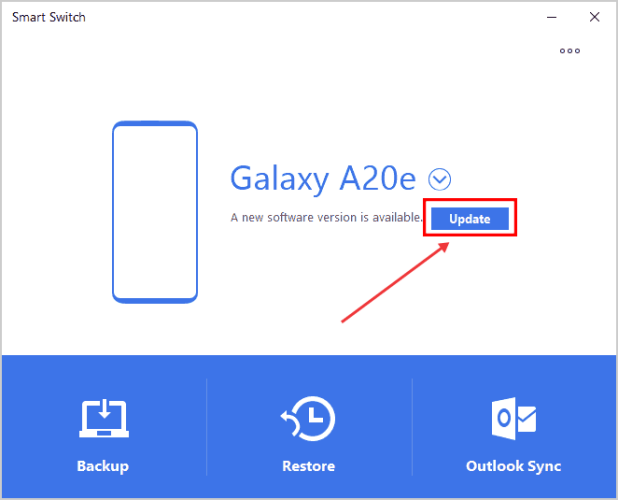
Eski Smart Switch sürümleri uyumluluk hataları ve kararsız bağlantı kodları içerebilir. Uygulamayı ve yazılımı güncellemek, veri aktarımı sırasında en son düzeltmelere, performans iyileştirmelerine ve gelişmiş kararlılığa sahip olmanızı sağlar.
1. Adım. Telefonunuzda Google Play veya Samsung Galaxy Store'da güncellemeleri kontrol edin ve en son Smart Switch sürümünü yükleyin.
2. Adım. Bilgisayarınızda, resmi Samsung web sitesinden en son sürümü indirin. Çakışmaları önlemek için eski sürümleri kaldırın.
3. Adım. Bağlantı sorunları devam ederse, anormal program hatalarını gidermek için kullanıcı verilerini silmeden telefon ayarlarından uygulama önbelleğini temizleyin.
Eski bir telefon sistemi, en son Smart Switch sürümüyle çakışarak kararsızlığa neden olabilir. Sistemi güncellemek uyumluluğu artırır, hataları düzeltir ve performansı optimize ederek daha sorunsuz ve güvenilir aktarımlar sağlar.
Adım 1. Telefonunuzda "Ayarlar" > "Yazılım Güncellemesi" bölümüne girin.

2. Adım. Mevcut tüm güncellemeleri indirin ve yükleyin.
3. Adım. Kurulum sırasında cihazın açık kalmasını sağlayın.
4. Adım. Güncelleme işleminden sonra telefonu yeniden başlatın, ardından aktarımı gerçekleştirmek için Smart Switch uygulamasını çalıştırın.
Güvenlik duvarları ve antivirüs programları sisteminizi korumak için tasarlanmıştır, ancak Smart Switch'in veri iletimini riskli davranış olarak tanımlayarak yanlışlıkla engelleyebilirler. Aktarım sırasında bunları geçici olarak devre dışı bırakmak, güvenlik önlemlerini korurken bu engeli ortadan kaldırabilir.
Adım 1. Bilgisayarın güvenlik duvarını geçici olarak kapatın.

Adım 2. Antivirüs yazılımındaki gerçek zamanlı korumayı duraklatın.
3. Adım. Çakışmaları önlemek için başka bir yönetim yazılımının (örneğin Samsung Kies) aynı anda çalışmadığından emin olun.
4. Adım. Aktarım tamamlandıktan sonra, tüm güvenlik korumalarını yeniden etkinleştirin.
Yukarıdaki tüm çözümleri denedikten sonra bile Samsung Smart Switch bağlantı kesmeye devam ediyorsa, sorun cihazlarınızdan veya ağ ortamınızdan ziyade Smart Switch'in kendisinden kaynaklanıyor olabilir. Bu durumda, daha istikrarlı ve esnek bir telefon transfer aracı kullanmak size çok zaman ve hayal kırıklığından tasarruf sağlayabilir.
Dikkate alınmaya değer güvenilir bir alternatif ise Coolmuster Mobile Transfer . Smart Switch'in aksine, daha istikrarlı bir kablolu bağlantı sunar ve Android ve iOS cihazlar arasında birden fazla aktarım modunu destekler. Aktarım işlemi basit, hızlıdır ve büyük veri geçişleri sırasında kesintiye uğrama olasılığı daha düşüktür.
Coolmuster Mobile Transfer başlıca özellikleri:
Aşağıdaki işlem adımları, Android Samsung'a aktarımı örnek olarak kullanmaktadır, ancak diğer üç aktarım modu için de süreç neredeyse aynıdır.
01. Coolmuster Mobile Transfer bilgisayarınıza indirin, kurun ve açın.
02 Her iki telefonu da uygun USB kabloları kullanarak bilgisayara bağlayın. USB hata ayıklamayı etkinleştirmek ve her cihazda gerekli izinleri vermek için ekrandaki yönergeleri izleyin.

03 Bağlantı başarıyla kurulduktan sonra, program her iki cihazın altında da "Bağlandı" ifadesini gösterecektir. Eski Android telefonun "Kaynak" konumunda göründüğünden emin olun. Telefonlar yanlış görüntüleniyorsa, konumlarını değiştirmek için "Çevir" düğmesine tıklayın.

04 " Kopyalanacak içeriği seçin" bölümünde, aktarmak istediğiniz veri türlerini seçin ve ardından Android Samsung'a veri aktarımına başlamak için "Kopyalamayı Başlat" düğmesine tıklayın.

Daha görsel bir rehber tercih ediyorsanız, tüm transfer sürecini uygulamalı olarak görmek için aşağıdaki resmi video eğitimini de izleyebilirsiniz.
Akıllı Switch'in bağlantı kesilmesi sorunları, özellikle cihazlar arasında önemli dosyalar aktarırken oldukça can sıkıcı olabilir. Çoğu durumda, sorun kararsız ağlar, arızalı USB bağlantıları, eski yazılımlar veya sistem kısıtlamalarıyla ilgilidir. Yukarıdaki sorun giderme yöntemlerini adım adım izleyerek, genellikle istikrarlı bir bağlantıyı geri yükleyebilir ve aktarımı başarıyla tamamlayabilirsiniz.
Ancak, Samsung Smart Switch sürekli bağlantı kesiyorsa veya düzgün çalışmıyorsa, Coolmuster Mobile Transfer gibi daha güvenilir bir alternatife geçmek tüm süreci çok daha kolaylaştırabilir. Kararlı bağlantısı, geniş uyumluluğu ve basit tek tıklamalı aktarım işlemi, tekrarlanan kesintiler olmadan verilerinizi sorunsuz bir şekilde taşımanıza yardımcı olur. İster Android cihazlar arasında ister farklı platformlar arasında dosya aktarıyor olun, doğru aktarım aracını seçmek zaman kazandırabilir ve gereksiz veri aktarım hatalarını önleyebilir.
İlgili Makaleler:
Samsung Smart Switch'iniz Takılı Kaldı mı? İşte Etkili Bir Şekilde Nasıl Düzeltilir
Akıllı Anahtar Cihaza Bağlanamadı mı? Adım Adım Çözüm Kılavuzu
Akıllı Anahtarın Kurulumu Ne Kadar Sürer? Cevaplı Kapsamlı Kılavuz
Samsung Akıllı Anahtar Çalışmıyor: Sorun Giderme ve Çözümler

 Telefondan Telefona Transfer
Akıllı Anahtar Sürekli Bağlantı Kesiyor mu? 7 Kanıtlanmış Çözüm + 1 Alternatif
Telefondan Telefona Transfer
Akıllı Anahtar Sürekli Bağlantı Kesiyor mu? 7 Kanıtlanmış Çözüm + 1 Alternatif







 PC için Ücretsiz İndirin
 Mac için Ücretsiz İndirin
