OnePlus'tan iPhone'a geçiş yaptıysanız veya bu iki cihaz arasında video paylaşmanız gerekiyorsa, OnePlus'tan iPhone'a sorunsuz bir şekilde video göndermenin nasıl yapılacağı konusunda kafanız karışmış olabilir. OnePlus Android , iPhone ise iOS işletim sistemini kullandığı için (iki farklı işletim sistemi), doğru araçlar veya yöntemler olmadan doğrudan video aktarımı zor olabilir. Neyse ki, videoları aktarmanın basit ve güvenilir yolları var.
Bu kılavuzda, OnePlus'tan iPhone'a video göndermenin 5 pratik yöntemini adım adım açıklayacağız, böylece ihtiyaçlarınıza en uygun seçeneği belirleyebilirsiniz.
Phone Transfer, özellikle birden fazla video, büyük dosya aktarmanız veya orijinal video kalitesini korumanız gerekiyorsa, OnePlus'tan iPhone'a video göndermek için en verimli ve kullanıcı dostu araçlardan biridir. Bu profesyonel veri aktarım yazılımı, Android (OnePlus dahil) ve iOS cihazlar arasında sorunsuz dosya senkronizasyonunu destekler.
Diğer yöntemlerden farklı olarak, internet bağlantısı gerektirmez, dosya boyutu sınırlamalarını ortadan kaldırır ve aktarımdan önce videoları önizlemenize olanak tanır; bu da hızı ve kolaylığı önemseyen herkes için idealdir. Ayrıca fotoğraf, kişi ve müzik gibi diğer dosyaların aktarımını da destekleyerek cihaz senkronizasyonu için hepsi bir arada bir çözüm sunar.
Phone Transfer'in başlıca özellikleri:
OnePlus telefonumdan iPhone'uma videoları tek tıkla nasıl aktarabilirim?
01. Phone Transfer programını bilgisayarınıza indirip kurun ve programı başlatın. Hem OnePlus hem de iPhone'unuzu USB kabloları kullanarak bilgisayara bağlayın.
02 Yazılım, cihazları otomatik olarak algılayacak ve ayrıntılarını ekranda gösterecektir. Kaynak cihazın ekranın üst orta kısmında görüntülendiğinden emin olun. Eğer görüntülenmiyorsa, açılır menüyü kullanarak doğru kaynak telefonu seçin.

03 Ardından, soldaki "Videolar" seçeneğine tıklayın, aktarmak istediğiniz videoları seçin ve "Cihaza Aktar" düğmesine basın. Seçilen videolar OnePlus telefonunuzdan iPhone'unuza hızlıca aktarılacaktır.

Google Drive, OnePlus telefonunuzdan iPhone'unuza kablosuz olarak video aktarmanıza olanak tanıyan ücretsiz bir bulut depolama hizmetidir ve bilgisayarınız olmadığında harika bir seçenektir. Çalışma prensibi, videoları önce OnePlus telefonunuzdan Google Drive'a yüklemek, ardından da iPhone'unuza indirmektir; hiçbir kabloya gerek yoktur.
Google Drive 15 GB ücretsiz depolama alanı sunsa da (bu çoğu kısa video için yeterlidir), büyük video dosyaları veya birden fazla video aktarıyorsanız ücretli bir plana yükseltmeniz gerekebilir. Dahası, internet hızınıza bağlı olarak işlem daha yavaş olabilir.
İşte Google Drive kullanarak OnePlus'tan iPhone'a videoları senkronize etmenin yolu:
1. Adım. OnePlus telefonunuzda Google Drive uygulamasını açın ve Google hesabınızla giriş yapın.
2. Adım. "+" düğmesine dokunun ve "Yükle"yi seçin, ardından yüklemek istediğiniz videoyu seçin.

3. Adım. Google Drive uygulamasını iPhone'unuza yükleyin ve açın.
4. Adım. OnePlus cihazınızda kullandığınız aynı Google hesabıyla giriş yapın.
5. Adım. Yüklediğiniz videoyu bulun ve iPhone'unuza indirmek için üzerine dokunun.
Move to iOS Apple tarafından Android cihazlardan iPhone'a geçiş yapan kullanıcılara yardımcı olmak için geliştirilmiş resmi bir uygulamadır. Yeni iPhone kurulumları için tasarlanmıştır, ancak videoları zaten kurulmuş bir iPhone'a taşımak için de kullanabilirsiniz (ancak ilk kurulumu zaten tamamladıysanız iPhone'unuzu sıfırlamanız gerekebilir). Bu yöntem ücretsiz, kablosuzdur ve videoları kişiler, fotoğraflar ve mesajlar gibi diğer verilerle birlikte aktarır; bu da yeni bir iPhone kuruyorsanız ve tüm OnePlus videolarınızı tek seferde taşımak istiyorsanız mükemmel bir çözümdür.
Her iki cihazın da aynı Wi-Fi ağına bağlı olması ve iPhone'un videolar için yeterli depolama alanına sahip olması gerektiğini unutmayın.
İşte Move to iOS uygulamasıyla videoları OnePlus'tan iPhone'a nasıl aktaracağınız:
Adım 1. 1. Yeni bir iPhone kuruyorsanız, "Uygulamalar ve Veriler" ekranına ulaşana kadar ekrandaki yönergeleri izleyin. " Android Veri Taşı"yı seçin ve "Devam"a dokunun.

2. Adım. iPhone'unuz zaten kurulmuşsa, "Ayarlar" > "Genel" > "iPhone'u Aktar veya Sıfırla" > "Tüm İçeriği ve Ayarları Sil" yolunu izleyerek kurulum işlemini yeniden başlatmanız ve "Uygulamalar ve Veriler" ekranına ulaşana kadar devam etmeniz gerekecektir. ( Not: Bu işlem iPhone'unuzdaki tüm verileri silecektir, bu nedenle önce iPhone'unuzun yedeğini alın .)

3. Adım. OnePlus cihazınızda, Google Play Store'dan "Move to iOS " uygulamasını indirip yükleyin. Uygulamayı başlatın ve "Devam"a dokunun.
4. Adım. Şartlar ve koşulları okuyun, "Kabul Et"e dokunun, ardından sağ üst köşedeki "İleri"ye dokunun.
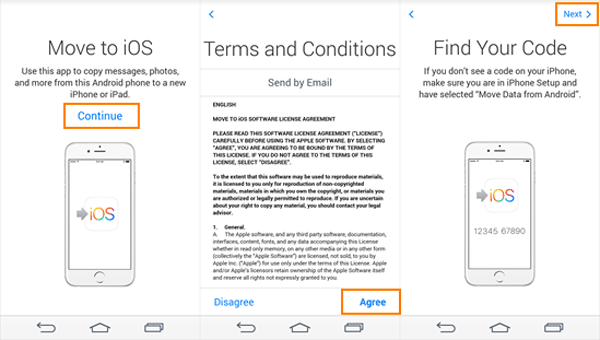
5. Adım. iPhone'unuzda 6 veya 10 haneli bir kod göreceksiniz. İki cihazı geçici bir Wi-Fi ağı üzerinden bağlamak için bu kodu OnePlus cihazınıza girin. ( iOS kodu görünmüyor mu? bölümüne geçin )

6. Adım. OnePlus cihazınızda aktarmak istediğiniz verileri seçin; "Videolar" seçeneğini işaretlediğinizden emin olun. Aktarımı başlatmak için "Devam"a dokunun.
7. Adım. Kesintileri önlemek için her iki cihazı da birbirine yakın ve prize takılı tutun. Aktarım süresi, videoların boyutuna ve Wi-Fi hızınıza bağlıdır.
8. Adım. Aktarım tamamlandıktan sonra, cihazınızın kurulumunu tamamlamak için OnePlus cihazınızda "Bitti"ye ve iPhone'unuzda "Devam"a dokunun. Videolarınız iPhone'unuzdaki Fotoğraflar uygulamasında olacaktır.
Kablosuz yöntemlere göre daha hızlı ve daha kararlı olan kablolu aktarımı tercih ediyorsanız ve üçüncü parti yazılım kullanmak istemiyorsanız, USB kablosu ve bilgisayar kullanarak OnePlus'tan iPhone'a video kopyalayabilirsiniz. Bu yöntem, videoları önce OnePlus'tan bilgisayarınıza, ardından bilgisayardan iPhone'unuza aktarmayı içerir.
Bu yöntem, internet hız sınırlamalarını ve bulut depolama kısıtlamalarını ortadan kaldırdığı ve video kalitesinde herhangi bir kayıp yaşanmamasını sağladığı için büyük video dosyaları için idealdir.
İşte USB kullanarak OnePlus'tan iPhone'a video kopyalamanın yolu:
Adım 1. OnePlus cihazınızı bir USB-C kablosu kullanarak bilgisayarınıza bağlayın. OnePlus cihazınızda, istendiğinde bağlantı modu olarak "Dosya Aktarımı" (veya "MTP") seçeneğini belirleyin. Bu, bilgisayarınızın OnePlus cihazınızdaki dosyalara erişmesini sağlayacaktır.
2. Adım. Bilgisayarınızın dosya gezginini ( Windows ) veya Finder'ı ( Mac ) açın. OnePlus cihazınızı "Bu Bilgisayar" ( Windows ) veya "Konumlar" ( Mac ) altında bulun. Açmak için çift tıklayın.
3. Adım. OnePlus cihazınızda videolarınızın saklandığı klasöre gidin—genellikle "Dahili Depolama" > "DCIM" > "Kamera" veya "Dahili Depolama" > "Filmler" yolunda bulunur.
4. Adım. Aktarmak istediğiniz videoları seçin, ardından kopyalayıp bilgisayarınızdaki bir klasöre yapıştırın.
Adım 5. OnePlus telefonunuzu bilgisayardan ayırın, ardından iPhone'unuzu USB kablosuyla bilgisayara bağlayın. İstendiğinde iPhone'unuzda bilgisayara güvenin.
Adım 6. Windows kullanıcıları için: iTunes'u açın (macOS Catalina veya daha yeni bir sürüm kullanıyorsanız Finder'ı açın). Sol üst köşedeki iPhone simgesini seçin.
7. Adım. iTunes sürümünüze bağlı olarak "Filmler" veya "Videolar" bölümüne gidin. Videoları bilgisayarınızdan iTunes'a sürükleyip bırakın ve iPhone'unuzla senkronize edin.

OnePlus'tan iPhone'a e-posta yoluyla video göndermek, küçük video dosyaları (çoğu e-posta sağlayıcısının dosya boyutu sınırlaması nedeniyle genellikle 25 MB'ın altında) aktarıyorsanız işe yarayan basit ve gösterişsiz bir yöntemdir. Bu yöntem herhangi bir uygulama veya kablo gerektirmez; sadece her iki cihazda da çalışan bir e-posta hesabına ihtiyaç duyar. Ayrıca, e-posta ekleri videoyu biraz sıkıştırabilir, bu da kaliteyi düşürebilir.
OnePlus cihazınızdan iPhone'unuza e-posta yoluyla video göndermek için şu adımları izleyin:
1. Adım. OnePlus cihazınızda "Galeri" uygulamasını açın ve göndermek istediğiniz videoyu bulun. Videoyu seçmek için üzerine dokunup basılı tutun, ardından "Paylaş" simgesine (genellikle bir kağıt uçak veya çizgilerle birbirine bağlı üç nokta) dokunun.
Adım 2. Paylaş menüsünden e-posta uygulamanızı seçin (örneğin, Gmail, Outlook). Videonun ekli olduğu yeni bir e-posta taslağı açılacaktır.
3. Adım. "Kime" alanına kendi e-posta adresinizi veya iPhone'unuzla ilişkili e-posta adresini girin. Gerekirse bir konu ve mesaj ekleyin, ardından "Gönder"e dokunun.
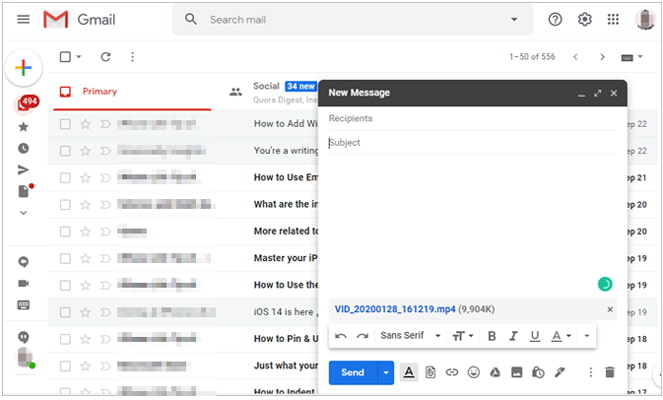
4. Adım. iPhone'unuzu alın ve Mail uygulamasını açın. E-postayı göndermek için kullandığınız veya e-postayı gönderdiğiniz aynı e-posta hesabına giriş yapın.
5. Adım. Gönderdiğiniz e-postayı bulun, açın ve video ekine dokunun. Videoyu iPhone'unuza kaydetmek için "İndir" simgesine (genellikle aşağı doğru ok) dokunun.
6. Adım. İndirme tamamlandıktan sonra, videoyu açmak için üzerine dokunun, ardından "Paylaş" simgesine dokunun ve iPhone'unuzun Fotoğraflar uygulamasına kaydetmek için "Fotoğraflara Kaydet" seçeneğini seçin. Aktarmak istediğiniz tüm videolar için bu işlemi tekrarlayın.
S1. OnePlus'tan iPhone'a AirDrop ile dosya gönderebilir miyim?
Hayır, OnePlus'tan iPhone'a AirDrop ile dosya aktaramazsınız. AirDrop, yalnızca Apple cihazları (örneğin iPhone, iPad, Mac ) arasında çalışan, Apple'a özel bir özelliktir. OnePlus Android sistemiyle çalıştığı için AirDrop'u desteklemiyor. Ancak, OnePlus ve iPhone arasında video aktarmak için Android için AirDrop alternatiflerini kullanabilirsiniz.
S2. OnePlus telefondan iPhone'a video aktarımı ne kadar sürer?
Aktarım süresi kullandığınız yönteme bağlıdır. Kablosuz yöntemler ( iOS Taşı veya Google Drive gibi) özellikle büyük dosyalar için daha uzun sürebilirken, USB aktarımları genellikle daha hızlıdır.
S3. OnePlus'tan iPhone'a video aktarımı kalite kaybına yol açar mı?
Kullanacağınız yönteme bağlıdır. Telefon Aktarımı, USB aktarımı ve iOS Taşıma gibi yöntemler videoları orijinal kalitelerinde, sıkıştırma olmadan aktarır. Ancak, e-posta veya bazı bulut hizmetleri (sıkıştırmayı etkinleştirirseniz) yer tasarrufu sağlamak için video kalitesini biraz düşürebilir. Video kalitesini korumak önemliyse, kablolu yöntemleri veya Telefon Aktarımını tercih edin.
Artık çeşitli yöntemler kullanarak OnePlus'tan iPhone'a video göndermeyi biliyorsunuz. Her yöntemin ihtiyaçlarınıza bağlı olarak avantajları ve dezavantajları vardır. Hızlı ve basit bir çözüm arıyorsanız, güvenilirliği ve hızı nedeniyle Phone Transfer şiddetle tavsiye edilir.
Size en uygun yöntemi seçin ve OnePlus ile iPhone'unuz arasında sorunsuz video aktarımının keyfini çıkarın!
İlgili Makaleler:
Android iPhone'a Yüksek Kaliteli Videolar Nasıl Gönderilir [Veri Aktarımı İpuçları]
Kurulumdan Sonra Android iPhone'a Veri Aktarımı: 7 Kanıtlanmış Yöntem
OnePlus'tan iPhone'a Müzik Aktarımı Nasıl Yapılır (2026 Kılavuzu)
Adım Adım Kılavuz: iPhone'dan OnePlus'a Video Nasıl Gönderilir







 PC için Ücretsiz İndirin
 Mac için Ücretsiz İndirin


