Birçok iPhone kullanıcısı, Spotify'da müzik dinlerken cihazlarının depolama alanının hızla dolduğunu fark eder ve bunun büyük bir kısmı Spotify'ın önbellek dosyalarından gelir. Bu önbellekler uygulamanın müziği daha hızlı yüklemesine yardımcı olsa da, uzun süreli birikimler yetersiz depolama alanına , uygulama performansının yavaşlamasına ve hatta oynatma sorunlarına yol açabilir. Bu nedenle, iPhone'da Spotify önbelleğinin nasıl temizleneceğini bilmek özellikle önemlidir. Aşağıda, Spotify önbelleğini temizlemenize, alan açmanıza ve uygulama performansını iyileştirmenize yardımcı olacak birkaç etkili yöntemi özetleyeceğiz.
Spotify önbelleğini temizlemenin en hızlı ve en kapsamlı yolunu ararken, profesyonel bir temizleme aracı kullanmak şüphesiz daha etkilidir. Coolmuster iOS Cleaner iPhone/iPad/iPod cihazlarınızdaki gereksiz dosyaları temizlemek için özel olarak tasarlanmıştır ve Spotify uygulamasını kaldırmanıza gerek kalmadan Spotify önbelleğini iOS cihazınızdan tamamen ve kalıcı olarak kaldırmanıza yardımcı olabilir. Spotify önbelleğine ek olarak, bu temizleme aracı iOS cihazınızdaki uygulama önbellekleri, uygulama çerezleri, uygulama geçici dosyaları, uygulama çökme günlükleri, indirilen geçici dosyalar, fotoğraf önbellekleri, kullanıcı depolama dosyaları, iTunes yayın geçmişi ve daha fazlası dahil olmak üzere diğer gereksiz dosyaları da kaldırabilir.
Coolmuster iOS Cleaner temel özellikleri:
Şimdi, lütfen aşağıdaki indirme bağlantısına tıklayarak güçlü Spotify önbellek temizleyicisini bilgisayarınıza ücretsiz olarak indirin ve cihazınızdaki Spotify önbelleklerini ABC kadar kolay bir şekilde silin.
İşte iOS Cleaner'ı kullanarak iPhone'da Spotify önbelleğini temizleme yöntemi:
01 Spotify önbellek temizleyicisini indirip kurduktan sonra lütfen bilgisayarınıza açın ve iCihazınızı bir USB kablosuyla bilgisayara bağlayın. Program, cihazınızı en kısa sürede otomatik olarak algılayacak ve aşağıdaki arayüzü gösterecektir. Devam etmek için ilk temizleme modunu seçmeniz yeterlidir.

02 Ardından, cihazınızda ayrıntıları tarayabileceğiniz tüm kullanılabilir gereksiz dosya türlerini görebilirsiniz. "Uygulama Önbellekleri" seçeneğini ve temizlemek istediğiniz diğer gereksiz dosya türlerini işaretleyin ve cihazınızı ayrıntılarıyla taramak için "Taramayı Başlat" düğmesine tıklayın.

03 Hızlı bir taramanın ardından, uygulama önbelleklerinin ve diğer gereksiz dosyaların iPhone belleğinizi ne kadar kapladığını görebilirsiniz. "Uygulama Önbellekleri" seçeneğini ve diğer istenmeyen dosya türlerini kontrol edin ve Spotify önbelleklerini iPhone/iPad/iPod'unuzdan tamamen ve kalıcı olarak silmek için "Temizle" düğmesine tıklayın.

Spotify önbelleğini iPhone'da veya Spotify uygulamasında bulunan yerleşik seçenekleri kullanarak temizlemeyi tercih ediyorsanız, aşağıdaki yöntemler basit ve etkili çözümler sunar. Bu yaklaşımlar, depolama alanını üçüncü taraf araçlar kullanmadan yönetmek isteyen kullanıcılar için özellikle faydalıdır.
Spotify, kullanıcıların geçici oynatma dosyalarını hızlı bir şekilde kaldırmasına olanak tanıyan yerleşik bir önbellek temizleme işlevine sahiptir.
Spotify uygulamasındaki önbelleği nasıl temizlerim? İşte adımlar:
Adım 1. iPhone'unuzda Spotify'ı açın.
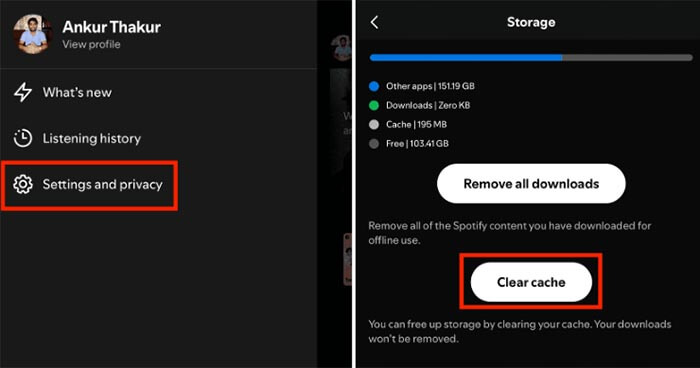
Adım 2. Profil simgenize dokunun ve "Ayarlar ve gizlilik" seçeneğini seçin.
Adım 3. "Depolama"ya gidin.
Adım 4. "Önbelleği Temizle"ye dokunun.
Adım 5. İşlemi onaylayın.
Önbellek çok büyükse, uygulama arızalıysa veya sistem yavaşlıyorsa, uygulamayı silmek tüm Spotify verilerini temizlemenin en kapsamlı yoludur.
İşte iPhone'daki Spotify uygulamasında önbelleği temizleme yöntemi:
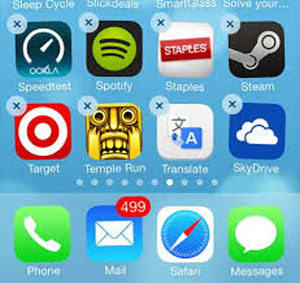
Adım 1. Ana ekranda Spotify uygulamasını bulun ve uygulamalarda "x" simgesi görünene kadar bir süre basılı tutun.
Adım 2. Spotify uygulamasını cihazınızdan silmek için "x" simgesine dokunun. Bu işlem, cihazınızdaki bazı Spotify önbelleklerini de silebilir. ( Uygulamayı iPhone'unuzdan silemiyor musunuz ?)
Adım 3. Spotify uygulamasını aramak için App Store'a gidin, ardından cihazınıza indirip yeniden yükleyin.
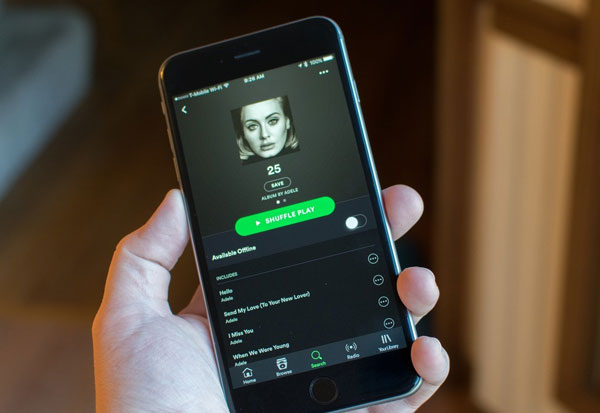
Spotify'da çevrimdışı bir çalma listesini silmek, iPhone veya iPad'inizde önemli ölçüde yer tasarrufu sağlayabilir. Bunu yapmak için şunları yapabilirsiniz:
Adım 1. Cihazınızda Spotify uygulamasını açın ve çevrimdışı çalma listelerinize gidin.
Adım 2. Kaldırmak istediğiniz çalma listesi başlığına dokunun ve çalma listesini buna göre silin.
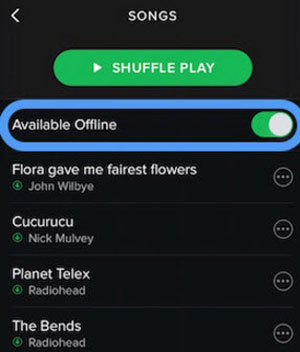
Adım 3. İstenmeyen çalma listelerinden birinin altında, Spotify'daki çalma listelerinin daha sonra cihazınıza indirilmesini önlemek için lütfen "Çevrimdışı Kullanılabilir" düğmesini kapatın.
Çevrimiçi müzik dinlerken akış kalitesini düşürmek, Spotify'ın hızını artırabilir. Bunu yapmak için şunları yapabilirsiniz:
Adım 1. iCihazınızda Spotify uygulamasını başlatın.
Adım 2. Spotify'da "Ayarlar" > "Yayın Kalitesi"ne gidin.
Adım 3. "Yüksek" seçeneğinin işaretini kaldırın ve ihtiyaçlarınıza göre "Normal" veya "Ekstrem" seçeneğini belirleyin.
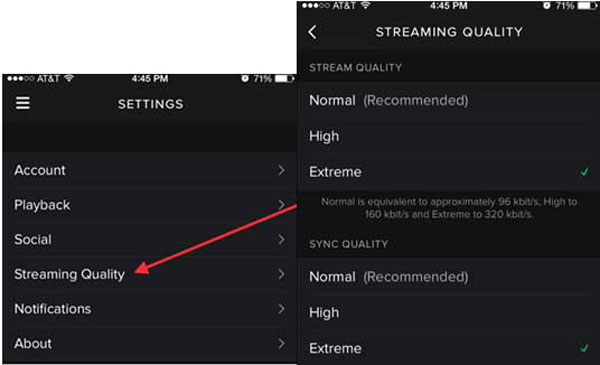
Bazen Spotify güncellemeleri daha iyi depolama alanı veya başka iyileştirmeler sunabilir; cihazınızdaki Spotify önbellekleriyle başa çıkmak için bunu deneyebilirsiniz. Cihazınıza en son Spotify sürümünü yüklemek için Spotify Ayarları'nda "Hakkında" seçeneğini bulabilirsiniz.
iPhone veya iPad'inizde Spotify önbelleğini temizlemek için deneyebileceğiniz birkaç yöntem var. Gelişmiş yöntem, Spotify önbelleklerini tek bir tıklamayla tamamen ve kalıcı olarak silebilen profesyonel bir üçüncü taraf aracı olan Coolmuster iOS Cleaner kullanmaktır. Bu araç ayrıca iOS cihazınızdaki diğer gereksiz dosyaları da kaldırarak performansını optimize eder.
Herhangi bir sorunuz varsa, aşağıya yorum bırakmaktan çekinmeyin, sorunlarınızın çözümünde aktif olarak size yardımcı olacağız.
İlgili Makaleler:
iPhone 17/17 Pro'da Depolama Alanı Nasıl Temizlenir: İpuçları ve Püf Noktaları
iPhone'un Depolama Alanı Dolu mu? iPhone'da Kolayca Alan Nasıl Açılır?
iPhone'daki Her Şey Nasıl Silinir? 4 Etkili Yöntemle Çözüldü
iPhone'da Sistem Verileri Nasıl Azaltılır? [9 Güçlü Strateji]

 Telefon Silgisi ve Temizleyici
[Çözüldü] iPhone/iPad'de Spotify Önbelleği Nasıl Temizlenir ve Yer Açılır
Telefon Silgisi ve Temizleyici
[Çözüldü] iPhone/iPad'de Spotify Önbelleği Nasıl Temizlenir ve Yer Açılır






 Mac için Ücretsiz İndir
 PC için İndir

