Özetle:
PDF Şifreleme Yöntemlerine Hızlı Kılavuz:
PDF dosyalarını şifrelemek ve yetkisiz erişimi önlemek için iki temel güvenlik türü uygulayabilirsiniz: Görüntülemeyi kısıtlamak için Belge Açma Parolası (Kullanıcı Parolası) veya yazdırmayı, kopyalamayı ve düzenlemeyi engellemek için İzin Parolası (Sahip Parolası).
Veri gizliliği gereksinimlerinize bağlı olarak, PDF dosyalarını 128 bit veya 256 bit AES şifreleme algoritmalarına sahip çevrimdışı masaüstü yazılımları, yerleşik işletim sistemi araçları ( Mac Preview veya MS Word gibi) veya web tabanlı güvenlik araçları kullanarak şifreleyebilirsiniz.
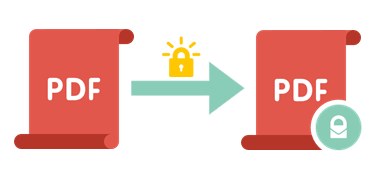
Coolmuster PDF Locker banka düzeyinde çevrimdışı veri korumasına ihtiyaç duyan kullanıcılar için tasarlanmış güçlü bir masaüstü PDF güvenlik yazılımıdır. Yazılım, hem Kullanıcı Şifreleri (Belge Açma Şifreleri) hem de Sahip Şifreleri (İzin Şifreleri) belirlemenize olanak tanıyarak yetkisiz görüntüleme, kopyalama, yazdırma veya düzenlemeyi etkili bir şekilde engeller.
128 bit AES, 256 bit AES ve RC4 şifreleme seviyelerini destekleyen bu çözüm, gizli belgeleri bulut sunucularına yüklemeden yüksek gizlilik sağlar.
01 Programı Yükle ve PDF Dosyalarını Ekle
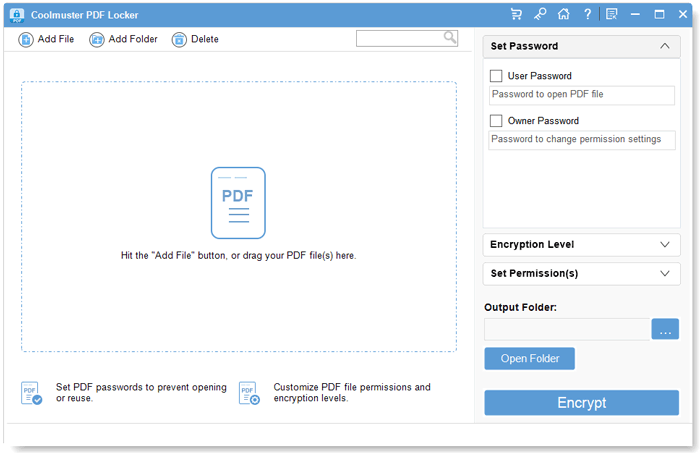
Coolmuster PDF Locker bilgisayarınıza indirin, kurun ve başlatın. Dosya Ekle'ye tıklayın veya tekli veya toplu PDF dosyalarını yazılım paneline sürükleyip bırakın.
02 Parolaları ve Şifreleme Ayarlarını Yapılandırma
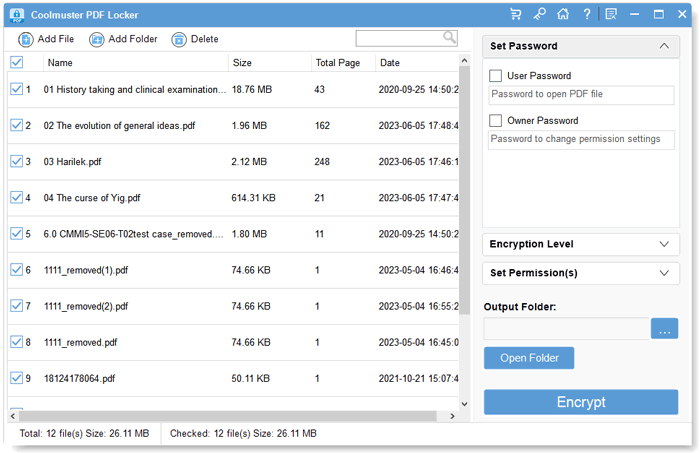
Sağdaki ayarlar panelinde güvenlik parametrelerinizi yapılandırın: Kullanıcı Parolası , Sahip Parolası'nı girin ve Şifreleme Düzeyini seçin (örneğin, 128 bit AES veya 256 bit AES).
Ardından, erişim kısıtlamalarını tam olarak belirlemek için İzinleri Ayarla'ya tıklayın (örneğin, yazdırmayı devre dışı bırakma, metin kopyalamayı engelleme veya form doldurmayı yasaklama).
03 PDF Dosyalarını Şifrele ve Güvenli Bir Şekilde Kaydet
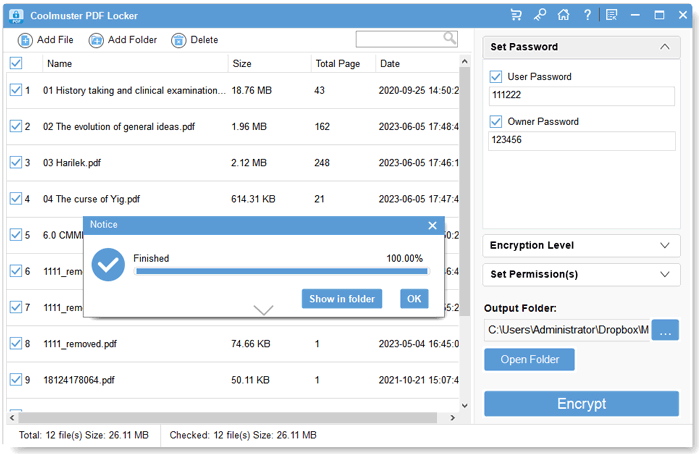
Hedef çıktı klasörünüzü seçin, ardından Şifrele'ye tıklayın. İşlem tamamlandıktan sonra, yeni şifrelenmiş PDF dosyalarınızı görüntülemek için Klasörde Göster'e tıklayın.
Video Eğitimi:
Microsoft Word, Windows kullanıcılarının ek güvenlik yazılımı satın almadan PDF dosyalarını dışa aktarma sırasında parola ile korumalarına olanak tanıyan yerleşik belge koruma özelliklerine sahiptir.
1. Adım. Microsoft Word'ü açın, Dosya > Aç'ı tıklayın ve PDF dosyanızı seçin. (Word, PDF dosyasını geçici olarak düzenlenebilir bir belgeye dönüştürecektir.)
Adım 2. Dosya > Dışa Aktar > PDF/XPS Belgesi Oluştur'a gidin. Açılan iletişim kutusunda Seçenekler düğmesine tıklayın.
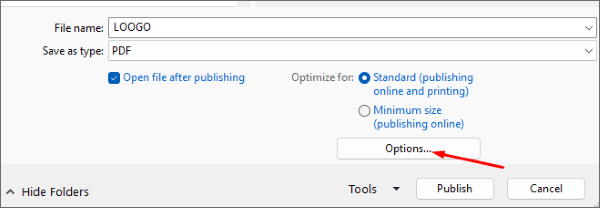
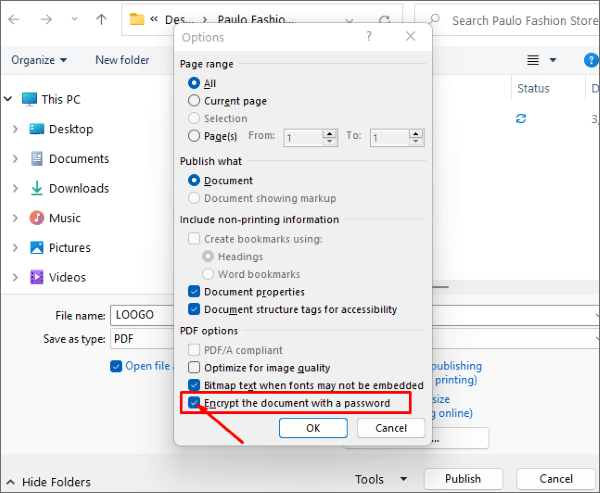
3. Adım. "Belgeyi bir parola ile şifrele " etiketli kutuyu işaretleyin ve Tamam'ı tıklayın.
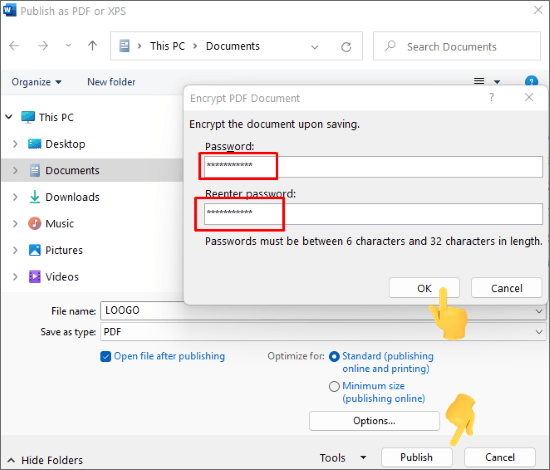
4. Adım. İstediğiniz şifreyi girin ve onaylayın, Tamam'ı tıklayın, ardından şifrelenmiş PDF dosyasını kaydetmek için Yayınla'yı tıklayın.
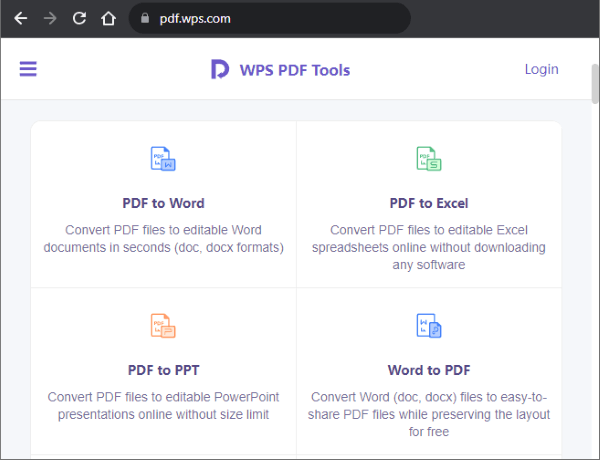
WPS Office , Windows , macOS, Android ve iOS cihazlar için uygun, platformlar arası PDF şifreleme araçları sunmaktadır.
Adım 1. PDF belgenizi WPS Office'te açın veya WPS PDF Araçları portalını ziyaret edin.
Adım 2. Koruma sekmesine gidin ve Şifrele veya Parola Koruması'nı seçin.
3. Adım. Açma parolanızı ve düzenleme izni parolanızı belirleyin, tercih ettiğiniz şifreleme standardını seçin ve Kaydet'e tıklayın.
Adobe Acrobat Pro, gelişmiş 128 bit ve 256 bit AES şifreleme seçenekleri sunan, PDF yönetimi için resmi standarttır.
Adobe Acrobat kullanarak bir PDF dosyasını şifrelemek için şu adımları izleyin:
Adım 1. Belgenizi Adobe Acrobat Pro'da açın.
Adım 2. Üst menüden Araçlar'a tıklayın ve Koruma'yı seçin.
3. Adım. "Parola Kullanarak Koru" seçeneğine tıklayın. Görüntülemeyi (açma parolası) veya Düzenlemeyi (izin parolası) kısıtlamayı seçin.
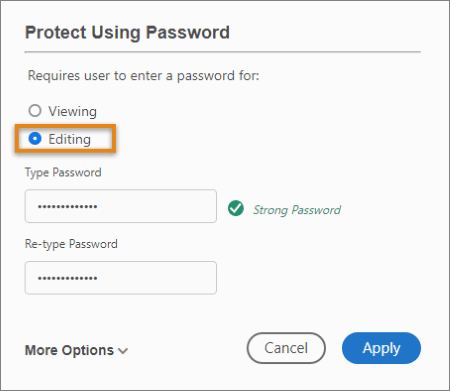
4. Adım. Güçlü parolanızı girin, onaylamak için tekrar yazın ve Uygula'ya tıklayın. Şifrelemeyi tamamlamak için dosyayı kaydedin.
Mac kullanıcılarının PDF dosyalarını güvence altına almak için üçüncü taraf uygulamalara ihtiyacı yoktur. macOS, yerleşik PDF parola koruması ve izin kısıtlamaları sağlayan önceden yüklenmiş bir yardımcı program olan Önizleme'yi içerir.
Mac Preview uygulamasında bir PDF dosyasını şu şekilde şifreleyebilirsiniz:
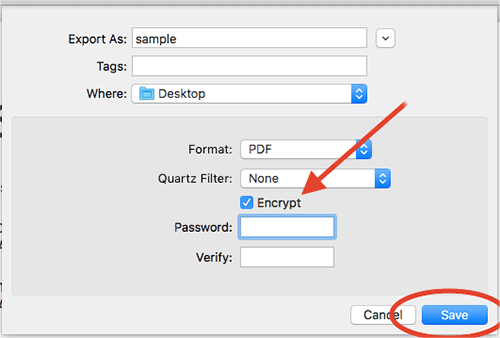
Adım 1. PDF dosyasını Önizleme uygulamasında açın. Üst menü çubuğundaki Dosya'ya tıklayın, ardından Dışa Aktar... seçeneğini seçin.
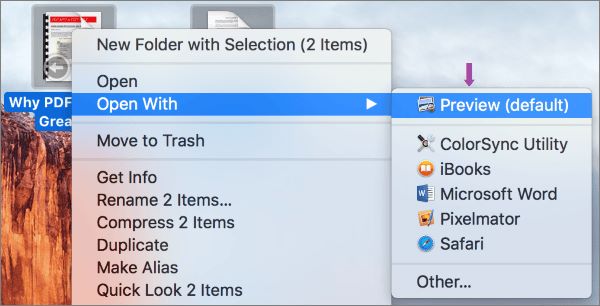
Adım 2. İzinler... düğmesine tıklayın. Açmayı korumak için parolanızı girin veya yazdırma, metin kopyalama veya düzenleme için belirli kısıtlamalar belirleyin.
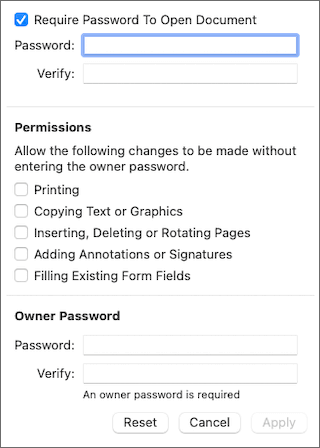
3. Adım. Uygula'ya tıklayın, hedef klasörünüzü seçin ve Kaydet'e tıklayın.
Yazılım yüklemeden hızlı bir çözüme ihtiyacınız varsa, Smallpdf Protect PDF gibi web tabanlı araçlar, doğrudan tarayıcınızda kullanışlı şifreleme imkanı sunar.
Güvenlik Uyarısı: Hassas finansal kayıtları, yasal sözleşmeleri veya kişisel kimlik belgelerini çevrimiçi sunuculara yüklemekten kaçının.
Adım 1. Tarayıcınızı açın ve Smallpdf PDF Koruma aracına gidin.
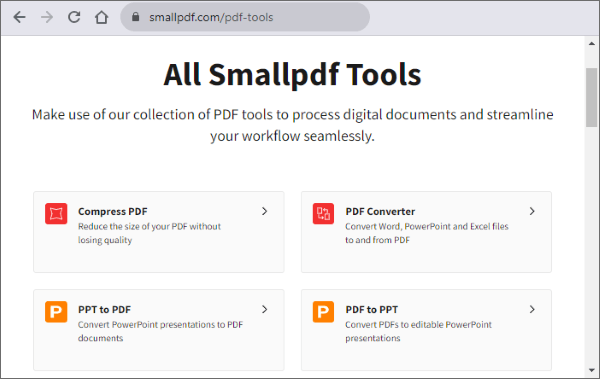
2. Adım. Korumasız PDF belgenizi yüklemek için DOSYA SEÇ'e tıklayın.
3. Adım. Güçlü bir parola girin, onaylayın ve PDF'yi Şifrele'ye tıklayın.
4. Adım. İşlem tamamlandıktan sonra, güvenli dosyayı cihazınıza kaydetmek için İndir'e tıklayın.
1. Sorun: Belge Parolasını mı Unuttunuz?
Belge Açma Parolasını kaybederseniz, standart PDF okuyucuları dosyayı açamaz. Parolalarınızı bir parola yöneticisinde yedeklediğinizden emin olun. Sahip Parolaları (izin parolaları) bazen özel çevrimdışı kilit açma yazılımı kullanılarak kaldırılabilir.
Sorun 2: MS Word'de Güvenlik Ayarları Kaydedilmiyor mu?
Dışa aktarma menüsünde parola seçeneklerini ayarladıktan sonra, dosya panelini doğrudan kapatmak yerine Yayınla seçeneğine tıkladığınızdan emin olun.
3. Sorun: Yüksek Şifreleme Eski Cihazlarla Uyumsuzluk mu Yaratıyor?
256 bit AES şifreleme en yüksek güvenliği sunar ancak Acrobat Reader X veya daha yeni bir sürüm gerektirir. Alıcılar eski okuyucular kullanıyorsa, Coolmuster PDF Locker gibi masaüstü programlarında 128 bit AES şifrelemeyi seçin.
S1: Kullanıcı şifresi ile sahip şifresi arasındaki fark nedir?
Kullanıcı Parolası (Açma Parolası), yetkisiz kişilerin PDF dosyasını açmasını ve görüntülemesini engeller. Sahip Parolası (İzin Parolası) ise kullanıcıların PDF dosyasını açmasına ve görüntülemesine izin verir, ancak metni kopyalamalarını, yazdırmalarını, düzenlemelerini veya içeriği değiştirmelerini engeller.
S2: PDF'ler için en güçlü şifreleme standardı hangisidir?
256 bit AES (Gelişmiş Şifreleme Standardı), şu anda yüksek seviyeli PDF güvenliği için sektör standardıdır ve kaba kuvvet saldırılarına karşı askeri düzeyde koruma sağlar.
S3: Gizli PDF dosyalarını çevrimiçi olarak şifrelemek güvenli midir?
Saygın çevrimiçi hizmetler HTTPS şifrelemesi kullanırken, özel dosyaları bulut sunucularına yüklemek her zaman potansiyel veri ihlali riskleri taşır. Son derece hassas finansal veya yasal belgeler için Coolmuster PDF Locker gibi çevrimdışı araçlar şiddetle tavsiye edilir.
Hassas bilgileri PDF şifreleme ile korumak, doğru aracı seçtiğinizde oldukça basittir. Mac kullanıcıları yerleşik Önizleme ayarlarını kullanabilir, Windows kullanıcıları Microsoft Word'ü tercih edebilir ve çevrimiçi seçenekler hassas olmayan hızlı işlemler için iyi sonuç verir.
Maksimum gizlilik, özel izin yönetimi ve çevrimdışı toplu şifreleme gerektiren kullanıcılar için Coolmuster PDF Locker , belgelerinizi bilgisayarınızda güvenli bir şekilde saklamak için önerilen seçenektir.
İlgili Makaleler:
PDF Dosyasını E-posta ile Göndermek İçin Nasıl Şifrelersiniz? [E-posta Gizliliği Rehberi]
Adobe Reader'da PDF Dosyasını Parola ile Korumak Nasıl Yapılır [ %100 Başarılı]
Şifre Korumalı PDF Dosyalarını 6 Farklı Yöntemle Gönderme [Ofis Çözümleri]
PDF Dosyalarını Şifresiz/Şifreli Olarak Düzenlenemez/Sadece Okunabilir Hale Getirme Yöntemi






 PC için Ücretsiz İndirme


