Özetle:
PDF sayfalarını bölme sorununa hızlı çözüm:
Çok büyük PDF dosyalarını incelemek zahmetli ve zaman alıcı olabilir; bu nedenle PDF dosyasını bölmeyi öğrenmek önemlidir. PDF dosyasını bölmek, yazdırmak, düzenlemek veya kullanmak istediğiniz belirli PDF dosyası sayfalarına odaklanmanızı sağlar.
PDF sayfalarını ikiye bölmek, belirli bölümleri ayıklamak veya çok sayfalı belgeleri bölmek istiyorsanız, Coolmuster PDF Splitter gibi özel bir bölme aracı veya yerel işletim sistemi araçlarını kullanabilirsiniz. Windows , Mac , web tarayıcıları ve çevrimiçi platformlarda PDF sayfalarını kolayca nasıl böleceğinizi öğrenmek için okumaya devam edin.
Coolmuster PDF Splitter tek bir dosyayı veya birden fazla PDF sayfasını hızlı ve zahmetsizce bölebilen, en yüksek puan alan masaüstü PDF bölme programlarından biridir. Güvenlik riskleri oluşturan ve 50 MB dosya boyutu sınırlaması getiren çevrimiçi araçların aksine, bu hafif Windows masaüstü uygulaması, aktif bir internet bağlantısı olmadan %100 çevrimdışı çalışır.
Ayrıca, Coolmuster PDF Splitter orijinal vektör yazı tiplerini, köprüleri, görüntü çözünürlüğünü ve sayfa düzeni biçimlendirmesini kalite kaybı olmadan koruyarak PDF'leri ayrı sayfalara bölmenizi sağlar.
Video Rehberi:
01. Coolmuster PDF Splitter uygulamasını cihazınıza indirin, kurun ve çalıştırın.
02 Bölmek istediğiniz PDF dosyalarını yüklemek için Dosya Ekle veya Klasör Ekle'ye tıklayın. Ayrıca PDF dosyasını bölme arayüzüne sürükleyip bırakabilirsiniz. İstenmeyen PDF dosyalarını silmek için Sil düğmesine tıklayın.
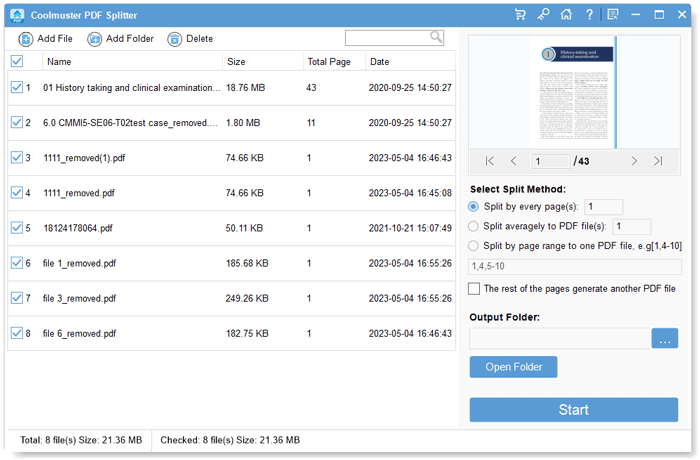
03 Çıktı ayarlarını ve hedef kayıt konumunu belirleyin. Coolmuster PDF Splitter PDF'leri bölmek için size üç kullanışlı mod sunar:
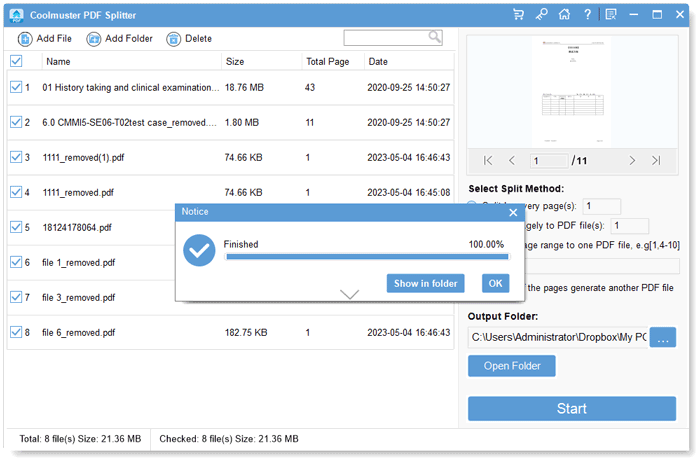
04 PDF dosyasını bölmek için Başlat'a tıklayın. Coolmuster PDF Splitter , yüksek hız için tasarlanmıştır ve büyük PDF dosyalarını saniyeler içinde toplu olarak işlemenizi sağlar.
Mac kullanıcısıysanız (macOS Sequoia, Sonoma, Ventura veya daha önceki sürümler), PDF dosyalarını bölmek için yerleşik araç olan Önizleme'yi %100 ücretsiz olarak kullanabilirsiniz. Üçüncü taraf uygulamalar indirmenize veya Adobe Acrobat abonelikleri için ödeme yapmanıza gerek yok.
Adım 1: Mac bölmek istediğiniz PDF belgesini seçin.
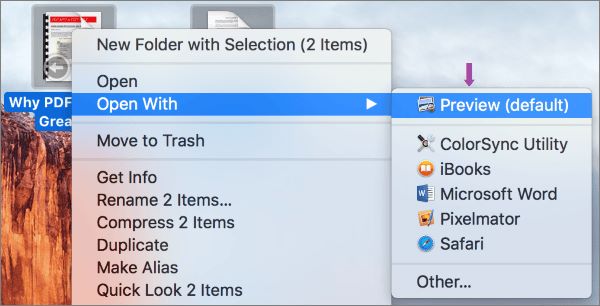
Adım 2: Üzerine sağ tıklayın (veya Control tuşuna basılı tutarak tıklayın) ve "Birlikte Aç" seçeneğine tıklayın, ardından seçeneklerden "Önizleme"yi seçin.
3. Adım: Görünüm açılır menüsünü seçin, ardından Küçük Resimler'e tıklayın (veya Option + Command + 2 tuşlarına basın) ve her sayfanın küçük resmini sol kenar çubuğunda gösterin.
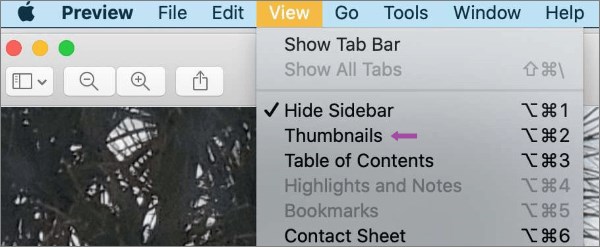
Adım 4: Tek tek ardışık olmayan sayfaları seçmek için Command tuşunu basılı tutun veya ardışık bir sayfa aralığı seçmek için Shift tuşunu basılı tutun.
Adım 5: Seçtiğiniz küçük resimleri doğrudan Mac masaüstüne veya Finder klasörüne sürükleyip bırakın. Önizleme, yalnızca çıkarılan sayfaları içeren yeni bir PDF dosyası otomatik olarak oluşturacaktır. Yeni dosyanızı gerektiği gibi yeniden adlandırın.
PDF dosyalarını anında, yazılım yüklemeden veya hassas dosyaları bulut sunucularına yüklemeden bölmeniz gerekiyorsa, modern web tarayıcıları (Google Chrome, Microsoft Edge ve Apple Safari) Sanal Yazdırma özelliğini kullanarak ücretsiz yerleşik PDF bölme araçları olarak işlev görür.
Adım 1: Hedef PDF dosyanıza sağ tıklayın, "Birlikte Aç" seçeneğinin üzerine gelin ve Google Chrome veya Microsoft Edge'i seçin.
Adım 2: Yazdırma menüsünü açmak için Ctrl + P ( Windows ) veya Cmd + P ( Mac ) tuşlarına basın.
3. Adım: "Hedef" açılır menüsünden "PDF olarak kaydet" seçeneğini belirleyin.
Adım 4: "Sayfalar" altında "Özel"i seçin ve çıkarmak istediğiniz belirli sayfa numaralarını veya sayfa aralığını girin (örneğin, 1-3, 7, 10-15).
Adım 5: "Kaydet"e tıklayın, hedef klasörünüzü seçin ve çıkarılan PDF dosyanız anında oluşturulacaktır.
Çevrimiçi PDF bölme araçları, Windows , macOS, Android , Linux ve iOS dahil olmak üzere herhangi bir web tarayıcısında ve işletim sisteminde çalışan web tabanlı araçlardır.
Çevrimiçi bir dosya bölme aracıyla, yazılım indirmeden bir PDF belgesini bölebilirsiniz. Ancak, çevrimiçi araçların istikrarlı bir internet bağlantısı gerektirdiğini, genellikle günlük dosya boyutu sınırlamaları (tipik olarak 100 MB) getirdiğini ve gizli belgelerle çalışırken gizlilik endişelerine yol açabileceğini unutmayın.
Adobe Acrobat, çevrimiçi ve çevrimdışı kullanım için PDF'ler oluşturan popüler bir dosya yönetim yazılımıdır. Adobe, masaüstü Acrobat Pro'ya ek olarak, PDF'leri ayrı dosyalara veya sayfalara bölmek için ücretsiz bir çevrimiçi web aracı da sunmaktadır.
Adobe, PDF sayfalarını ayıklamanıza, sayfaları yeniden sıralamanıza, silmenize veya değiştirmenize olanak tanıyarak belirli sayfaları tercihlerinize göre düzenlemenizi sağlar. Bölünmüş dosyanızı Adobe Acrobat Online'dan indirmek için ücretsiz bir Adobe, Google veya Apple hesabıyla oturum açmanız gerektiğini unutmayın.
Adım 1: Adobe Acrobat Çevrimiçi Araçlar sayfasını açın ve web tarayıcınızda PDF'yi Bölme aracını seçin.
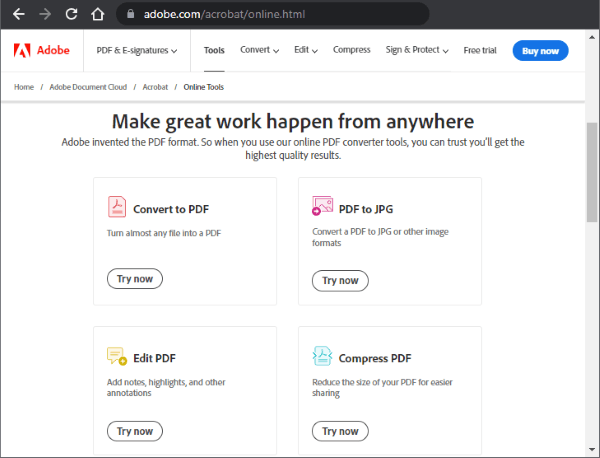
Adım 2: Dosya Seç'e tıklayın veya yüklemek istediğiniz belgeleri sürükleyip bırakın. PDF dosyasının en az 2 sayfa içermesi gerekir.
3. Adım: PDF dosyanızı yeni dosyalara bölmek için ayırıcı çizgiler (en fazla 19 ) seçin. Devam'a tıklayın. Bölünmüş PDF dosyasını yeni bir klasöre veya bulut depolama alanına kaydetmek için Kaydet kutusunu işaretleyin ve oturum açın.
Smallpdf , PDF dosyalarını bölme de dahil olmak üzere birçok işlevselliğe sahip çevrimiçi bir PDF yönetim yazılımıdır. Smallpdf ile PDF'leri anında tek sayfalık dosyalara bölebilir veya yeni bir PDF belgesi oluşturmak için dosyanın belirli sayfalarını ayıklayabilirsiniz. Veri güvenliği için TLS şifrelemesi kullanır ve yüklenen dosyaları 60 dakika sonra otomatik olarak siler.
Ayrıca, bu dosya bölme aracıyla, birden fazla PDF dosyasından aynı anda sayfa ekleyebilir ve çıkarabilirsiniz. Smallpdf web tabanlı bir dosya bölme aracıdır, yani PDF'leri bölmek için herhangi bir harici program indirmenize gerek yoktur. Ücretsiz kullanıcılar, günlük araç limitleriyle temel sayfa çıkarma özelliğine erişebilirler.
Adım 1: Web tarayıcınızda Smallpdf'i açın. PDF'i Bölme aracını seçin.
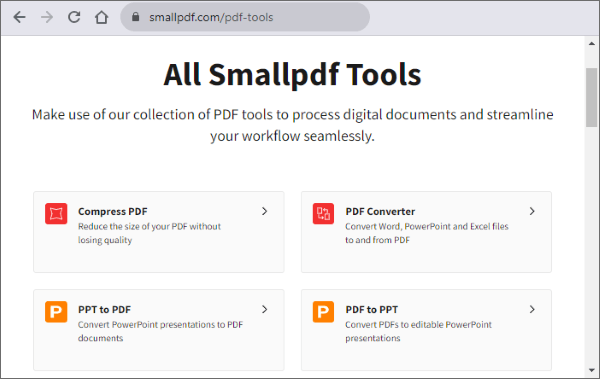
Adım 2: Ayırmak istediğiniz dosyayı sürükleyip bırakın veya "Dosyaları Seç" seçeneğine tıklayın.
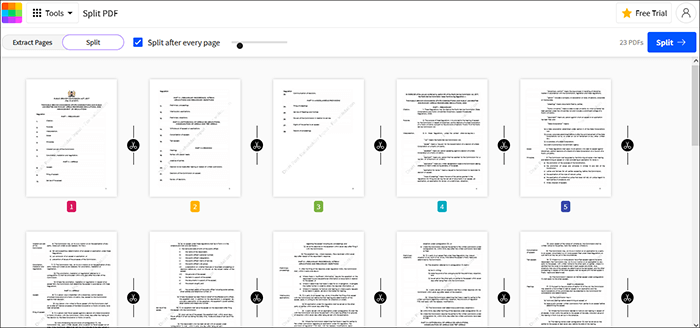
3. Adım: Farklı sayfalara sahip yeni bir PDF oluşturmak için bölmek istediğiniz dosyalar arasındaki bölme makası simgesine tıklayın. Dosyadaki her sayfayı ayrı bir dosyaya ayırmak için, üst kısımda bulunan "Her sayfadan sonra böl" düğmesini işaretleyin. Son olarak, "Böl" e tıklayın.
4. Adım: Ayrılmış dosyaları yerel depolama alanınıza kaydetmek veya doğrudan Google Drive/Dropbox'a aktarmak için "Zip dosyasını indir " seçeneğine tıklayın.
PDF2go, dosya boyutundan veya uzunluğundan çok fazla etkilenmeden, dosya kalitesinden ödün vermeden PDF dosyalarınızı ayırabilen çevrimiçi bir PDF bölme aracıdır. Mobil esneklik için Google Drive ve Dropbox'tan doğrudan bulut yüklemelerine olanak tanır.
Bu, gereksiz yazılım yükleme riskini en aza indirir. Ayrıca, çalışan bir internet bağlantınız olduğu sürece, PDF2go'yu herhangi bir web tarayıcısında, işletim sisteminde ve cihazda PDF'leri bölmek için kullanabilirsiniz.
Adım 1: Web tarayıcınız aracılığıyla ayırıcı cihazın çevrimiçi sayfasına gidin.
Adım 2: Bölmek istediğiniz dosyayı eklemek için sürükleyip bırakın veya "Dosya Seç" seçeneğine tıklayın.
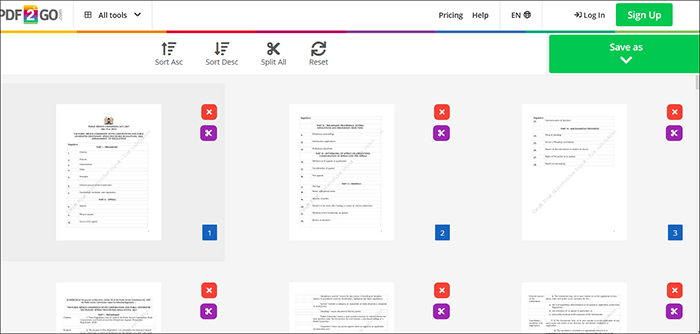
3. Adım: Sayfayı bölmek için makas simgesine tıklayın. İsterseniz PDF'den ilgili sayfayı silmek için X düğmesine tıklayın.
Adım 4: İsteğe bağlı ayarları ve çıktı dosya adını belirlemek için " Farklı Kaydet" e tıklayın, ardından "Kaydet" e tıklayın.
Adım 5: Bölünmüş PDF dosyasını cihazınızın depolama alanına kaydetmek ve erişmek için İndir'e tıklayın.
iLovePDF, orijinal biçimlendirmeyi koruyarak PDF dosyalarını ayıran bir diğer popüler çevrimiçi PDF bölme aracıdır. iLovePDF'i PDF dosyalarını dönüştürmek, sıkıştırmak ve birleştirmek için de kullanabilirsiniz.
iLovePDF, PDF dosyalarını bölme işlemini kolaylaştıran, akıcı bir kullanıcı arayüzüne sahiptir. Farklı aralık çıkarma seçenekleri (Özel Aralıklar ve Sabit Aralıklar) sunar ve özel aralıkların tek bir sonuç PDF'inde birleştirilmesine olanak tanır.
Adım 1: Dosya bölme aracının web sayfasına gidin. PDF Bölme aracını seçin.
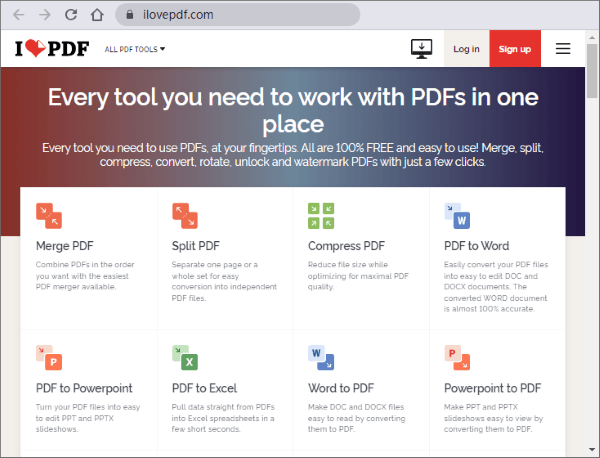
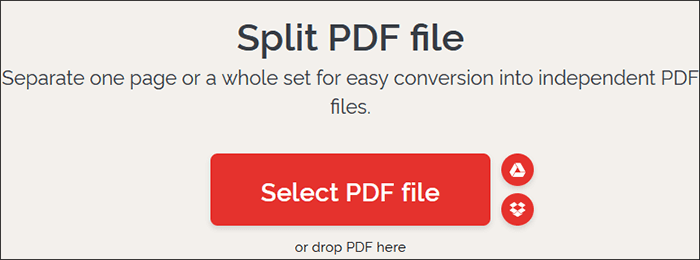
Adım 2: PDF Dosyası Seç'e tıklayın veya dosyaları doğrudan arayüze yüklemek için sürükleyip bırakın.
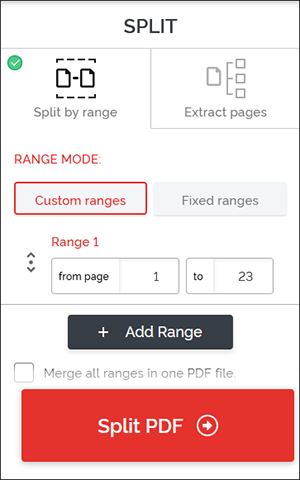
3. Adım: İki aralık modundan birini seçin ( Özel aralıklar veya Sabit aralıklar ). Özel aralıklar, ayırma için tam sayfa sayısını seçmenize olanak tanırken, sabit aralıklar belirli bir sayfa sayım aralığı belirlemenizi sağlar.
Özel aralıklar seçerseniz, tüm özel aralıkları tek bir dosyada birleştirmek için altındaki kutuyu işaretleyin. Son olarak, belgeyi işlemek için PDF'yi Böl'e tıklayın.
Adım 4: Bölünmüş PDF dosyasını veya ZIP arşivini kaydetmek için "Bölünmüş PDF'i İndir" seçeneğine tıklayın.
Soda PDF, büyük PDF dosyalarını birden fazla ayrı, daha küçük PDF dosyasına bölmenizi sağlar. Ücretsiz hesaplar için günlük kullanım sınırları geçerli olsa da, sayfa ayıklama sırasında yazı tipi yapısını ve bağlantı bütünlüğünü korur.
Soda PDF, belgeyi böldükten sonra dosya kalitenizin bozulmadan kalmasını sağlar. Bu bölücü ile, PDF sayfalarını manuel olarak seçerek ve cihazınıza aktararak zahmetsizce belirli PDF sayfalarını ayıklayabilirsiniz.
PDF dosyalarını bölmenin yanı sıra, Soda PDF'in size şu konularda da yardımcı olabileceğini unutmayın:
Adım 1: Bölme aracının çevrimiçi sayfasına eriştikten sonra, PDF Bölme aracını seçin.
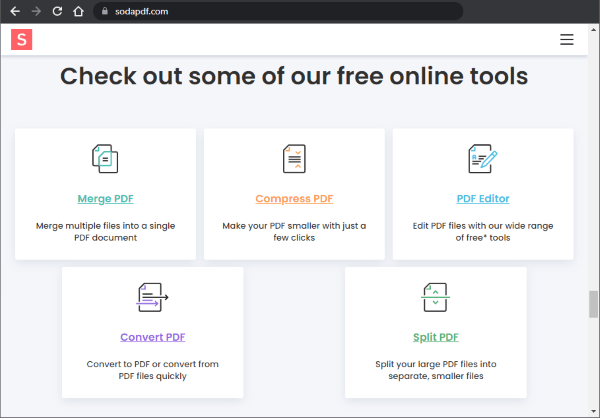
Adım 2: PDF dosyalarınızı sürükleyip bırakın veya bölme işlemi için yüklemek üzere "Dosya Seç" e tıklayın. Çıkarmak istediğiniz belirli sayfa küçük resimlerini seçin, ardından "Dosyaları Çıkar"a tıklayın.
3. Adım: Dosyayı tercih ettiğiniz depolama alanına kaydetmek için "Dosyayı İndir" e tıklayın.
S1: Bölünmüş PDF dosyamda tıklanabilir bağlantılar ve yer işaretleri neden kayboldu?
A: Standart "PDF'ye Yazdır" yöntemleri (web tarayıcısından yazdırma gibi) belgeleri görsel yazdırma akışlarına dönüştürür ve etkileşimli köprü bağlantılı metinleri ve içindekiler tablosu yer işaretlerini kaldırır. Köprü bağlantılarını ve meta verileri olduğu gibi korumak için Coolmuster PDF Splitter veya Mac Preview gibi özel masaüstü yazılımları kullanın.
S2: Parola korumalı veya şifrelenmiş bir PDF dosyasını nasıl bölebilirim?
A: Bölme işlemine başlamadan önce belge kısıtlamalarını kaldırmak için açık/sahip şifresini girmeniz gerekir. Coolmuster PDF Splitter veya Preview'da kilit açıldıktan sonra sayfaları serbestçe çıkarabilir ve bölebilirsiniz.
S3: PDF dosyasını bölmek görüntü kalitesini veya vektör çözünürlüğünü düşürür mü?
A: Yerel bölme araçları ve Coolmuster PDF Splitter gibi masaüstü uygulamaları, orijinal görüntünün DPI'sını, gömülü yazı tiplerini ve vektör çizimlerini %100 aynı tutarak kayıpsız sayfa çıkarma işlemi gerçekleştirir. Bazı çevrimiçi bölme araçları görüntüleri otomatik olarak yeniden sıkıştırabilir.
S4: Gizli PDF dosyalarını ücretsiz çevrimiçi dosya bölme araçlarına yüklemek güvenli midir?
A: Çevrimiçi dosya bölme araçları HTTPS şifrelemesi kullanıyor olsa da, hassas finansal, tıbbi veya yasal belgeleri üçüncü taraf web sunucularına yüklemek gereksiz gizlilik riskleri doğurur. Hassas dosyalar için her zaman Coolmuster PDF Splitter gibi çevrimdışı yazılımlar kullanın.
Doğru PDF bölme programını seçerseniz, PDF dosyalarını düzenli bölümlere ayırmak zor olmak zorunda değil. Mac kullanıcıları, sezgisel sürükle-bırak sayfa ayıklama için yerleşik Önizleme uygulamasından yararlanabilirken, Chrome ve Edge gibi web tarayıcıları indirme gerektirmeden hızlı bir şekilde PDF'ye yazdırma işlevi sunar.
Adobe Acrobat Online, Smallpdf veya iLovePDF gibi çevrimiçi web dosya bölme araçları, hassas olmayan tek seferlik belgeler için kullanışlı bulut işleme olanağı sunar.
Ancak, toplu işlem desteği, %100 gizlilik, dosya boyutu sınırlaması olmaması ve kayıpsız dosya kalitesi sunan, çevrimdışı çalışan özel bir PDF bölme programı arayan bir Windows kullanıcısıysanız, en hızlı ve en güvenilir çözüm için Coolmuster PDF Splitter indirin.
İlgili Makaleler:
Belgeyi PDF'ye Dönüştürmenin 5 Kolay Yöntemi
Birden Çok PDF Dosyasını Tek Bir Dosyada Birleştirme
iPhone'da Word'ü Zahmetsizce PDF'ye Dönüştürün
[9 Araç İncelemesi] En Popüler PDF'den Word'e Çevrimiçi/Çevrimdışı Dönüştürücü






 PC için Ücretsiz İndirme


