Coolmuster Android Eraser Çevrimiçi Yardım
Coolmuster Android Eraser, Android cihazdaki tüm verileri tek tıklamayla silmenize izin verir. Sildikten sonra tüm dosyalar tamamen ve kalıcı olarak silinir, üçüncü taraf kurtarma aracı olsa bile kurtarma fırsatı kalmaz. Şimdi, Coolmuster Android Eraser kullanmak için adım adım rehberi kontrol edebilirsiniz.
Video Eğitimi: Coolmuster Android Silge Nasıl Kullanılır
Bölüm 1. Android cihazınızı program tarafından tanınmış hale getirin
Cihazınızı silmeden önce, Android telefonunuzu bilgisayara bağlamanız ve programın bunu tanımasına izin vermeniz gerekir. Cihazınızı USB kablosu veya Wi-Fi ile bağlayabilirsiniz.
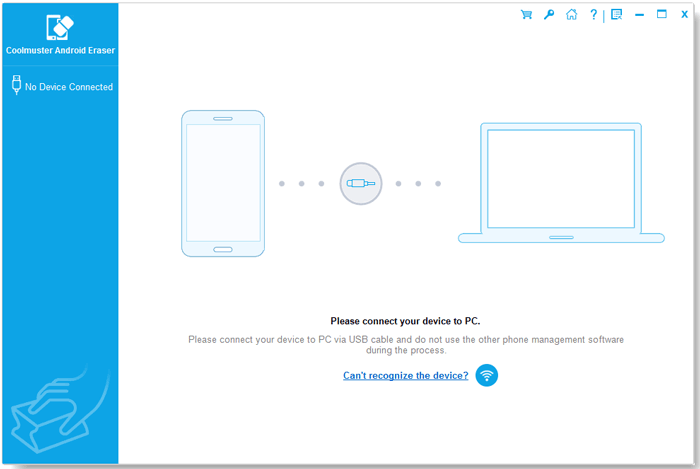
Bir cihazı bağlamadan önce Coolmuster Android Eraser'ı başlattığınızda, aşağıda ana arayüzü göreceksiniz:
Yöntem 1: USB kablosu ile bilgisayara Android bağlayın
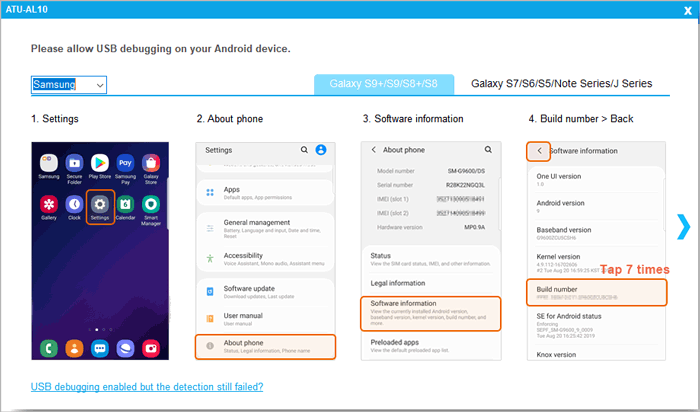
(1) USB Hata Hata Atma Etkinleştirin: Programı başlatın ve Android telefonunuzu resmi bir USB kablosu ile bilgisayara bağlayın. USB hata ayıklama etkinleştirilmemişse, ekrandaki uyarıları takip edin veya Android cihazlarda USB hata ayıklama modunun nasıl etkinleştirileceğine dair bu rehberi kontrol edin.
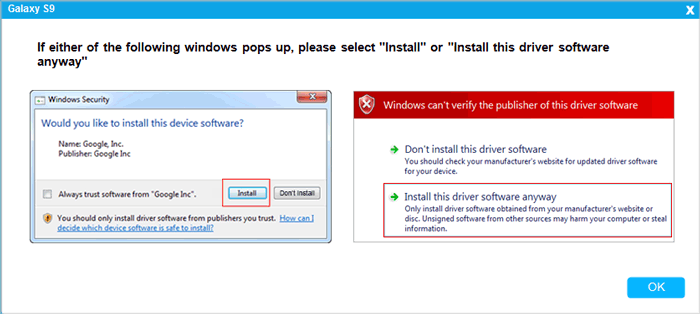
(2) Sürücü Kurulumu: Program cihazınızı otomatik olarak başlatır ve gerekli sürücüyü yükler.

İpuçları: Sürücü kurulumunu tamamlamak için Windows sürücü isteği belirirse, "Kurulum" veya "Yine de bu sürücü yazılımını yükle" seçeneğine tıklayın.
(3) Bilgisayar Bağlantısını Yetkilendir: 4.2 veya üzeri Android için erişim yetkilendirmesi istendiğinde telefon ekranınızda "ALIN" veya "OK" tuşlarına dokunun. Açılır pencere görünmezse, bilgisayar program arayüzündeki "Tekrar Göster" butonuna tıklayın.
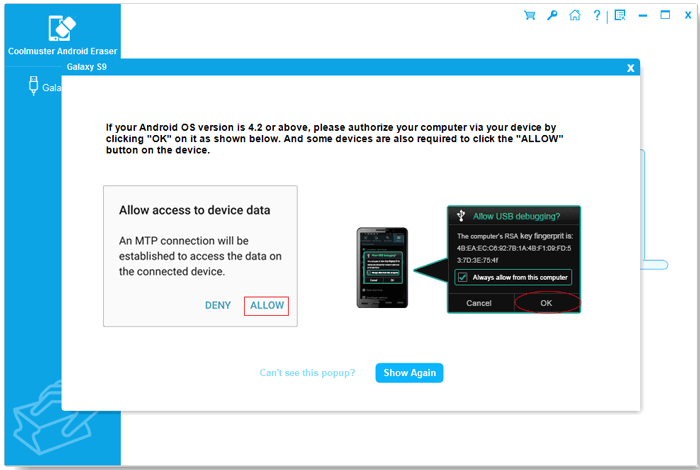
(4) Bağlantı Tamamlandı: Coolmuster Android Assistant Uygulaması otomatik olarak cihazınıza yüklenerek bağlantıyı kuracaktır. Bağlandıktan sonra, cihaz bilgileriniz ekranda görüntülenecektir.
Yöntem 2: Android Wi-Fi üzerinden bilgisayara bağlanın
Wi-Fi Bağlantı Adımları: Programı başlatın > Wi-Fi simgesine  tıklayın > telefonunuza Coolmuster Android Assistant (Android Sürümü) indirip kurun > Telefonunuzda uygulamayı açın ve PC ekranında gösterilen QR kodu > Bağlantılı taran. (Detaylı Wi-Fi bağlantı adımlarını buradan kontrol >>)
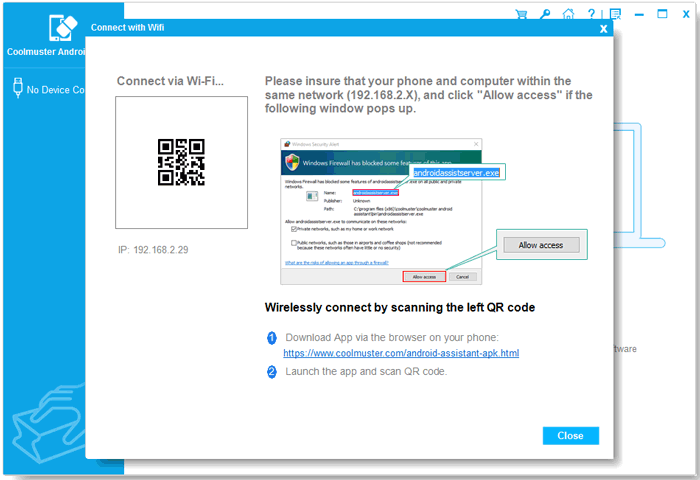
Sorun giderme: Hâlâ bağlantı sorunları mı yaşıyorsunuz? Lütfen program Android cihazınızı tanımıyorsa ne yapmanız gerektiğini kontrol edin.
Bölüm 2. 1-Click ile Android Cihazdaki Tüm Verileri Nasıl Silirsiniz
Silmeden Önce Önemli:
1. Bu araç tarafından silinen veriler %100 kurtarılamaz durumda. Lütfen devam etmeden önce önemli dosyalarınızı yedeklemeye özen gösterin.
2. Tüm silme işlemi tamamlanana kadar Android telefonunuzu bilgisayardan ayırmayın.
Adım 1. Başlamak için "Devam et" tuşuna tıklayın
Android telefonunuz tanındıktan sonra, başlatmak için "Devam et" düğmesine tıklayın.
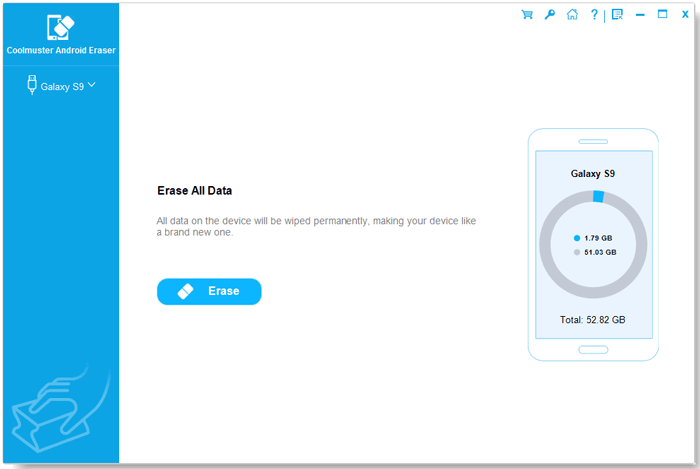
Adım 2. Güvenlik Seviyesini Seçin ve Onaylayın
(1) Güvenlik Seviyesi'nin yanındaki menüye tıklayarak tercih ettiğiniz silme seviyesini seçin.
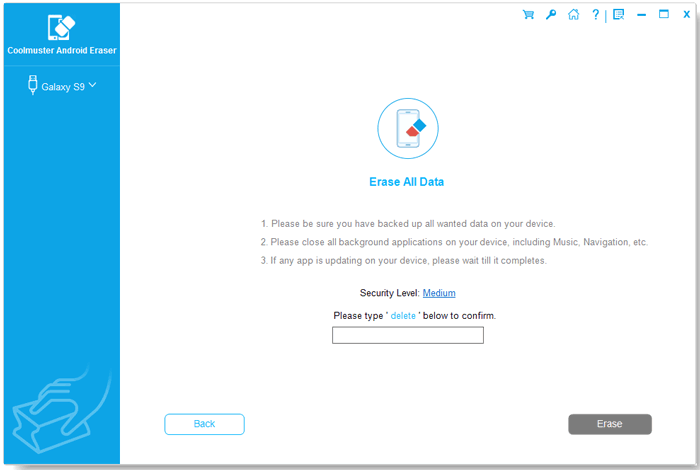
(2) Güvenlik seçeneklerinden birini seçin: Düşük Seviye, Orta Seviye veya Yüksek Seviye ve onaylamak için "OK" tuşuna tıklayın. Eyleminizi doğrulamak için giriş kutusuna "delete" kelimesini yazın, ardından "Silme" tuşuna tıklayın.
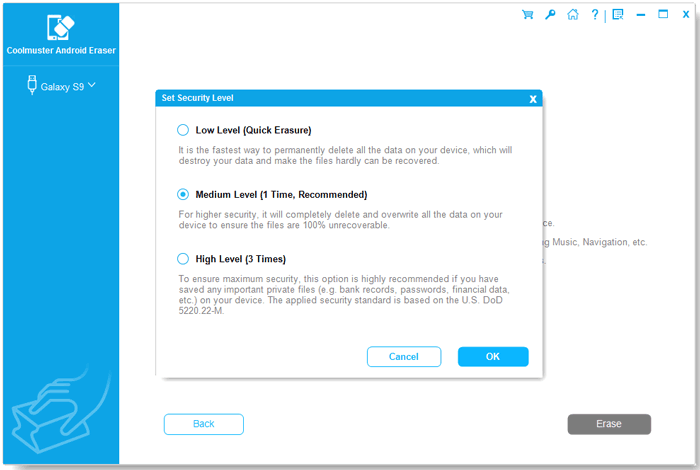
(3) Onay penceresi açıldığında, devam etmek için "OK" tuşuna tıklayın.
Adım 3. Telefonunuzu Fabrika Ayarlarına Geri Getirin
Silme hızını ve verimliliğini artırmak ve veri kurtarma riskini azaltmak için, cihazınızı önce fabrika ayarlarına sıfırlamanız şiddetle tavsiye edilir.
Durum 1: Cihaz henüz sıfırlanmadı
(1) "Hayır, cihaz sıfırlanmadı." seçeneğini seçin. Eğer doğruysa ve devam etmek için "Sonraki" seçeneğine tıklayın.
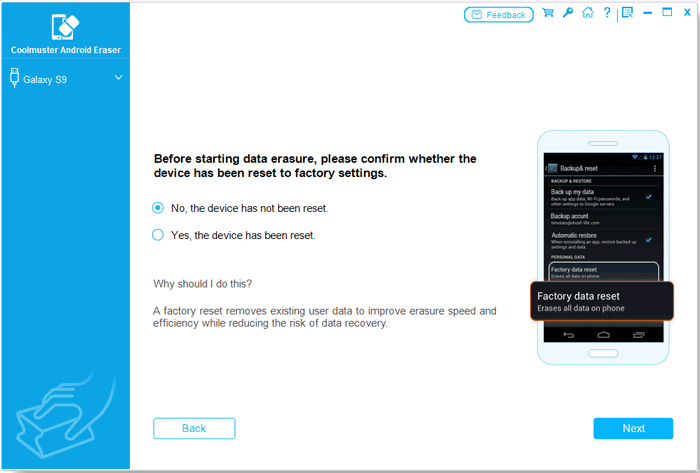
(2) Android telefonunuzu fabrika ayarlarına sıfırlamak için ekran kılavuzunu takip edin. Fabrika ayarlarına sıfırlama sırasında telefonunuz yeniden başlatılır ve bağlantınız kesilir; silme işlemi kesintiye uğrarsa programı kapatmayınız lütfen.
Yeniden başlattıktan sonra, lütfen aktivasyon ve kurulumu tamamlayın, ardından telefonunuzu programa yeniden bağlayarak devam edin.

(3) Telefonunuz programa yeniden bağlandıktan sonra, "Devam et" tuşuna tıklayın ve tercih ettiğiniz silme seviyesini yeniden seçin ve " delete" kelimesini giriş kutusuna tekrar yazın ve işleminizi doğrulayın.
(4) Artık "Evet, cihaz sıfırlandı" seçeneğini seçerek devam edebilirsiniz. Silme işlemini onaylamanızı isteyen açılır pencere göründüğünde, "OK" ve "Next" butonlarına tıklayın.

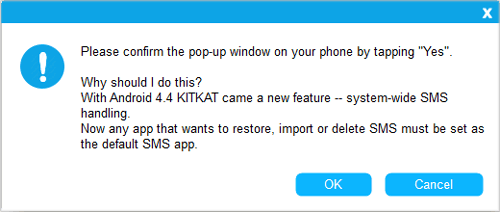
(5) İstem telefonunuzda göründüğünde, "Evet" tuşuna tıklayın veya ekrandaki talimatları takip ederek Coolmuster Android Assistant varsayılan SMS uygulaması olarak ayarlayın, böylece programın cihazdan metin mesajlarını silmesini yetkilendirin. İşlem tamamlandıktan sonra, devam etmek için "OK" ve "Next" butonlarına dokunun.
Durum 2: Cihaz zaten sıfırlanmıştır
(1) "Evet, cihaz sıfırlandı" seçeneğini seçin. Telefon verilerinizi tamamen silip silmediğinizden emin olup olmadığınızı soran bir istem açılır, devam etmek için "OK" ve "Sonraki" butonlarına tıklayın.
(2) Telefonunuzda sorulduğunda, "Evet" e dokunun veya ekrandaki istemleri takip ederek Coolmuster Android Assistant uygulamasını varsayılan SMS uygulaması olarak ayarlayın; böylece programın cihazınızdan SMS mesajlarını silmesini yetkilendirin. Tamamlandıktan sonra, devam etmek için "OK" ve "Next" butonlarına tıklayın.
Adım 4. Derin Tarama, Silme ve Veri Üzerine Yazma
(1) Tarama: Program, Android cihaz dosyalarınızı hızlı ve derinlemesine taradır.
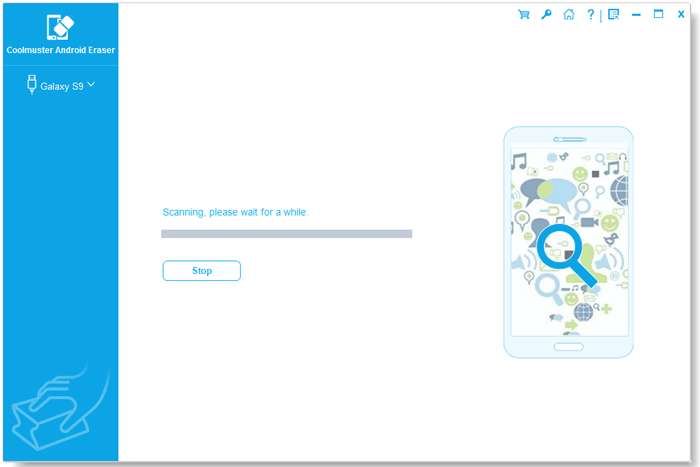
(2) Silme: Taramadan hemen sonra program cihaz verilerini silmeye başlar.
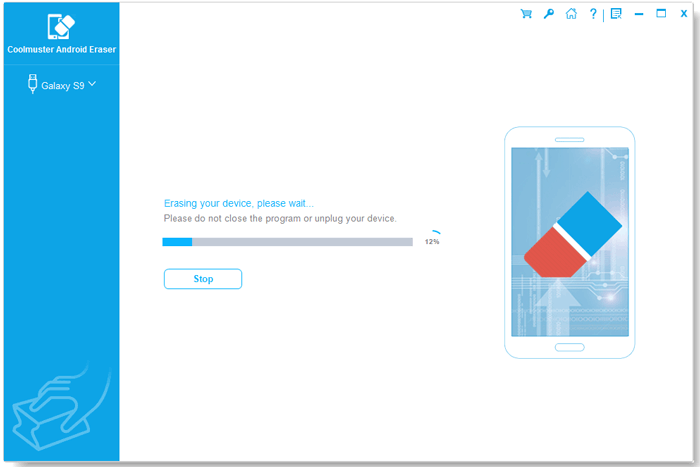
(3) Üzerine yazma: Sildikten sonra, yazılım cihazınızın depolamasını üzerine yazar ve silinmiş dosyaları tamamen kurtarılmaz hale getirir.
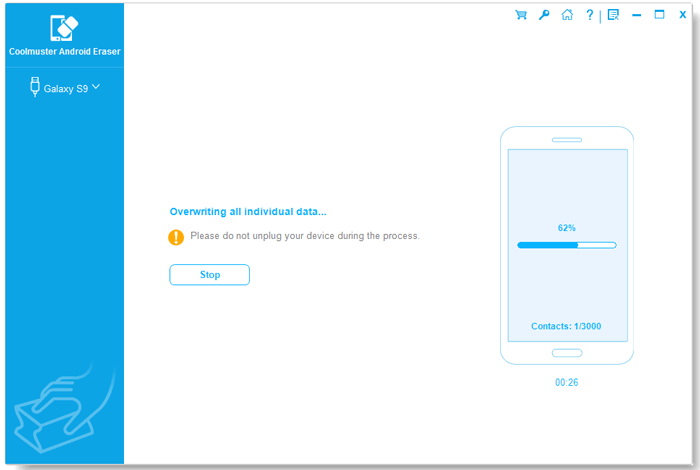
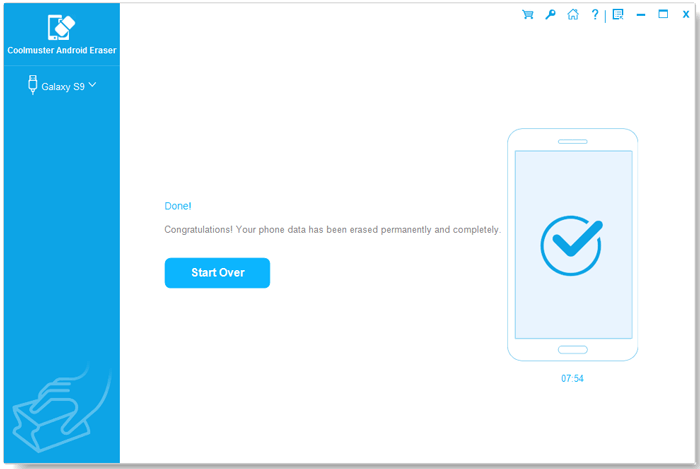
(4) Bitti: Tamamlandığında, tüm Android telefon verileri kalıcı olarak silinir ve kurtarma olasılığı sıfırdır.
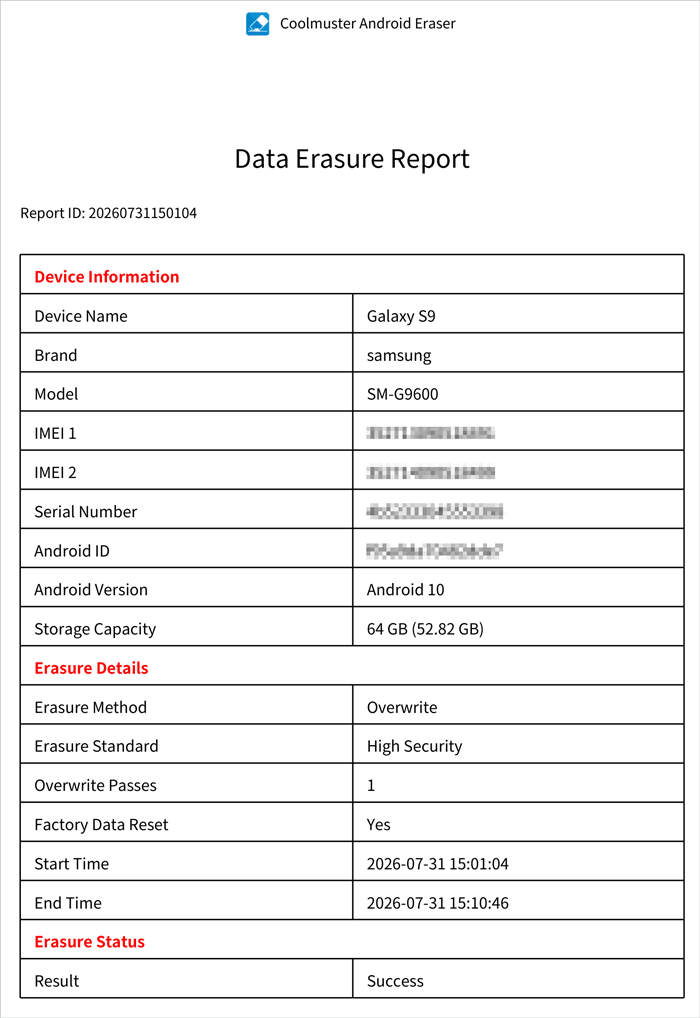
(5) İsteğe bağlı: "Raporu Kaydet" seçeneğine tıklayarak bir silme raporunu bilgisayarınıza aktarabilirsiniz. Bu belge, cihaz bilgileri, silme standardı, üzerine yazma geçişleri, silme sonucu, silme yöntemi ve daha fazlası gibi detayları kaydeder.