Coolmuster Android Assistant Çevrimiçi Yardım
Coolmuster Android Assistantiçin resmi kullanıcı rehberine hoş geldiniz. Bu hepsi bir arada Android masaüstü yöneticisi, dosyaları Android ile bilgisayar arasında sorunsuz bir şekilde aktarmaya, kişileri, metin mesajlarını, çağrı kayıtlarını, medya dosyalarını, uygulamaları yönetmenizi ve PC'de doğrudan 1 tıklamayla tam Android yedekleme ve geri yükleme işlemlerini gerçekleştirmenize olanak tanır.
Bölüm 1: Android Cihazı Bilgisayara Nasıl Bağırır
Telefon verilerinizi yönetmeye başlamak için Coolmuster Android Assistant 'yi bilgisayarınızda başlatın. USB kablosu veya Wi-Fi ağı üzerinden bağlantı kurabilirsiniz.
Video Eğitimi: Android Cihazı Coolmuster Android Assistant'a Bağlama (USB ve Wi-Fi)
Yöntem 1: USB kablosu ile Android bilgisayara bağlayın
Adım 1. Cihazınızı bağlayın: Programı başlatın ve Android telefonunuzu resmi bir USB kablosu ile bilgisayara takın.

Adım 2. USB Hata Hata Bulmayı Etkinleştirin: Yazılım USB hata ayıklamanın etkin olup olmadığını tespit eder. Eğer yoksa, Android telefonunuzda USB hata ayıklamayı etkinleştirmek için ekran uyarısını takip edin.
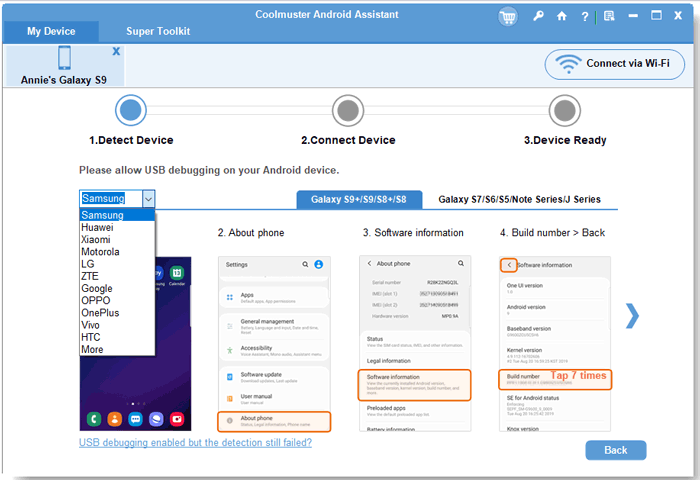
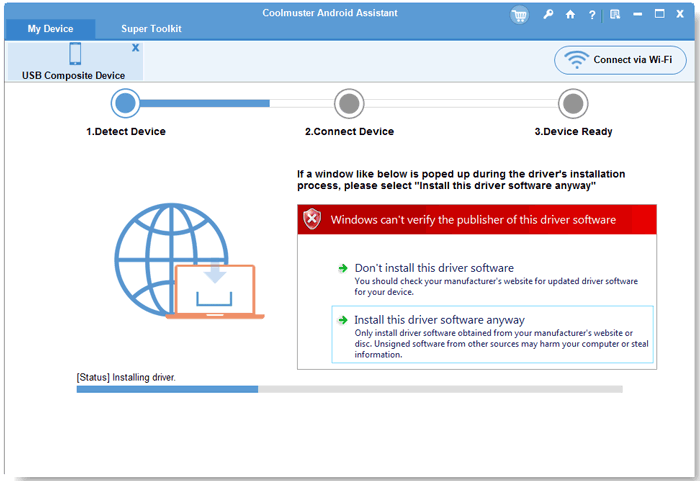
Adım 3. Cihaz Sürücüsü Yükleyin: Yazılım, gerekli sürücüyü otomatik olarak bilgisayarınıza yükleyip yükleyecektir. (Sürücü kurulumu başarısız olursa ne yapılmalı?)
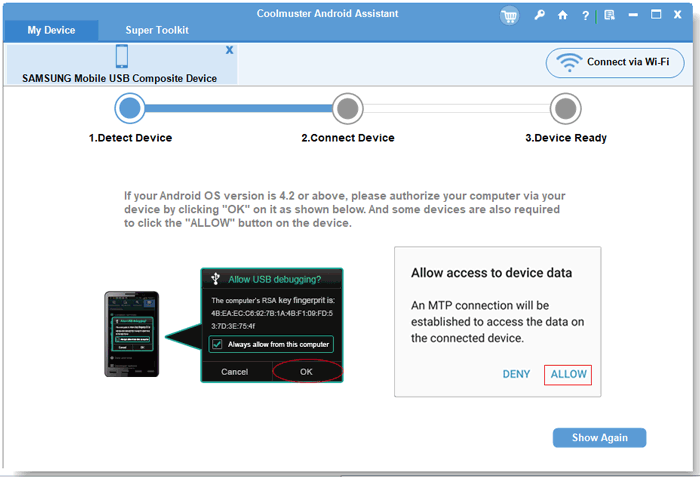
Adım 4. Bağlantıyı Yetkilendir: 4.2 veya üzeri Android için bilgisayar erişimini yetkilendirmek için telefon ekranınızda "ALLOW" veya "OK" seçeneğine dokunun. (Açılır pencere kaybolursa PC'de "Tekrar Göster" seçeneğine tıklayın).
Adım 5. Uygulama Kurulumu & Hazır: Masaüstü programı bağlantıyı tamamlamak için telefonunuza Coolmuster Android Assistant (Android Sürümü) yükler. Tamamlandığında, telefon bilgileriniz ana ekranda görünecektir.

Yöntem 2: Android Wi-Fi üzerinden bilgisayara bağlanın (2 uygulama seçeneği)

Bağlantı Öncesi Önemli:
1. Android telefonunuzun ve bilgisayarınızın aynı ağa bağlı olduğundan emin olun.
2. Telefonunuzda veya bilgisayarınızda bir güvenlik duvarı veya güvenlik açılır penceresi belirdiğinde ağ erişimine izin verin.
Kablosuz bağlantı için, masaüstü programında görüntülenen QR kodu aşağıdaki iki yöntemden biriyle taran:
Seçenek 1: CoolTransfer Uygulaması ile bağlanma (Google Play'den Hızlı Kurulum)
Not: CoolTransfer kurulumu hızlı, ancak SMS göndermeyi veya uygulama yönetimini desteklemiyor.
Adım 1: Android cihazınızda Google Play Store'u açın.
Adım 2: CoolTransfer'i arayın ve kurun.
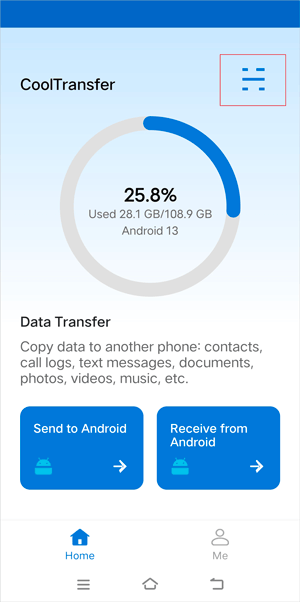
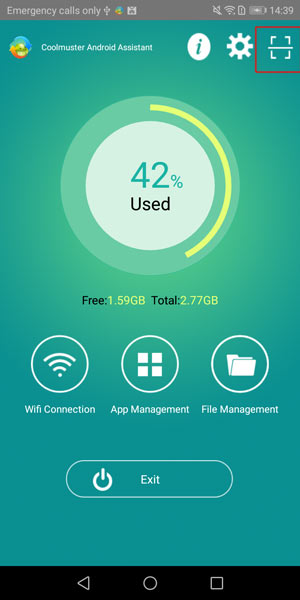
Adım 3: CoolTransfer'i başlatın ve PC ekranınızdaki QR kodu taramak için sağ üst köşedeki Tarama simgesine dokunun.
Seçenek 2: Coolmuster Android Assistant Uygulaması üzerinden Bağlantı (Tam Özellikli)
Tavsiye edilir: SMS yönetimi, uygulama yönetimi, iletişim bilgileri, çağrı kayıtları ve medya transferi dahil tüm özellikleri destekler.
Adım 1: Android telefonunuzdaki herhangi bir mobil tarayıcıyı açın ve şu adresi ziyaret edin: a.coolmuster.com
Adım 2: Resmi Coolmuster Android Assistant Uygulamasını indirin ve kurun. Detaylı adımlara bakın>>
Adım 3: Uygulamayı başlatın ve PC ekranınızdaki QR kodunu taramak için sağ üst köşedeki Tarama simgesine dokunun.
Bölüm 2: PC'de Android Veriyi Aktarma ve Yönetme Yolları
Android telefonunuz bağlandıktan sonra, cihaz verilerinizi doğrudan bilgisayarınızdan önizleme, aktarma, düzenleme, ekleme veya silmek için kullanılabilir.
Video Eğitimi: Coolmuster Android Assistant Nasıl Kullanılır
1. Android medya dosyalarını (fotoğraflar, müzik, videolar, kitaplar) aktarın ve yönetin
Sol menüdeki Fotoğraflar, Müzik, Videolar veya Kitaplar'a tıklayın. Tüm medya dosyalarınızı üstteki araç çubuğu butonları kullanarak kolayca yönetebilirsiniz:
(1) PC'ye Android İçe Aktar / Yedekle: Herhangi bir medya öğesini seçin ve onları Android'dan bilgisayara seçici olarak aktarmak için "Dışa Aktar"a tıklayın.
(2) Android'a İçe Aktar: Bilgisayardan müzik, fotoğraf veya video kopyalamak için "Ekle" veya "İçe Aktar" tuşlarına tıklayın Android.
(3) Sil: İstenmeyen dosyaları seçin ve cihaz depolamasını temizlemek için "Sil" tuşuna tıklayınAndroid
(4) Albüm Yönetimi (Fotoğraflar): "Fotoğraflar" > "Kütüphane" bölümlerinde, yeni albümler oluşturmak için "+ " veya albümleri silmek için "-" tuşuna tıklayın. Albümler arasında fotoğrafları düzenlemek için "Kopyala" veya "Taşın" tuşlarını kullanın.
Ekran Görüntüleri:
Müzik: PC'de Android müziği yönetin ve aktarın
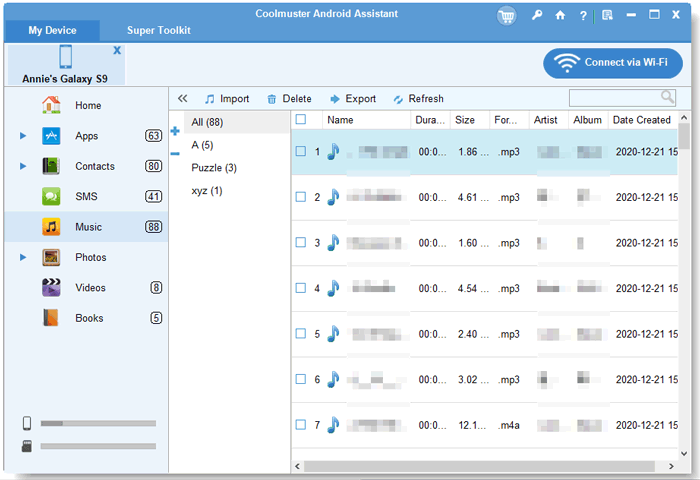
Videolar: Masaüstünde Android videoları yönetin
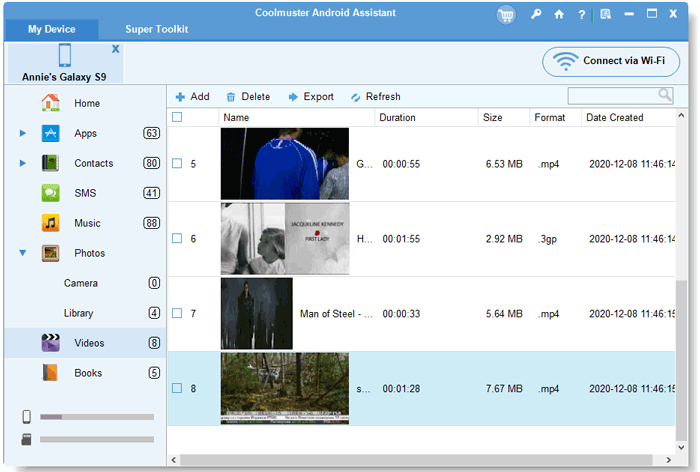
Fotoğraflar - Kütüphane:
- Fotoğraf albümlerini düzenleyip kopyalamak Android :
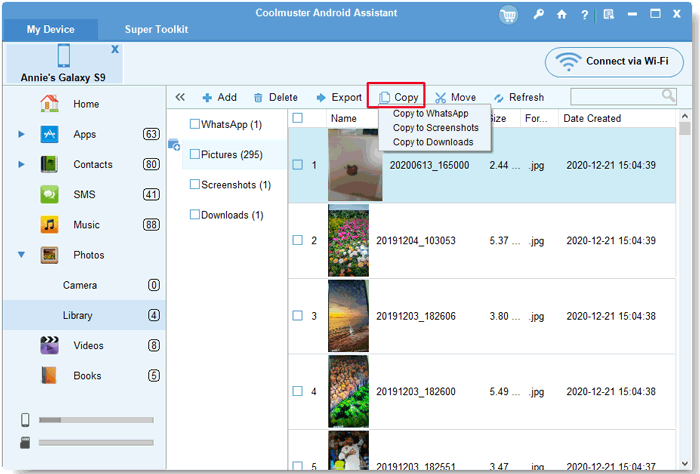
- Fotoğrafları Android albüm arasında taşımak:
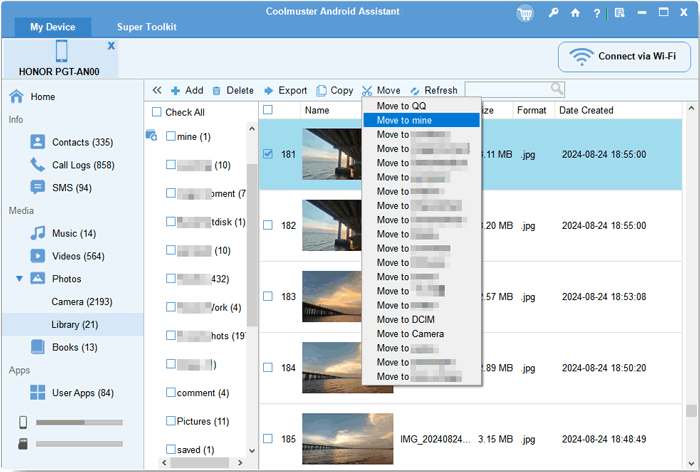
Fotoğraflar - Kamera: Bilgisayarda Android fotoğrafı yönetin

2. Kişi ve Çağrı Kayıtlarını Android Yönetin ve Dışa Aktarın
Sol menüden Kişiler'e tıklayarak kişi listenizi ve arama geçmişinizi zahmetsizce kontrol edebilirsiniz:
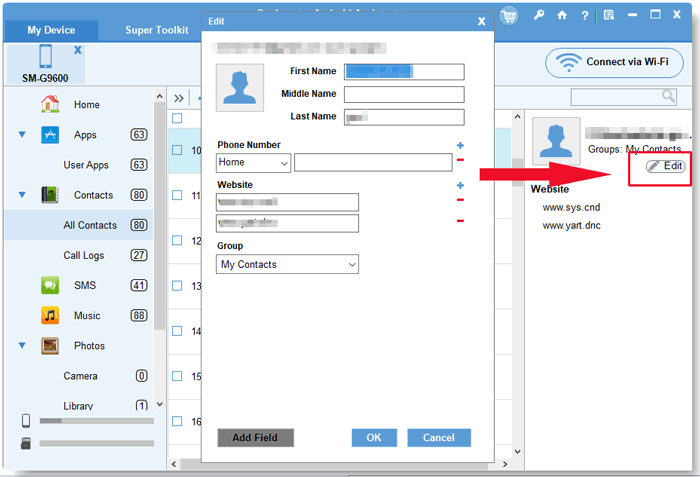
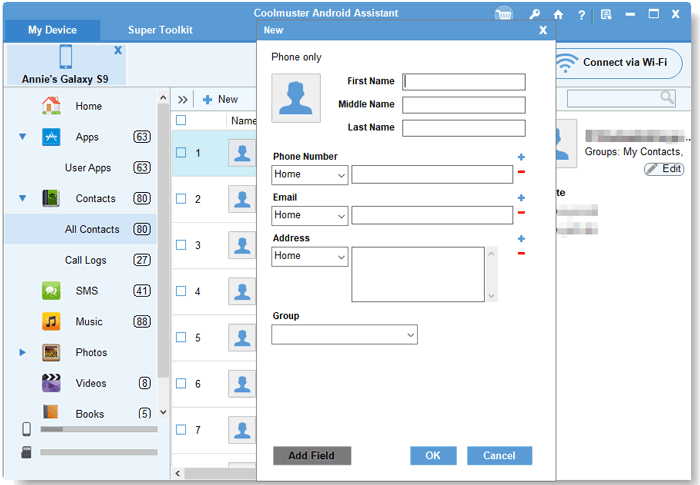
(1) Kişi Ekle / Düzenle: Bir iletişim oluşturmak için "Yeni" ye tıklayın veya telefon numaralarını, e-postaları, adresleri, isimleri ve daha fazlasını güncellemek için birini seçip "Düzenle" ye tıklayın.
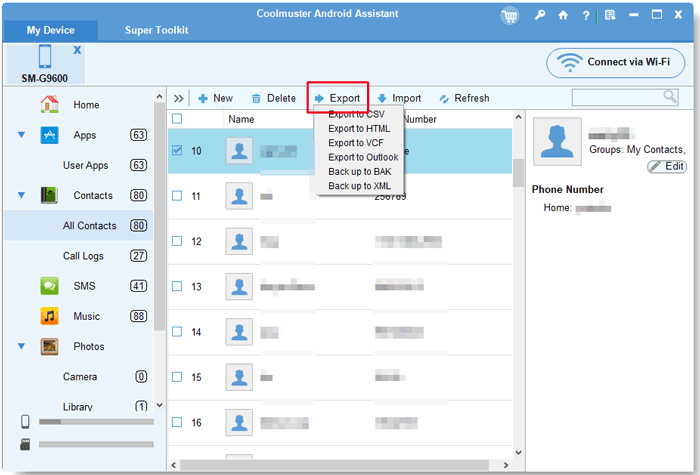
(2) Bağlantıları Dışa Aktar: Bağlantıları CSV, HTML, VCF, Outlook, BAK veya XML formatlarında PC'ye kaydet.
(3) Kişileri İçe Aktar: vCard dosyalarından, Outlook'tan veya yedek dosyalardan (.bak, .json, .xml) kişileri geri getirin.
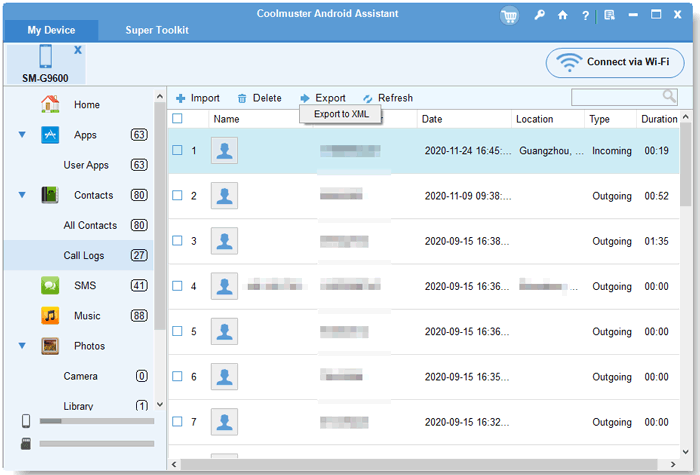
(4) Çağrı Günlüklerini Yönetin: Arama geçmişini Görüntüle, geri Getir (İçe Aktar) veya Sil; Çağrı Günlüklerini XML veya HTML formatında PC'ye aktar (yedeklemek).
Ekran Görüntüleri:
Bağlantılar:
- PC'den Androidkontaklara aktarma :

- Android kontakları bilgisayara aktarın:
- Bilgisayarda Android kontaklarını düzenle
- Bilgisayarda yeni Android kontak eklemek:
Arama geçmişi: PC'de arama geçmişini yönetin ve Android yedekleyin
3. Dışa Aktarma, İçe Aktarma, Gönder ve Android Metin Mesajlarını (SMS) Yönet
Bilgisayar ekranınızdaki SMS mesajlarını yönetmek için SMS sekmesine gidin:
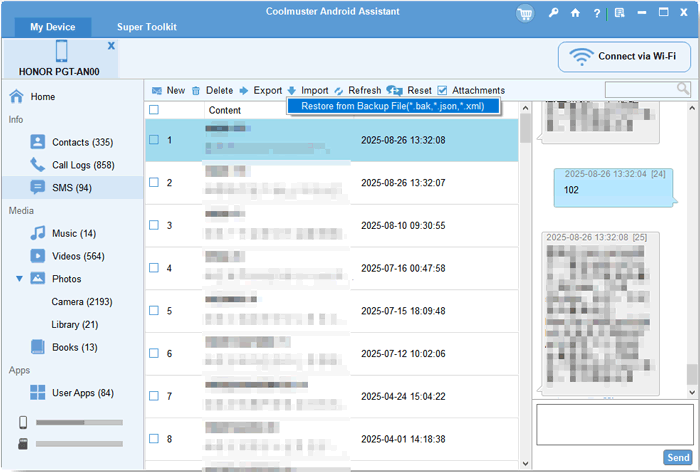
(1) SMS'leri dışa aktar / İçe aktar: Yedekleme için Android metin mesajlarını PC'ye HTML, METIN, CSV, BAK, XML formatlarında aktarın veya SMS yedeklemelerini (.bak, .json, .xml) Android'ye aktarın.
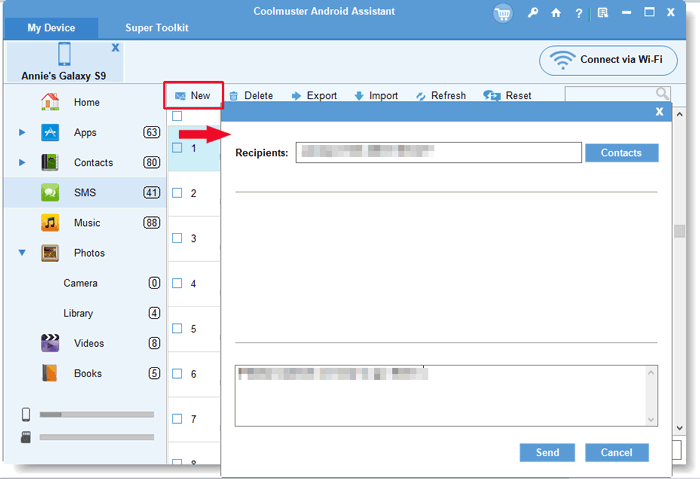
(2) PC'den SMS gönderin: "Yeni"ye tıklayın, alıcı telefon numaralarını girin veya seçin, mesajınızı yazın ve "Gönder" tuşuna tıklayın.
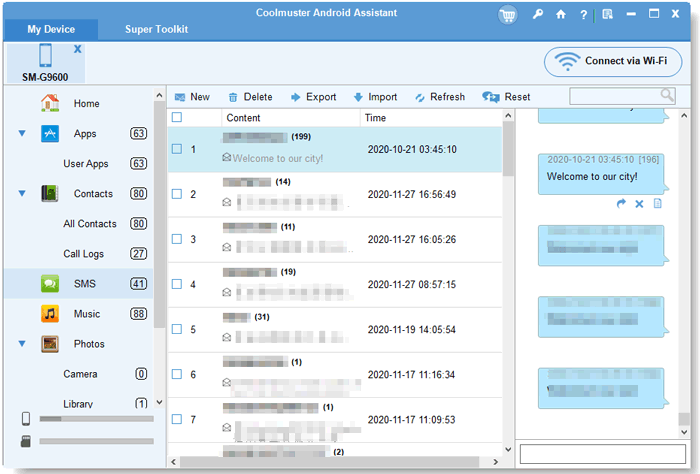
(3) Doğrudan SMS Eylemleri: Mesaj panelini sağ tıklayarak veya mesaj panelini kullanarak metin konuşmalarını yeniden gönderin, iletin, kopyalayın veya silinin .
Ekran Görüntüleri:
SMS:
- Android 'den bilgisayara metin mesajlarını dışa aktarın:

- Bilgisayardan metin mesajlarını Androidaktarmak :
- PC'den herhangi bir telefona doğrudan metin mesajı göndermek:
- PC'de Android metin mesajlarını doğrudan yeniden göndermek, iletmek, kopyalamak veya silmek:
4. Uygulamaları Yükle, Kaldır ve Android Yedekler
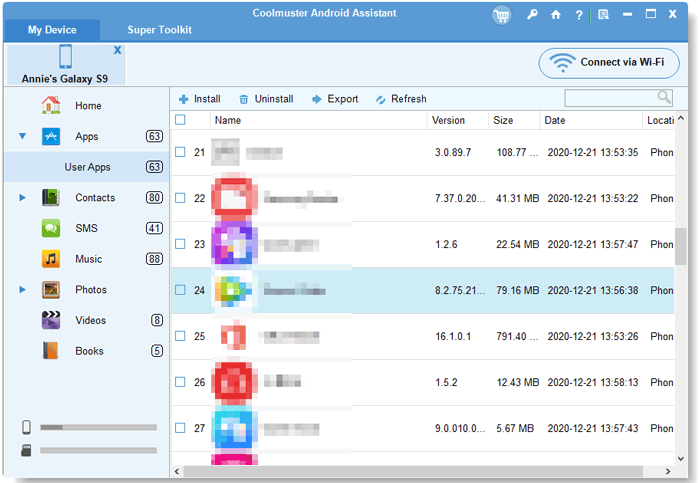
Android telefonunuzda yüklenmiş tüm uygulamaları görmek için Kullanıcı Uygulamaları'na tıklayın. Buradan, PC'den APK dosyalarını toplu olarak kurabilir, istenmeyen uygulamaları kaldırabilir veya yedek için uygulamaları PC'ye aktarabilirsiniz.
5. Birden Fazla Android Cihazı Yönetin ve Ekran Görüntüleri Alın
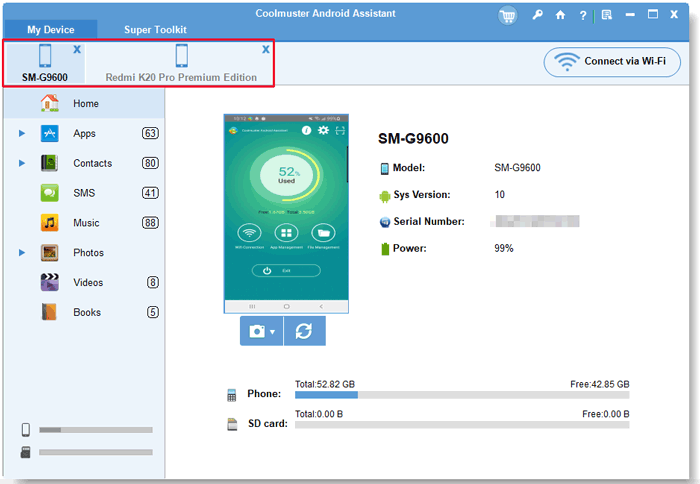
(1) Çoklu Cihaz Yönetimi: Birden fazla Android telefonu aynı anda bağlayın. Üstteki tab çubuğu üzerinden cihazlar arasında geçiş yapın ve onları aynı anda yönetin.
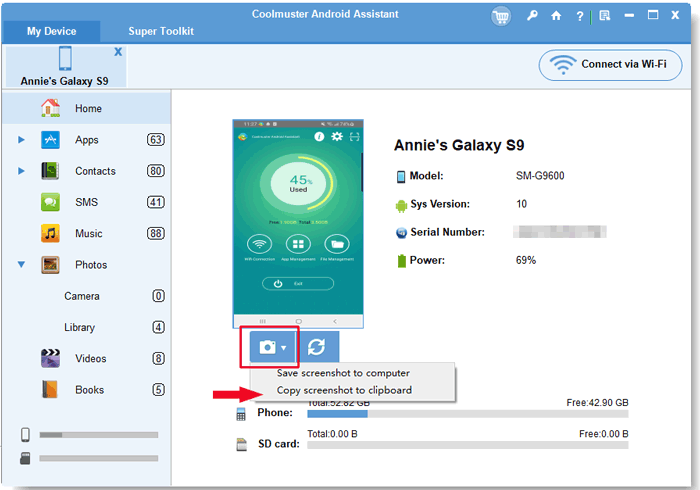
(2) Ekran Görüntüleri Alın (Sadece USB): Ev arayüzündeki Kamera simgesine tıklayarak Android telefonunuzun ekranının gerçek zamanlı ekran görüntülerini alın, ardından bunları PC'ye kaydedin veya panoya kopyalayın.
Bölüm 3: Yedekler ve Android Verilerini 1 Tıklama ile Geri Yükleme
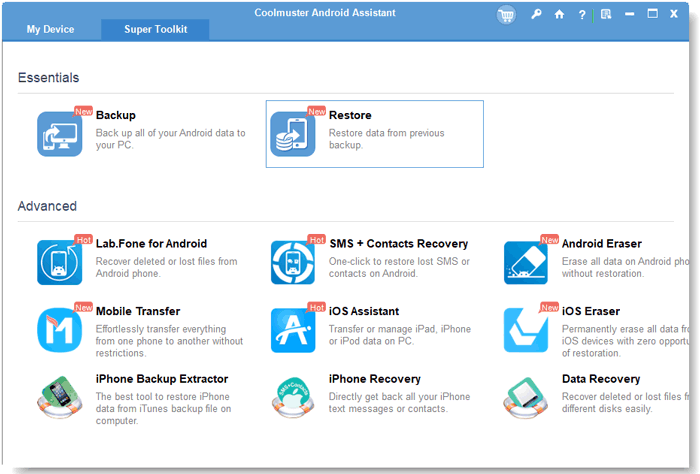
Dosyaları manuel olarak seçmek yerine, tüm Android cihazınızı PC'ye yedekleyebilir veya Super Toolkit özelliğiyle herhangi bir Android cihazına yedekleme dosyasını geri getirebilirsiniz.
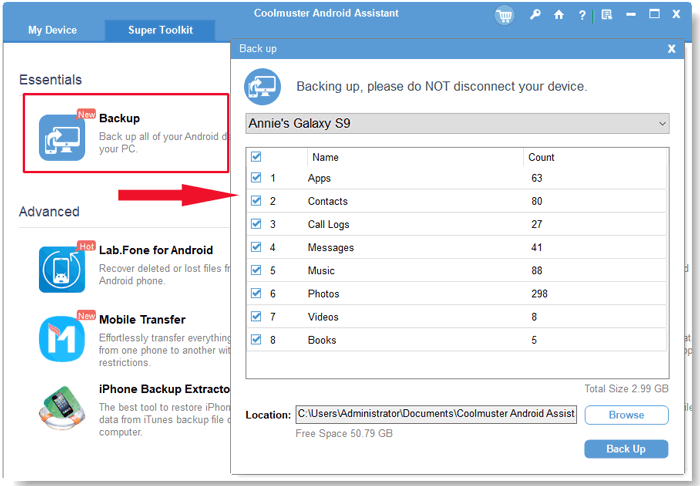
1. 1-Click Android Yedekleme
Super Toolkit'> Yedekle'ye gidin. Dosya kategorilerini seçin (Kişiler, Mesajlar, Çağrı Kayıtları, Fotoğraflar, Müzik, Videolar, Kitaplar, Uygulamalar), bilgisayarınızda bir hedef klasör seçin ve "Yedekle"ye tıklayın.
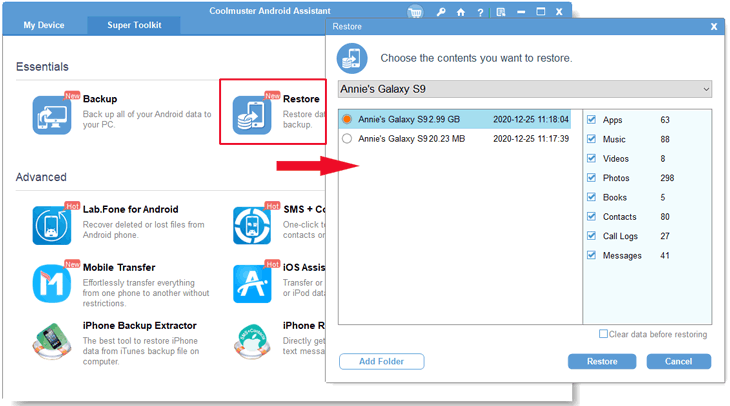
2. 1-Tık Android Restore
Super Toolkit'e > Restore sayfasına gidin. İstediğiniz yedekleme kaydını seçin, geri yüklemek istediğiniz veri türlerini seçin ve "Restore Et" tuşuna tıklayarak verileri bağlı telefona aktarın.
Veriyi Geri Getirmek İçin Faydalı İpuçları:
1. Geri yüklemeden önce verileri temizleyin: Bu seçeneği işaretlediğinizde, yedek dosyasını geri yüklemeden önce bağlı telefonunuzdaki mevcut veriler silinecektir.
2. Klasör Ekle: Hedef yedekleme kaydınız listede görünmüyorsa, bilgisayarınızdaki herhangi bir yedek klasörü manuel olarak bulup yüklemek için "Klasör Ekle" seçeneğine tıklayın.

