Bazen, bir numarayı kaydetmek için iPhone arama geçmişinizi görüntülemek isteyebilirsiniz. iPhone cihazları, aramaların tarihini, saatini ve süresini de içeren, en son yapılan aramaları (giden, cevapsız ve hatta gelen aramalar dahil) 100'e kadar görüntülemenize olanak tanır.
Haftada çok fazla arama yaparsanız, arama geçmişiniz dolacak ve yer kalmayacaktır. Bu durum, kaydetmeyi unuttuğunuz aranan numaraları da silecektir. Bu da sizi iPhone'unuzun arama geçmişinden kaybolan kişileri görüntülemenin yollarını aramaya yönlendirecektir. Bu yazı, iPhone'da eski arama geçmişini nasıl görüntüleyeceğiniz ve kullanabileceğiniz en iyi yöntemler konusunda size rehberlik edecektir. Öyleyse okumaya devam edin.
İşte iPhone arama kayıt geçmişiyle ilgili sıkça sorulan sorulardan bazıları:
S1. Bir iPhone arama geçmişinde kaç aramayı saklar?
iPhone, varsayılan olarak arama geçmişinde en fazla 1000 aramayı saklar. Ancak, kullanıcıların yalnızca son 100 aramayı görüntülemesine izin verir. iPhone'da son 100 aramadan daha fazlasını içeren tüm arama geçmişini kontrol etmek için, diğer arama kayıtları için yer açmak amacıyla mevcut kaydı silmeniz gerekir. Ayrıca, operatörünüzle iletişime geçip aylar öncesine ait arama geçmişinize erişim talep edebilirsiniz. ( İpucu: iPhone arama geçmişini artırmak istiyorsanız, bu makaleyi okuyabilirsiniz.)
S2. Bir iPhone arama geçmişini ne kadar süreyle saklar?
iCloud'a veri yedeklemeyi durdurduğunuz anda, arama bilgileri veya diğer dosyalar yaklaşık 180 gün boyunca saklanır ve ardından silinir.
S3. Çağrı kayıtlarına ne kadar geriye dönük olarak ulaşılabilir?
Bu, hizmet sağlayıcıya bağlıdır. Çoğunlukla, sağlayıcı kayıtları en az bir yıl süreyle saklar. Hizmet sağlayıcıyla iletişime geçip arama kayıtlarını talep etmeniz gerekir. Talebinizin onaylanması için kişisel bilgilerinizi ve diğer ayrıntıları vermeniz gerektiğini unutmayın.
S4. iPhone'da tüm arama kayıtlarını nasıl görüntüleyebilirim?
iPhone'unuzdaki tüm arama kayıtlarını yalnızca operatörünüzün web sitesi üzerinden görebilirsiniz. Hesabınıza giriş yapıp arama geçmişini görüntülemeniz gerekiyor. Eğer bunu yapamıyorsanız, operatörünüzle iletişime geçmelisiniz.
iPhone'da arama geçmişini nasıl görüntüleyeceğinizi öğrenmek için okumaya devam edin.
iPhone'da arama geçmişini kontrol etmenin farklı yolları vardır. Arama geçmişinizin ayrıntılı bir özetini istiyorsanız, bunu mobil operatörünüzün web sitesinden veya iPhone telefon uygulamasından alabilirsiniz. İşte iPhone'da arama kayıtlarını görüntülemenin yöntemleri.
Telefon uygulamasını kontrol ederek herhangi bir telefonda yaptığınız veya aldığınız son aramaların kayıtlarını görüntüleyebilirsiniz. Benzer şekilde, bu yerleşik uygulama iPhone'unuzun arama geçmişini görüntülemenize ve yönetmenize olanak tanır.
Normalde, son aramalar "Son Aramalar" bölümünde bulunur. Telefon uygulamasını açtıktan sonra, tüm arama kayıtlarının bulunduğu "Son Aramalar" bölümüne doğrudan yönlendirileceksiniz.
iPhone'da arama geçmişini şu şekilde görüntüleyebilirsiniz:
Adım 1. iPhone'unuzdaki Telefon uygulamasını açmak için üzerine tıklayın.

Adım 2. Son aramalar sekmesinin altında, genellikle 100'e kadar olan son arama kayıtlarını göreceksiniz.
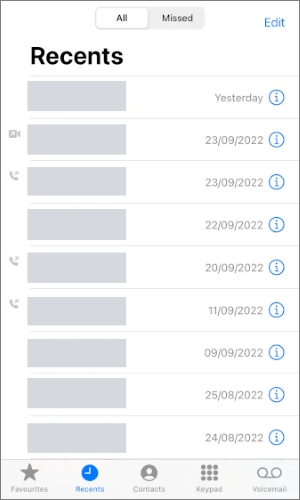
3. Adım. Her bir kayıt hakkında daha fazla ayrıntı kontrol etmek için, telefon numarasının veya adın yanındaki "i" simgesine tıklayın. Simgeye tıkladığınızda, aramanın yapıldığı veya alındığı zamanı, reddedilip reddedilmediğini veya cevapsız bırakılıp bırakılmadığını ve aramanın süresini göreceksiniz.
Bu şekilde, Telefon uygulaması yardımıyla bir iPhone'daki arama geçmişini kontrol edebilirsiniz. iPhone'da arama kayıtlarını kontrol etmek için Telefon uygulamalarını kullanmanın en büyük dezavantajı, yalnızca sınırlı sayıda yakın tarihli aramayı göstermesidir. Bunun ötesindeki arama kayıtlarını görüntülemek için, operatörün arama kayıtlarına erişmeniz gerekecektir.
Coolmuster iPhone Data Recovery iPhone'unuzdaki eski arama kayıtlarını kontrol etmek için iTunes yedeklemesine erişmenizi sağlar. Kullanıcıların iOS cihazlarından, iTunes ve iCloud yedeklemelerinden silinen dosyaları kurtarmalarına yardımcı olabilen profesyonel bir iPhone veri kurtarma aracıdır . Bu yazılım ile iTunes yedekleme dosyanızı tarayabilir ve arama kayıtlarını görebilir, hatta silinen arama kayıtlarını kurtarabilirsiniz. Dahası, kurtarabileceğiniz arama kayıtlarını önizleyebilir ve seçebilir, diğer verilerinizi asla etkilemezsiniz.
Coolmuster iPhone Data Recovery Programının Başlıca Özellikleri:
iPhone'da aylar öncesine ait arama geçmişini nasıl görüntüleyebilirim:
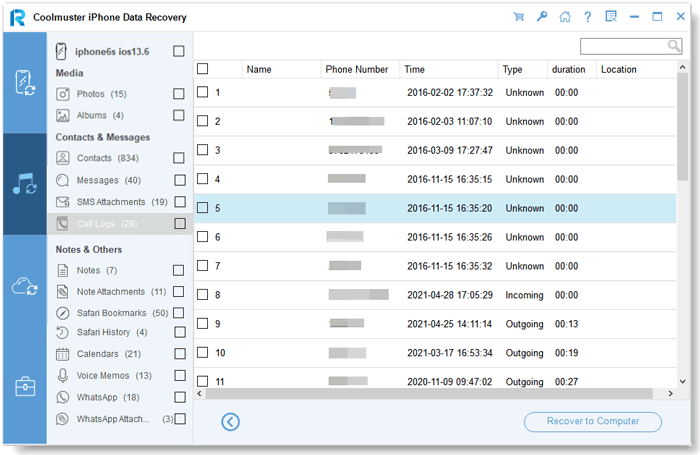
01 Yazılımı bir bilgisayara kurun ve başlatın. Ekranın sol tarafında modülleri göreceksiniz; "iTunes Yedekleme Dosyasından Kurtar" seçeneğine dokunun. Yazılımın bilgisayardaki iTunes yedeğini taramasını bekleyin, soldaki yedekleme dosyasını seçin ve "Tarama Başlat " simgesine tıklayın.

02 Lütfen geri yüklemek istediğiniz veri türlerini seçin, ardından sağ alt köşedeki Tarama Başlat simgesine dokunun.

03 Sol panelden Çağrı Kayıtları seçeneğini seçin ve dosyaları bilgisayarda önizleyin. Gerekirse, Bilgisayara Kurtar seçeneğine dokunun.
Video Eğitimi:
iPhone'unuzda verilerinizi genellikle iCloud'a yedekliyorsanız, yedeklemeyi geri yükleyerek iPhone'unuzun arama kayıtlarını da kontrol edebilirsiniz. Ancak bu yöntemin dezavantajları vardır. iPhone'da yedekleme dosyasını geri yüklemeden önce mevcut verilerin silinmesi gerekir. Ayrıca, geri yüklemeden önce arama geçmişini görüntüleyemezsiniz. Ek olarak, yedekleme, yedeklenmemiş son aramaları kaybedecektir. Bu nedenle, geri yükleme işlemine başlamadan önce önemli dosyaları bir yere kaydetmeniz gerekir.
İşte iCloud üzerinden iPhone'daki arama kayıtlarına nasıl erişeceğiniz:
Adım 1. Ayarlar uygulamasını açın, Genel'i seçin ve oradan Sıfırla'ya basın, aşağı kaydırın ve ardından Tüm İçerik ve Ayarları Sil'e tıklayın.

2. Adım. Kurulumu gerçekleştirmek için ekrandaki talimatları izlemeniz gerekiyor. Ardından Uygulamalar ve Veriler ekranında iCloud Yedeklemesinden Geri Yükle seçeneğine dokunun.

iPhone'daki Telefon uygulaması, eski arama kayıtlarını görmek için diğer girişleri silmediğiniz sürece yalnızca son 100 aramayı gösterir. İşleri kolaylaştırmak için, operatörünüzden arama kayıt özetini kontrol edebilir ve cihazınızdaki tüm arama geçmişini görebilirsiniz. Bunun için cep telefonu operatörünüzün müşteri hizmetleriyle iletişime geçmeli veya resmi sitelerini kontrol ederek iPhone'unuzun arama geçmişini talep etmelisiniz.
Ancak, cep telefonu sağlayıcılarının arama kayıtlarını genellikle en az 18 ay , bazılarının ise 6 yıla kadar sakladığını unutmayın.
AT&T web sitesinden iPhone'unuzda arama geçmişini nasıl bulacağınız aşağıda açıklanmıştır:
Adım 1. Herhangi bir tarayıcı kullanarak AT&T'nin resmi web sitesine gidin ve daha önce kayıtlıysanız giriş yapın. Hesabınız yoksa " Şimdi bir hesap oluştur" seçeneğine dokunun.
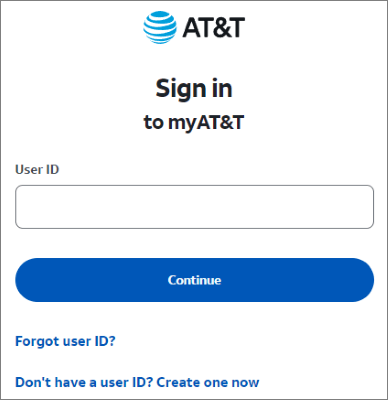
2. Adım. Telefon Özellikleri sayfasına gidin ve Arama Geçmişi'ne tıklayın. Arama geçmişinize buradan erişebilirsiniz.
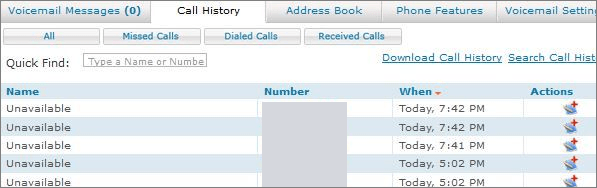
Unutmayın ki, operatörden arama geçmişi talep etme süreci uzun sürebilir. Kimliğinizi kanıtlamanız, gerekçenizin meşru olduğunu göstermeniz ve diğer engelleri aşmanız gerekebilir.
iPhone'da aramaları nasıl silersiniz ? Çok kolay. Birkaç adımda yapabilirsiniz. İşte nasıl yapacağınız:
Adım 1. iPhone'unuzda Telefon uygulamasını açın, ardından ekranın alt kısmındaki Son Kullanılanlar simgesine tıklayın.
Adım 2. Silmek istediğiniz arama kaydını bulun ve sola kaydırın.
3. Adım. Sil seçeneğine tıklayın.
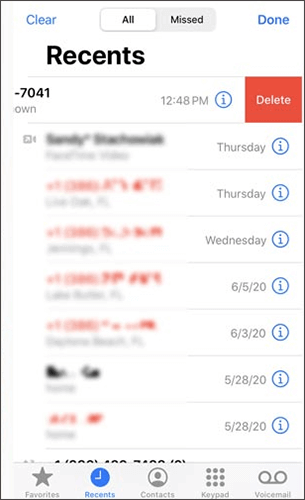
Birden fazla arama kaydını silmek için şu adımları izleyin:
Adım 1. iPhone'unuzdaki Telefon uygulamasını açın ve altta bulunan Son Kullanılanlar seçeneğine tıklayın.
Adım 2. En alttaki Düzenle'ye tıklayın.
3. Adım. Silmek istediğiniz arama kaydını seçin ve Sil seçeneğine tıklayın.
iPhone'da arama geçmişini kontrol etme işlemi bu kadar. Gördüğümüz gibi, yedeklemeniz olsun ya da olmasın, iPhone'da eski arama geçmişi kayıtlarını görüntülemek mümkün. iPhone'unuzdaki eski arama kayıtlarını kontrol etmek için Coolmuster iPhone Data Recovery kullanmanızı öneririz. Bu program, iTunes'tan arama geçmişini rahatça görüntülemenize olanak sağlamakla kalmaz, gerekirse diğer verileri etkilemeden kurtarmanıza da imkan tanır.
İlgili Makaleler:
Bilgisayar Kullanmadan iPhone'da Silinen Arama Geçmişini Nasıl Kurtarabilirsiniz? [En İyi Yöntemler]
iPhone Arama Kayıtlarım Neden Kendiliğinden Siliniyor? Sebepleri ve Nasıl Kurtarılır?
Android Silinen Telefon Görüşmelerini Nasıl Kurtarabilirsiniz? 7 Çözüm Yöntemi
[Tam Kılavuz] Google Drive'dan Arama Geçmişi Yedeklemesini Nasıl Geri Yükleyebilirsiniz?







 PC için Ücretsiz İndirin
 Mac için Ücretsiz İndirin


