iCloud , fotoğraflar, kişiler, mesajlar, notlar ve cihaz yedeklemeleri de dahil olmak üzere iPhone'unuzdaki en önemli verilerden bazılarını depolar. Apple yerleşik güvenlik korumaları sağlasa da, iCloud hesapları yetkisiz erişim, veri sızıntıları ve yanlış ayarlardan kaynaklanan kazara ifşa gibi risklere karşı hala savunmasızdır. iCloud'unuzu korumak sadece güçlü bir parola belirlemekle ilgili değildir; aynı zamanda senkronize edilen verileri yönetmeyi, hesap etkinliğini izlemeyi ve bulutta hangi bilgilerin saklandığını kontrol etmeyi de içerir.
Bu kılavuzda, iCloud hesabınızı güvence altına almanın ve kişisel verilerinizi etkili bir şekilde korumanın pratik yollarını adım adım göstereceğiz.
İki faktörlü kimlik doğrulama (2FA), iCloud ve Apple ID hesabınıza ekstra bir güvenlik katmanı ekler. Birisi parolanızı bilse bile, güvenilir cihazlarınıza gönderilen bir doğrulama kodu olmadan iCloud verilerinize erişemez. 2FA'yı etkinleştirmek ve doğru şekilde yönetmek, iCloud hesabınızı yetkisiz erişime karşı korumanın en etkili yollarından biridir.
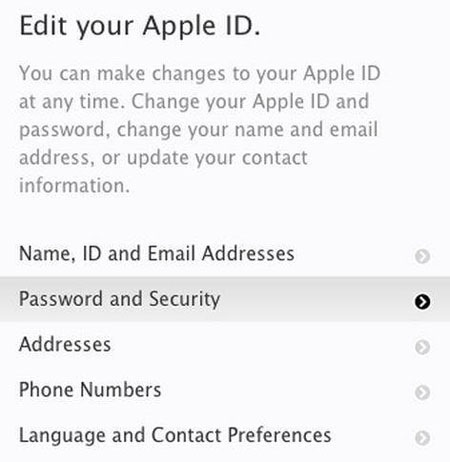
iPhone'da İki Faktörlü Kimlik Doğrulama Nasıl Etkinleştirilir:
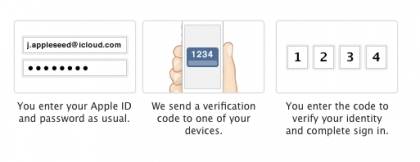
Yeni bir cihazda veya tarayıcıda iCloud'a giriş yaptığınızda, Apple güvenilir cihazınıza veya telefon numaranıza altı haneli bir doğrulama kodu gönderir. Yetkisiz erişimi önlemek için giriş işlemini tamamlamak üzere bu kodu girmeniz gerekir.
İki Faktörlü Kimlik Doğrulamasını Yönetme İpuçları:
iCloud'dan hassas veya gereksiz dosyaları kaldırmak, gizliliğinizi korumada önemli bir adımdır. Artık kullanmadığınız veriler bile (eski fotoğraflar, belgeler veya yedeklemeler gibi) bulutta saklanmaya devam ederse güvenlik riski oluşturabilir. Özel dosyaları düzenli olarak gözden geçirmek ve silmek, maruz kalma riskini azaltmaya ve iCloud depolama alanınızı temiz ve güvenli tutmaya yardımcı olur.
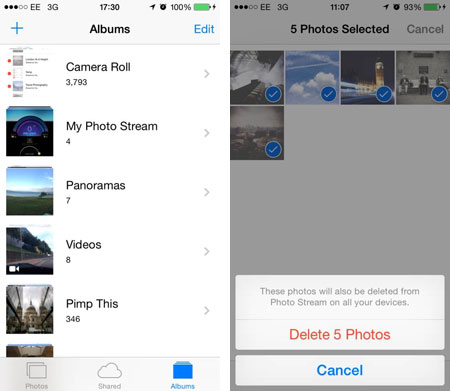
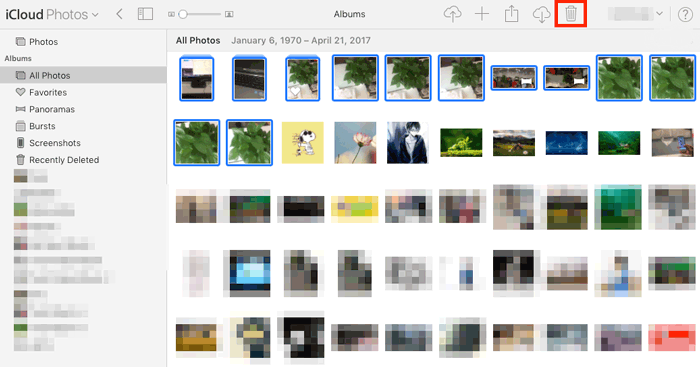
Silmeden Önce Önemli Notlar
Apple Kimliğiniz, iCloud'a ve tüm Apple hizmetlerine erişmenin anahtarıdır. Apple Kimliğiniz ele geçirilirse, saldırganlar kişisel verilerinize, yedeklerinize ve hatta bağlı cihazlarınıza erişebilir. iCloud hesabınızı korumak ve yetkisiz erişimi önlemek için Apple Kimliğinizi doğru şekilde güvence altına almak çok önemlidir.
Önemli verilerinizi yalnızca iCloud'da saklamak her zaman en güvenli seçenek değildir. iCloud kullanışlı olsa da, tüm dosyalarınızı bulutta tutmak veri ifşası, yanlışlıkla silme veya hesapla ilgili sorunlar riskini artırır. iCloud verilerini yerel bir bilgisayara yedeklemek, bilgileriniz üzerinde tam kontrol sahibi olmanızı sağlar ve çevrimiçi depolamaya olan bağımlılığınızı azaltır. Coolmuster iOS Assistant gibi araçlar, iCloud ile ilgili verileri doğrudan bilgisayarınızda görüntülemenize, dışa aktarmanıza ve yönetmenize olanak tanıyarak ek bir gizlilik ve güvenlik katmanı sunar.
Coolmuster iOS Asistanının Başlıca Özellikleri:
iCloud Verilerini Yerel Olarak Yedekleme ve Yönetme
01 iPhone'u Bilgisayara Bağlayın
Coolmuster iOS Assistant'ı bilgisayarınıza kurun ve başlatın. iPhone'unuzu bir USB kablosu kullanarak bağlayın ve yazılımın verilerinizi algılayabilmesi için cihazın kilidini açın.

02 Veri Kategorilerini Seçin
Bağlantı kurulduktan sonra, iCloud ile senkronize edilen içeriği önizlemek için sol panelden Kişiler, Mesajlar, Fotoğraflar veya Notlar gibi yönetmek istediğiniz veri türlerini seçin.

03 Verileri Bilgisayara Aktarma
Yedeklemek istediğiniz dosyaları seçin ve "Dışa Aktar" seçeneğine tıklayın. Verilerinizi yerel erişim veya gelecekteki kullanım için güvenli bir şekilde kaydetmek üzere bilgisayarınızda bir konum seçin.

iCloud'un yanı sıra yerel bir yedekleme de tutarak, kişisel verileriniz üzerinde daha iyi kontrol sahibi olur ve bulutla ilgili olası riskleri en aza indirirsiniz.
Video Rehberi:
S1: iCloud, özel verileri saklamak için yeterince güvenli mi?
iCloud, verileri korumak için şifreleme ve çoklu güvenlik katmanları kullanır, ancak hiçbir bulut hizmeti tamamen risksiz değildir. Kullanıcı davranışı, zayıf parolalar ve yanlış yapılandırılmış ayarlar yine de veri sızıntısına yol açabilir.
S2: Apple ID'min ele geçirildiğinden şüpheleniyorsam ne yapmalıyım?
Apple ID parolanızı hemen değiştirin , bağlı tüm cihazları gözden geçirin, iki faktörlü kimlik doğrulamayı etkinleştirin veya yeniden kontrol edin ve hesabınızdan tanımadığınız tüm cihazları kaldırın.
S3: Silinen iCloud dosyaları kurtarılabilir mi?
Silinen dosyaların çoğu, 30 gün içinde Son Silinenler klasöründen geri yüklenebilir. Kalıcı olarak silindikten sonra, yerel bir yedekleme olmadan kurtarma genellikle mümkün değildir.
S4: Herkese açık veya paylaşımlı bilgisayarlarda iCloud'a giriş yapmak güvenli midir?
Hayır. Genel kullanıma açık bilgisayarlarda oturum açmak, kimlik bilgilerinin çalınması riskini artırır. iCloud hesabınıza erişmek için her zaman güvenilir kişisel cihazlarınızı kullanın.
S5: iCloud verilerimi neden yerel olarak yedeklemeliyim?
Yerel yedeklemeler, verileriniz üzerinde tam kontrol sahibi olmanızı sağlar, hesapla ilgili sorunlara karşı koruma sağlar ve hassas bilgiler için bulut depolamaya olan bağımlılığı azaltır.
iCloud hesabınızı korumak, tek bir güvenlik ayarından daha fazlasını gerektirir. İki faktörlü kimlik doğrulamayı etkinleştirerek, Apple Kimliğinizi güvence altına alarak ve özel dosyalarınızı düzenli olarak silerek yetkisiz erişim riskini önemli ölçüde azaltırsınız. Ancak gerçek veri koruması, akıllı veri yönetimini de içerir. Gereksiz iCloud senkronizasyonunu sınırlamak ve yerel yedeklemeler tutmak, bulut sorunları ortaya çıksa bile bilgilerinizin erişilebilir ve güvenli kalmasını sağlar.
Gizliliğe ve kontrole önem veren kullanıcılar için, iCloud'u Coolmuster iOS Assistant gibi güvenilir bir yerel yönetim aracıyla birleştirmek, iCloud güvenliğine daha dengeli ve güvenli bir yaklaşım sunar.
İlgili Makaleler:
[Çözüldü] Güvenlik Soruları Girmeden Apple Kimliğinin Kilidini Açma
iCloud Hesabınızın Kilidini Nasıl Açarsınız? Kilidi Açmak İçin 5 Faydalı Yöntem
iPhone Verilerini Satış Amaçlı Silmek İçin En İyi 4 Çözüm [Güncellendi]
iCloud Etkinleştirme Kilidini Nasıl Aşabilirsiniz? Kaçırmamanız Gereken 5 Yöntem

 Daha Fazla Çözüm
iCloud'u Nasıl Korursunuz: Apple Kimliğinizi, Verilerinizi ve Gizliliğinizi Etkili Bir Şekilde Güvence Altına Alın
Daha Fazla Çözüm
iCloud'u Nasıl Korursunuz: Apple Kimliğinizi, Verilerinizi ve Gizliliğinizi Etkili Bir Şekilde Güvence Altına Alın




 PC için Ücretsiz İndirin
 Mac için Ücretsiz İndirin
