Özetle:
HEIC fotoğrafları JPG veya PNG'ye dönüştürmek için Aiseesoft HEIC Converter basit bir masaüstü çözümü sunarken, Coolmuster HEIC Converter toplu işlem için başka bir seçenek sunmaktadır.
HEIC fotoğraflar iPhone'unuzda mükemmel görünebilir, ancak bunları bir Windows bilgisayarda açmaya veya desteklenmeyen bir cihaz kullanan biriyle paylaşmaya çalıştığınızda işler can sıkıcı hale gelebilir. Aiseesoft HEIC Converter, HEIC görüntülerini daha erişilebilir formatlara dönüştürerek bu uyumluluk sorununu çözmeyi amaçlıyor. Peki, beklendiği gibi çalışıyor mu ve parasını ödemeye değer mi? Bu incelemede, temel özelliklerine, dönüştürme sürecine, artı ve eksilerine ve fiyatlandırmasına bakacağız, ardından dikkate değer bir alternatifi tanıtacağız.
Aiseesoft HEIC Converter, HEIC görüntülerini JPG, JPEG ve PNG dahil olmak üzere daha yaygın olarak desteklenen formatlara dönüştüren bir masaüstü aracıdır. Windows ve Mac işletim sistemlerinde çalışarak iPhone fotoğraflarını farklı cihazlarda açmayı, paylaşmayı ve kullanmayı kolaylaştırır. Başlıca özellikleri şunlardır:
Aiseesoft HEIC Converter, Windows ve Mac HEIC fotoğraflarını JPG veya PNG'ye dönüştürmeyi kolaylaştırır. Birkaç adımda birden fazla görüntüyü içe aktarabilir, çıktı formatını seçebilir ve hedef klasörü özelleştirebilirsiniz. İşte nasıl yapılır:
Adım 1: Aşağıdaki butonlardan Aiseesoft HEIC Converter'ı güvenli bir şekilde indirin ve bilgisayarınıza kurun. Ayrıca resmi web sitesine de başvurabilirsiniz.
Adım 2: Programı başlatın ve resimlerinizi seçmek için "HEIC Ekle"ye tıklayın. Ayrıca HEIC dosyalarını doğrudan arayüze sürükleyip bırakabilirsiniz.

3. Adım: Dönüştürmek istediğiniz fotoğrafları seçin, ardından çıktı formatı olarak "JPG/JPEG" veya "PNG"yi seçin. Orijinal fotoğraf bilgilerini korumak için "Exif Verilerini Sakla" seçeneğini de etkinleştirebilirsiniz. Dönüştürülen görüntüleri kaydetmek istediğiniz hedef klasörü seçin.
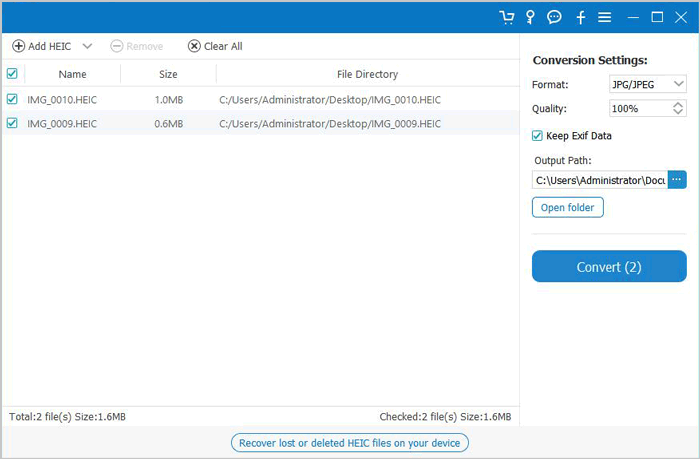
4. Adım: Başlamak için "Dönüştür"e tıklayın. İşlem tamamlandıktan sonra, dönüştürülmüş JPG veya PNG fotoğraflarınızı bulmak ve görüntülemek için "Klasörü aç"a tıklayın.

Aiseesoft HEIC Converter, temel HEIC dönüştürme işlemlerini iyi bir şekilde gerçekleştiriyor. Basit arayüzü, toplu işleme özelliği ve ayarlanabilir çıktı kalitesi, iPhone fotoğraflarıyla düzenli olarak çalışan kullanıcılar için kullanışlı hale getiriyor. Ancak, esas olarak bir format dönüştürme aracı olduğundan, herkesin ihtiyaçlarını karşılamayabilir. İşte başlıca avantajları ve dezavantajları.
Artıları:
Dezavantajları:
Eğer Aiseesoft HEIC Converter ihtiyaçlarınızı tam olarak karşılamıyorsa, Coolmuster HEIC Converter da değerlendirmeye değer bir diğer seçenektir. Karmaşık ayarlara gerek kalmadan HEIC fotoğraflarını JPG, JPEG veya PNG'ye dönüştürmenin basit bir yolunu sunar. Tek tek resimler veya tüm klasörleri ekleyebilir, dönüştürmeden önce fotoğrafları önizleyebilir ve birden fazla dosyayı tek seferde işleyebilirsiniz. Ayrıca çıktı kalitesini ayarlamanıza ve EXIF bilgilerini korumanıza olanak tanıyarak, düzenli olarak büyük iPhone fotoğraf koleksiyonlarıyla çalışan kullanıcılar için pratik bir seçim haline gelir.
Coolmuster HEIC Dönüştürücünün Başlıca Özellikleri:
Coolmuster HEIC Converter ile HEIC'i JPG/PNG'ye Nasıl Dönüştürebilirsiniz:
01. Coolmuster HEIC Converter programını bilgisayarınıza indirin ve kurun. Kurulumdan sonra programı başlatın.
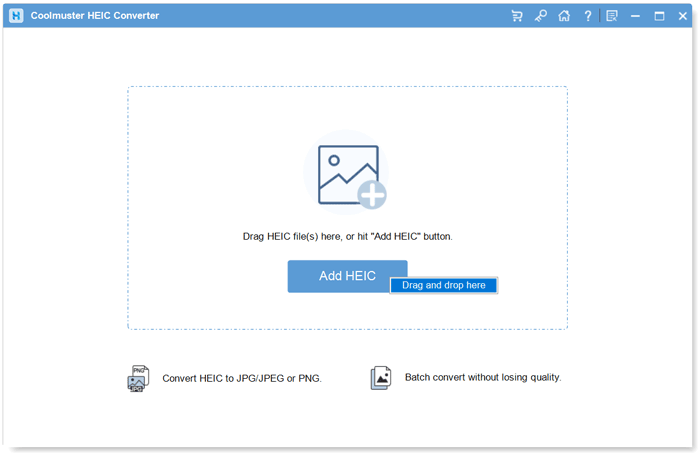
02 Fotoğraflarınızı taramak ve içe aktarmak için "HEIC Ekle"ye tıklayın. Alternatif olarak, HEIC dosyalarını program penceresine sürükleyip bırakın.
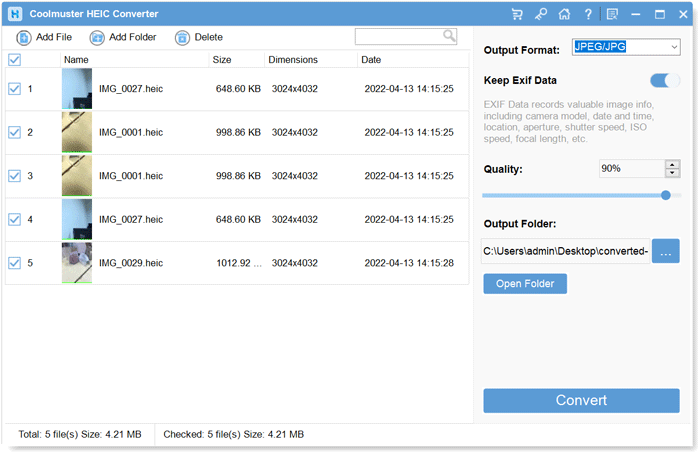
03 Dönüştürmek istediğiniz HEIC görüntülerini seçin, ardından "Çıktı Biçimi" altında "JPEG/JPG" veya "PNG"yi seçin. Orijinal fotoğraf bilgilerini korumak istiyorsanız "Exif Verilerini Sakla"yı etkinleştirin. Ayrıca "Kalite" ayarını da değiştirebilirsiniz.
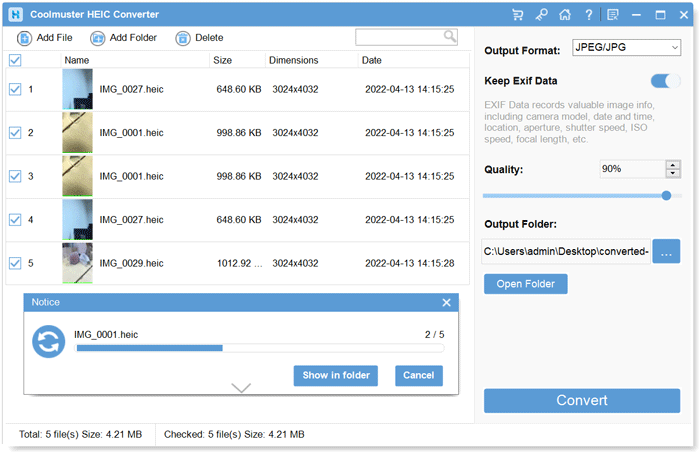
04 Dönüştürülen görüntüleri bilgisayarınızda nereye kaydetmek istediğinizi belirtin. İşlemi başlatmak için "Dönüştür"e tıklayın. Tamamlandığında, JPG veya PNG resimlerinizi kontrol etmek için hedef klasörü açın.
Video Rehberi:
HEIC dosyalarını hızlı ve kalite kaybı olmadan çevrimiçi olarak JPG'ye dönüştürmek mi istiyorsunuz? İşte kaçırmamanız gereken 5 en iyi araç. Lütfen inceleyin.
HEIC dosyasını dakikalar içinde çevrimiçi olarak JPG'ye nasıl dönüştürebilirsiniz? En iyi 5 araç.
S1. Aiseesoft HEIC Converter ücretsiz mi?
Aiseesoft HEIC Converter ücretsiz deneme sürümü sunuyor, ancak bazı sınırlamaları var. Ücretsiz olarak en fazla 10 HEIC dosyasını dönüştürebilirsiniz. Daha fazla fotoğraf işlemeniz gerekiyorsa, lisans satın almanız gerekecek. Aiseesoft ayrıca, masaüstü yazılımı yüklemek istemeyen kullanıcılar için ayrı bir ücretsiz çevrimiçi HEIC dönüştürücü de sağlıyor.
S2. Aiseesoft HEIC Dönüştürücü ne kadar tutar?
Aiseesoft, aylık plan, ömür boyu lisans ve çok kullanıcılı lisans dahil olmak üzere çeşitli lisanslama seçenekleri sunmaktadır. Listelenen promosyon fiyatları arasında bir aylık 6,20$, tek bilgisayar için ömür boyu lisans 24,96$ ve çok kullanıcılı lisans 39,96$ bulunmaktadır. Fiyatlar bölgeye ve mevcut promosyonlara bağlı olarak değişebilir, bu nedenle sipariş vermeden önce resmi satın alma sayfasını kontrol edin.
S3. Aiseesoft HEIC Converter görüntü kalitesini düşürüyor mu?
Aiseesoft, dönüştürmeden önce çıktı görüntü kalitesini ayarlamanıza olanak tanır. Daha yüksek bir kalite ayarı seçmek, daha fazla görsel ayrıntıyı korumaya yardımcı olabilir. Bununla birlikte, HEIC'i JPG'ye dönüştürmek, JPG kayıplı bir format olduğu için bir miktar sıkıştırma içerebilir. Görüntü kalitesi önemliyse, yüksek bir kalite ayarı kullanın ve dönüştürülen fotoğrafları orijinalleriyle karşılaştırın.
S4. Aiseesoft HEIC Converter'ı kullanmak güvenli mi?
Genel olarak evet. Aiseesoft köklü bir yazılım sağlayıcısıdır ve resmi web sitesinde HEIC Dönüştürücü indirilmeye sunulmaktadır. Potansiyel olarak değiştirilmiş yükleyicilerden veya istenmeyen ek yazılımlardan kaçınmak için programı doğrudan Aiseesoft'un resmi web sitesinden indirin. Ayrıca çalıştırmadan önce kurulum dosyasını antivirüs yazılımınızla tarayabilirsiniz.
S5. Aiseesoft HEIC Converter satın almaya değer mi?
Sık sık HEIC fotoğrafları dönüştürüyorsanız ve toplu işlem, ayarlanabilir görüntü kalitesi ve EXIF koruma özelliklerine sahip basit bir masaüstü aracı istiyorsanız, Aiseesoft HEIC Converter'ı değerlendirmeye değer. Ancak, yalnızca ara sıra birkaç resim dönüştürmeniz gerekiyorsa, ücretsiz deneme sürümü veya çevrimiçi dönüştürücüsü yeterli olabilir. Başka bir masaüstü seçeneği arıyorsanız, Coolmuster HEIC Converter'ı da denemeye değer.
Aiseesoft HEIC Converter, iPhone fotoğraflarını açılması ve paylaşılması daha kolay formatlara dönüştürmek için kullanışlı bir seçenektir. Toplu dönüştürme ve ayarlanabilir kalite ayarları, çoğu günlük kullanıcının ihtiyaçlarını karşılar, ancak ücretsiz deneme sürümü sınırlıdır. Karar vermeden önce başka bir masaüstü çözümünü karşılaştırmak isterseniz, Coolmuster HEIC Converter'a göz atmaya değer. Her iki seçeneği de deneyin ve hangisinin fotoğraf dönüştürme alışkanlıklarınıza daha uygun olduğunu görün.
İlgili Makaleler:
Windows ve Mac HEIC Fotoğrafları Yazdırmanın 5 Yöntemi
iMazing HEIC Dönüştürücü İçin Kapsamlı Bir İnceleme
Windows ve Mac için En İyi 11 HEIC - JPG Dönüştürücü
Photoshop'ta HEIC Dosyaları Nasıl Açılır? [Hızlı ve Kolay Kılavuz]

 HEIC Dönüştürücü
Aiseesoft HEIC Dönüştürücü İncelemesi: Özellikler, Artıları, Eksileri ve Fiyatlandırma





 PC için Ücretsiz İndirin
 Mac için Ücretsiz İndirin

