Birçok iPhone kullanıcısı bu sorunla karşılaşıyor: Fotoğraflar HEIC formatında kaydediliyor, ancak Windows bilgisayarlarda, bazı web sitelerinde veya sosyal medya platformlarında düzgün bir şekilde açılamıyor veya yüklenemiyor. Bu gibi durumlarda, HEIC'i çevrimiçi olarak JPG'ye dönüştürmek en uygun çözüm haline geliyor. Yazılım yüklemeye kıyasla, çevrimiçi dönüştürme araçları indirme gerektirmez; işlemi doğrudan tarayıcınızda tamamlayabilirsiniz, bu da onları hızlı dönüştürmeler veya cihaz depolama alanını kullanmak istemeyen kullanıcılar için ideal hale getirir.
Bu yazıda, HEIC dosyalarını çevrimiçi olarak JPG'ye dönüştürmenin beş yaygın yöntemini, avantaj ve dezavantajlarıyla birlikte tanıtarak en iyi seçeneği belirlemenize yardımcı olacağız.
HEIC (Yüksek Verimlilikli Görüntü Formatı), iOS 11'den beri Apple tarafından kullanılan varsayılan görüntü formatıdır. Avantajları şunlardır:
Ancak, bunun da bazı belirgin dezavantajları var:
Bu nedenle, en yaygın olarak desteklenen görüntü formatı olan JPG'ye HEIC'i dönüştürmek son derece gerekli hale gelmektedir.
HEIC dosyasını çevrimiçi olarak JPG'ye nasıl dönüştürebilirsiniz? Aşağıda Google'da en popüler beş çevrimiçi HEIC'den JPG'ye dönüştürücü bulunmaktadır; tercihlerinize en uygun olanı seçebilirsiniz.
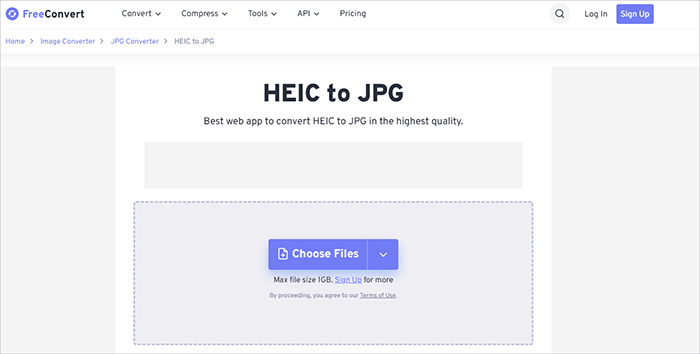
FreeConvert, 500'den fazla dosya formatını destekleyen çok yönlü bir HEIC'ten JPG'ye çevrimiçi dönüştürücüdür. Özellikle görüntü kalitesi, sıkıştırma düzeyi ve çözünürlük gibi çıktı ayarlarını özelleştirme olanağı sağladığı için popülerdir. Bu da HEIC veya HEIF dosyalarını çevrimiçi olarak JPG'ye dönüştürürken daha fazla kontrol isteyen kullanıcılar için idealdir.
Bir diğer avantajı ise esnekliğidir; dosyaları cihazınızdan, bulut depolama alanından veya hatta URL üzerinden yükleyebilirsiniz. Ancak, ücretsiz sürümde dosya boyutu sınırlamaları bulunmaktadır; bu da HEIC'i JPG'ye toplu olarak çevrimiçi dönüştürmeye çalışan kullanıcıları etkileyebilir.
FreeConvert kullanarak HEIC dosyasını JPG'ye çevrimiçi olarak dönüştürme adımları:
Adım 1. FreeConvert HEIC to JPG web sitesine gidin.
Adım 2. HEIC resimlerinizi yüklemek için "Dosyaları Seç"e tıklayın.
3. Adım. Çıktı formatı olarak "JPG"yi seçin.
4. Adım (İsteğe bağlı) Kalite veya boyut gibi gelişmiş ayarları düzenleyin.
Adım 5. İşlemi başlatmak için "Dönüştür"e tıklayın.
6. Adım. İşlem tamamlandıktan sonra JPG dosyalarınızı indirin.
Artıları:
* Özelleştirilebilir parametreleri destekler.
* Çıktı kalitesi kontrol edilebilir.
* Buluttan içe aktarmayı destekler (Google Drive / Dropbox).
Dezavantajları:
* Ücretsiz sürümde dosya boyutu sınırlamaları bulunmaktadır.
* Büyük dosyaların yükleme hızı ağ koşullarına bağlıdır.
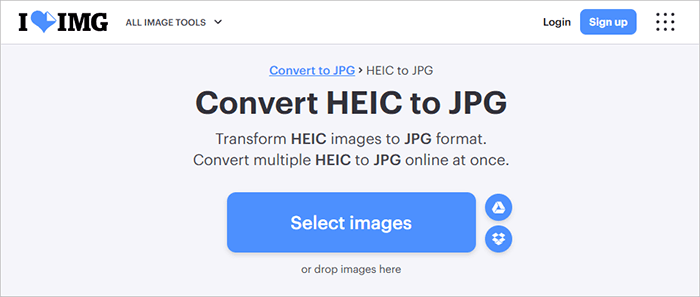
iLoveIMG, görüntü işleme odaklı çevrimiçi bir araç setidir ve sıkıştırma, kırpma ve format dönüştürme gibi çeşitli özellikler sunar. HEIC'den JPG'ye dönüştürme aracı oldukça sezgiseldir ve neredeyse hiç öğrenme eğrisi gerektirmez, bu da onu yeni başlayanlar için ideal kılar. Platform, toplu yüklemeleri ve tek tıklamayla dönüştürmeyi destekler ve genel süreç sorunsuz ve hızlıdır. Ayrıca, arayüz temizdir ve dikkat dağıtıcı reklamlardan arındırılmıştır, bu da harika bir kullanıcı deneyimi sağlar.
Ancak, görüntü kalitesi kontrolü için sınırlı seçenekler sunması, onu detaylı düzenlemeden ziyade hızlı dönüştürmeler için daha uygun hale getiriyor.
iLoveIMG kullanarak HEIC dosyasını JPG'ye toplu olarak çevrimiçi dönüştürme adımları:
Adım 1. iLoveIMG Convert HEIC to JPG web sitesini ziyaret edin.
2. Adım. "Görüntüleri Seç" düğmesine tıklayın ve cihazınızdan HEIC dosyalarınızı yükleyin. Ayrıca Google Drive veya Dropbox gibi bulut depolama alanlarından da dosya aktarabilirsiniz.
3. Adım. Gerekirse, toplu dönüştürme için birden fazla görsel yükleyin.
4. Adım. "JPG'ye Dönüştür" düğmesine tıklayın. Araç, resimlerinizi otomatik olarak işleyecektir.
Adım 5. Dönüştürme işlemi tamamlandıktan sonra, JPG dosyalarınızı cihazınıza indirin veya bulut depolama alanınıza geri kaydedin.
Artıları:
* Kullanımı kolay, kayıt gerekmiyor.
* Toplu işlemeyi destekler.
* Sürükle bırak yöntemiyle yüklemeyi destekler, kayıt gerekmez.
Dezavantajları:
* Ücretsiz sürümde özellikler sınırlıdır.
* Görüntü sıkıştırma oranı nispeten yüksek olabilir.
* Büyük dosyaların işlenmesi yavaş olabilir.
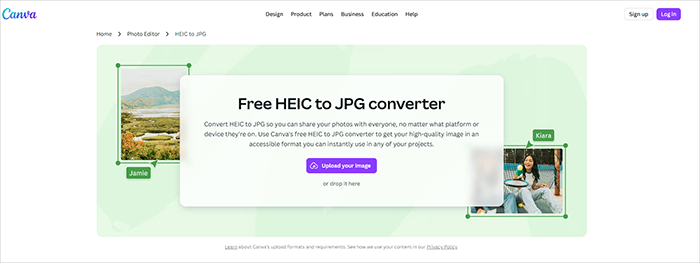
Canva, tanınmış bir çevrimiçi tasarım platformudur. Öncelikle posterler, sosyal medya grafikleri ve diğer görsel içerikler oluşturmak için kullanılsa da, HEIC formatındaki görüntüleri içe aktarmayı ve JPG olarak dışa aktarmayı da destekler. Bu yaklaşım, Canva'yı zaten tasarım çalışmaları için kullanan kullanıcılar için daha uygundur.
Geleneksel dönüştürme araçlarından farklı olarak, Canva'nın avantajı, dönüştürmeden önce görüntüleri düzenlemenize olanak sağlamasıdır; örneğin, kırpma, metin ekleme veya filtre uygulama. Ancak, bir hesaba giriş yapmanız gerekir ve dönüştürme işlemi ek bir adım içerir.
Canva kullanarak HEIC dosyasını JPG'ye ücretsiz olarak çevrimiçi dönüştürme adımları:
Adım 1. Canva HEIC'den JPG'ye dönüştürücü web sitesine gidin. Ardından hesabınıza giriş yapın veya hesabınız yoksa ücretsiz olarak kaydolun.
2. Adım. "Resminizi yükleyin" düğmesine tıklayın ve cihazınızdaki HEIC dosyalarınızı yükleyin.
3. Adım. Yükleme tamamlandıktan sonra, resmi tasarım tuvalinize yerleştirmek için üzerine tıklayın.
4. Adım. Dönüştürmeden önce kırpma, yeniden boyutlandırma, metin ekleme, filtre uygulama veya diğer düzenlemeleri yapabilirsiniz.
Adım 5. Sağ üst köşedeki "Paylaş" veya "İndir" düğmesine tıklayın, dosya biçimi olarak "JPG"yi seçin ve ardından "İndir"e tıklayın.
Artıları:
* Kullanıcı dostu arayüz, tasarım odaklı kullanıcılar için ideal.
* Düzenleme sonrasında JPG formatına dışa aktarmayı destekler.
* Karmaşık işlemler gerektirmez.
Dezavantajları:
* Dönüştürme özellikleri nispeten basittir.
* Hesap girişi gereklidir.
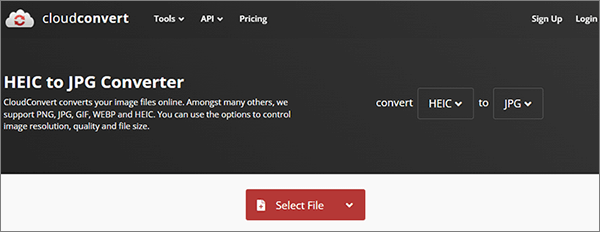
CloudConvert, yüksek kaliteli çıktıya ihtiyaç duyan kullanıcılar için profesyonel düzeyde bir araçtır. Çözünürlük, sıkıştırma ve meta veri saklama gibi ayarlar üzerinde hassas kontrol sağlayarak HEIF'i JPG'ye çevrimiçi olarak dönüştürmek istiyorsanız en iyi seçeneklerden biridir.
Ayrıca Google Drive ve Dropbox gibi bulut entegrasyonlarını da destekleyerek uzaktan çalışma süreçlerini kolaylaştırıyor. Ancak ücretsiz kullanıcılar, dönüştürme kredileriyle sınırlıdır.
CloudConvert kullanarak HEIC'i toplu olarak çevrimiçi JPG'ye dönüştürme adımları:
Adım 1. Tarayıcınızı açın ve CloudConvert HEIC to JPG Convert web sitesine gidin.
Adım 2. Cihazınızdan HEIC görüntülerinizi yüklemek için "Dosya Seç" düğmesine tıklayın. Ayrıca Google Drive, Dropbox gibi bulut depolama hizmetlerinden veya bir URL aracılığıyla da dosya içe aktarabilirsiniz.
3. Adım. Görüntü kalitesi, çözünürlük veya dosya boyutu gibi seçenekleri özelleştirmek için ayarlar (anahtar simgesi) üzerine tıklayın.
4. Adım. HEIC dosyalarınızı JPG'ye dönüştürmeye başlamak için "Dönüştür" düğmesine tıklayın.
Adım 5. Dönüştürme işlemi tamamlandıktan sonra, JPG dosyalarını cihazınıza kaydetmek için "İndir"e tıklayın.
Artıları:
* Çözünürlük ve kalite ayarlama desteği.
* Yüksek dönüşüm doğruluğu.
* Buluttan içe aktarmayı destekler (Google Drive, Dropbox).
Dezavantajları:
* Ücretsiz sürümde dosya boyutu sınırlamaları bulunmaktadır.
* Dönüştürme hızı ağ koşullarına bağlıdır.
Convertio, 300'den fazla dosya formatını destekleyen, popüler ve ücretsiz bir çevrimiçi HEIC'den JPG'ye dönüştürme aracıdır. Esnekliğiyle öne çıkıyor; dosyaları bilgisayarınızdan, Google Drive'dan, Dropbox'tan veya hatta bir URL'den yükleyebilirsiniz.
Hızlı dönüştürme işlemleri için harika bir seçenek, ancak birçok çevrimiçi araç gibi dosya boyutu ve günlük dönüştürme sayısı konusunda kısıtlamaları var.
Convertio kullanarak HEIC dosyasını JPG'ye çevrimiçi olarak dönüştürme adımları:
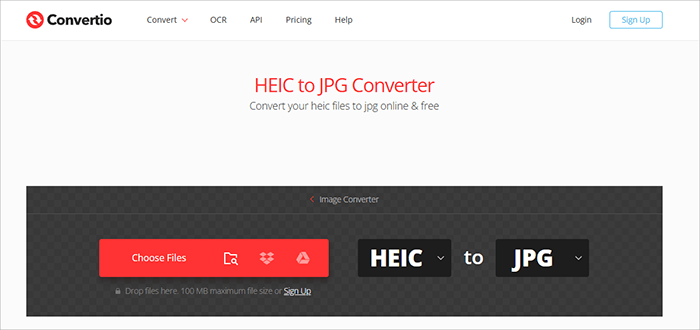
Adım 1. Convertio HEIC to JPG web sitesini ziyaret edin.
Adım 2. Cihazınızdan HEIC görüntülerini yüklemek için "Dosyaları Seç" düğmesine tıklayın. Ayrıca Google Drive veya Dropbox'tan dosya içe aktarabilir veya bir dosya URL'si yapıştırabilirsiniz.
3. Adım. Çıktı formatının "JPG" olarak ayarlandığından emin olun.
4. Adım. Dosyalarınızı dönüştürmeye başlamak için "Dönüştür" düğmesine tıklayın.
Adım 5. İşlem tamamlandıktan sonra, dönüştürülen JPG resimlerini cihazınıza kaydetmek için "İndir"e tıklayın.
Artıları:
* Yerel cihazdan, URL'den ve bulut depolama alanından içe aktarmayı destekler.
* Hızlı dönüştürme hızı.
* Sezgisel arayüz.
Dezavantajları:
* Ücretsiz sürümde dosya boyutuyla ilgili katı sınırlamalar bulunmaktadır.
* Stabil bir internet bağlantısı gereklidir.
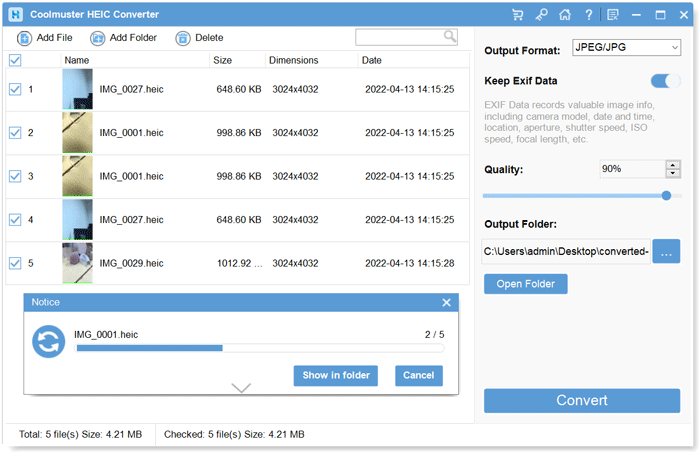
Eğer onlarca hatta yüzlerce HEIC görüntüsünü dönüştürmeniz gerekiyorsa, çevrimiçi araçlar yavaş ve kolayca sınırlı olabilir. Bu durumda, profesyonel bir yazılım kullanmak daha iyidir: Coolmuster HEIC Converter . Bu, özellikle HEIC dosyalarını JPG, JPEG veya PNG'ye dönüştürmek için tasarlanmış, hem Windows hem de Mac kullanıcıları için uygun bir masaüstü aracıdır.
Çevrimiçi araçlarla karşılaştırıldığında, en büyük avantajları güçlü toplu işlem yetenekleri, istikrarlı dönüştürme ve internete bağımlı olmamasıdır. Ayrıca, fotoğraf meraklıları için çok faydalı olan fotoğrafların EXIF bilgilerini (çekim zamanı ve cihaz ayrıntıları gibi) korumayı destekler.
Coolmuster HEIC Dönüştürücüsünün Başlıca Özellikleri:
İşte Coolmuster HEIC Converter kullanarak Windows/ Mac çevrimdışı olarakWindows JPG'ye dönüştürme yöntemi :
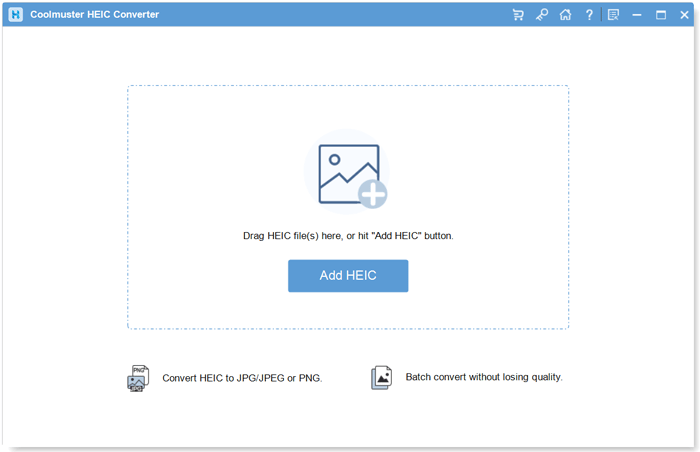
01 Bilgisayarınızda yazılımı açın. "HEIC Ekle" düğmesine tıklayarak veya fotoğrafları noktalı çerçeve alanına sürükleyerek HEIC fotoğrafları ekleyin.
02 Dönüştürmek istediğiniz HEIC görüntülerini seçin. Çıktı formatı olarak "JPEG/JPG" veya "PNG" seçin. Orijinal bilgileri korumak için "Exif Verilerini Sakla" seçeneğini etkinleştirin ve Kalite ayarını yapın. Dönüştürülen dosyaları kaydetmek için bilgisayarınızda bir klasör seçin.
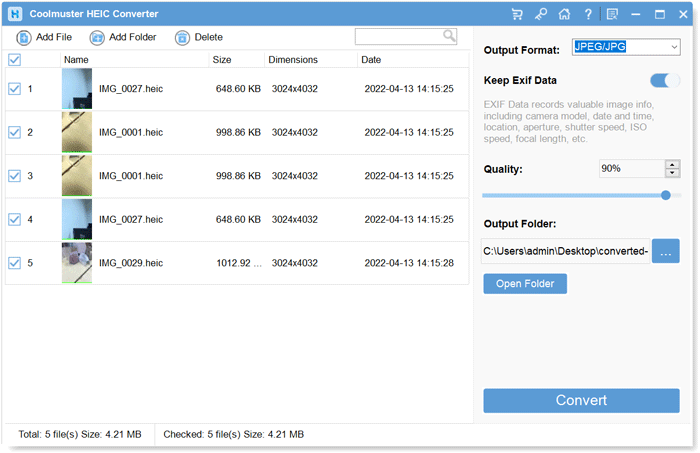
03 HEIC resimlerinizi JPG veya PNG'ye dönüştürmeye başlamak için "Dönüştür" düğmesine tıklayın.
Video Eğitimi:
HEIC dosyasını JPG'ye çevrimiçi olarak mı yoksa çevrimdışı bir araç kullanarak mı dönüştüreceğinize karar verirken, en iyi seçim ihtiyaçlarınıza bağlıdır; özellikle dosya boyutu, gizlilik ve toplu işlem gibi faktörler belirleyici olur.
İşleri kolaylaştırmak için, işte net bir karşılaştırma:
| Özellik | Çevrimiçi HEIC - JPG Dönüştürücü | Çevrimdışı HEIC'den JPG'ye Dönüştürme Yazılımı |
|---|---|---|
| Kullanım Kolaylığı | Çok kolay, kurulum gerektirmiyor. | İndirme ve kurulum gerektirir. |
| Hız | İnternete bağlı. | Büyük dosyalar için daha hızlı |
| Toplu Dönüştürme | Sınırlı sayıda (boyut/adet kısıtlamaları) | Sınırsız toplu dönüştürme |
| Mahremiyet | Dosyalar sunuculara yüklendi. | %100 yerel, daha güvenli |
| Dosya Boyutu Sınırı | Genellikle kısıtlıdır | Sınır yok |
| Gelişmiş Ayarlar | Temel veya sınırlı | Daha fazla kontrol (kalite, EXIF) |
Yalnızca ara sıra birkaç görseli dönüştürmeniz gerekiyorsa, çevrimiçi araçlar yeterince kullanışlıdır. Ancak HEIC dosyalarıyla sık sık çalışıyorsanız—özellikle toplu dönüştürmeler veya görüntü kalitesini koruma amacıyla—doğrudan Coolmuster HEIC Converter kullanmanız önerilir.
İlgili Makaleler:
Android HEIC'i JPG'ye Nasıl Dönüştürürüm? 3 Uygulama ve Çevrimiçi Araç
Google Drive'da HEIC'i JPG'ye Dönüştürmenin 4 Etkili Yolu
Mac HEIC'i JPG'ye Dönüştürme: 5 Kolay ve Hızlı Yöntem
[Kolay Kılavuz] Windows / Mac Photoshop'ta HEIC Dosyaları Nasıl Açılır?

 HEIC Dönüştürücü
HEIC Dosyasını JPG'ye Ücretsiz Olarak Çevrimiçi Dönüştürmenin 5 Kolay Yolu: Adım Adım
HEIC Dönüştürücü
HEIC Dosyasını JPG'ye Ücretsiz Olarak Çevrimiçi Dönüştürmenin 5 Kolay Yolu: Adım Adım





 PC için Ücretsiz İndirin
 Mac için Ücretsiz İndirin
