Samsung SD kart, Samsung telefonunuzdaki depolama alanını genişletmenizi sağlayan oldukça taşınabilir ve kullanışlı bir araçtır. Ancak bazen yanlış işlemler, yanlışlıkla biçimlendirme, fiziksel hasar, virüs saldırıları, sistem çökmeleri vb. durumlar Samsung mikro SD kartınızdaki verilerin kaybolmasına yol açabilir.
Samsung SD kartınızdan veri kurtarma sorununu çözmek için ihtiyacınız olan tek şey güçlü bir Samsung SD kart veri kurtarma yazılımıdır. Bu yazıda, Samsung SD kart veri kurtarma işlemini gerçekleştirmeniz için etkili bir program tanıtacağız. Bu adım adım kılavuzu izleyerek Samsung SD kartınızdan fotoğrafları, videoları, ses dosyalarını ve belgeleri kolayca kurtarabilirsiniz.
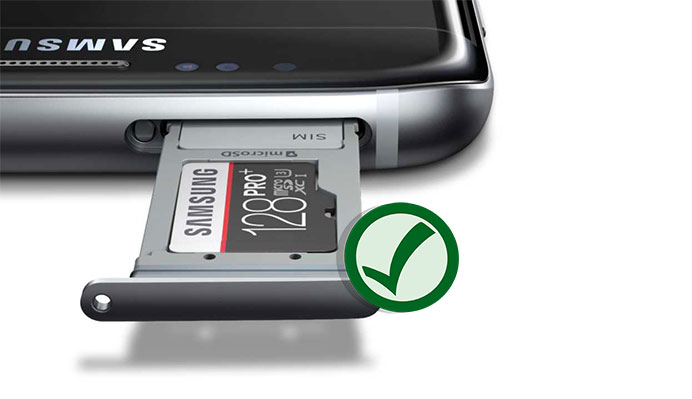
SD karttaki veriler kurtarılabilir mi? Aslında Samsung mikro SD karttan veri kurtarmak mümkündür. Silinen dosyalar, yeni verilerin onları örtmesini bekleyerek, görünmez ve erişilemez bir biçimde Samsung SD kartınızda hala saklanmaktadır.
Dolayısıyla, veri kaybı yaşarsanız, SD kartı kullanmayı bırakmalı ve kayıp verilerinizi kurtarmak için en kısa sürede bir Samsung SD kart veri kurtarma yazılımı aramalısınız.
Samsung SD karttan veri kurtarmanın en iyi yolu Coolmuster Lab.Fone for Android kullanmaktır. Bu, iki kurtarma moduyla birlikte gelen profesyonel bir Android veri kurtarma aracıdır : Android Veri Kurtarma ve SD Kart Kurtarma. SD Kart Kurtarma modu ile, Samsung SD karttan silinen verileri (fotoğraflar, videolar, müzik ve belgeler dahil) kolayca kurtarabilirsiniz.
Coolmuster Lab.Fone for Android temel özelliklerine göz atın:
Samsung mikro SD kart kurtarma işlemini gerçekleştirmek için Coolmuster Lab.Fone for Android indirin ve aşağıdaki adımları izleyin:
Samsung SD kartımdan verileri nasıl kurtarabilirim?
01. Bilgisayarınıza Samsung SD kart kurtarma yazılımını indirin ve açın, ardından SD Kart Kurtarma moduna girin. Samsung SD kartınızı telefonunuzdan çıkarın ve ardından bir SD kart okuyucu kullanarak bilgisayarınıza bağlayın.

02 "İleri"ye tıklayın ve takılı SD kartınızın gösterildiği bir sayfaya yönlendirileceksiniz. Samsung mikro SD kartı seçin ve ardından Samsung SD karttaki silinmiş verileri taramaya başlamak için "İleri"ye tıklayın.

03 Tarama tamamlandığında, kurtarılabilir tüm dosyalar ekranda dosya türlerine göre kategorize edilmiş olarak görüntülenecektir. İhtiyacınız olan dosyayı seçip ardından "Kurtar" düğmesine tıklayarak Samsung SD karttan verileri kurtarabilirsiniz.

İşte video rehberi (yaklaşık 2 dakika 14 saniye):
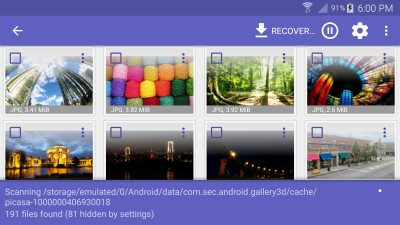
Samsung SD karttan veri kurtarma için bir diğer seçenek de DiskDigger kullanmaktır. Bu araç, SD kartlar da dahil olmak üzere hafıza kartlarından kayıp dosyaları kurtarmada uzmanlaşmıştır ve geleneksel yöntemler işe yaramadığında iyi bir alternatif olabilir. DiskDigger genellikle görüntü dosyalarını kurtarmak için kullanılsa da, videolar, ses dosyaları ve belgeler gibi çeşitli diğer dosya türlerini de destekler.
DiskDigger kullanarak Samsung SD kartınızdan veri kurtarma işlemi şu şekilde yapılır:
1. Adım. DiskDigger'ı Android cihazınıza veya bilgisayarınıza indirip kurun. Android sürümü , kayıp dosyaları doğrudan Samsung cihazınızdan kurtarmanıza olanak tanırken, masaüstü sürümü PC'den kurtarma için idealdir.
2. Adım. DiskDigger'ı açın ve Samsung SD kartınıza erişim için gerekli izinleri verin. Android uygulamasını kullanıyorsanız, cihazınızda USB hata ayıklamasının etkinleştirildiğinden emin olun.
3. Adım. Uygulama Samsung SD kartınızı algıladıktan sonra, taramak istediğiniz sürücüyü seçin. Daha kapsamlı bir kurtarma işlemi için derin tarama seçeneğiniz olacaktır; bu daha uzun sürebilir ancak daha fazla veri kurtarabilir.
4. Adım. Tarama tamamlandıktan sonra, DiskDigger kurtarılabilir tüm dosyaları gösterecektir. Bunları önizleyebilir ve geri yüklemek istediğiniz dosyaları seçebilirsiniz.
Adım 5. Son olarak, seçili dosyaları telefonunuza kaydetmek veya bilgisayarınıza aktarmak için "Kurtar" seçeneğine dokunun.
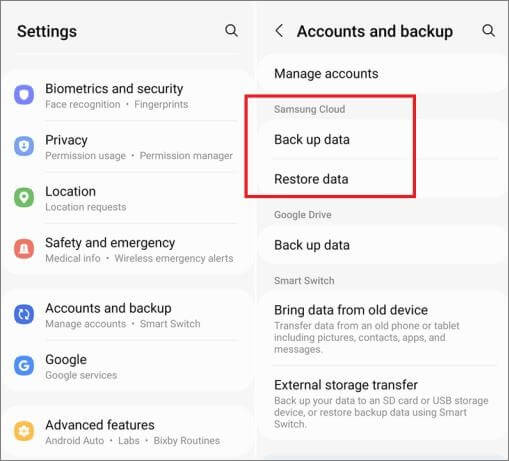
Birçok telefon, kullanıcıların verilerini kolayca yedeklemeleri için bulut hizmeti sunmaktadır. Google Play Store'da, kullanıcıların dosyaları yedeklemek için buluta yüklemelerini sağlayan bulut yedekleme uygulamaları da mevcuttur. Telefonunuzda otomatik yedeklemeyi etkinleştirdiyseniz, Samsung SD kartınızdaki verileri bulut veya bazı bulut hizmeti uygulamaları aracılığıyla geri yüklemeyi deneyebilirsiniz. Bu bölümde, Samsung bulut hizmeti aracılığıyla Samsung SD kart kurtarma yöntemlerini ele alacağız.
1. Adım. Samsung cihazınızda Ayarlar uygulamasını açın ve ardından "Hesaplar ve yedekleme"yi seçin.
2. Adım. "Samsung Cloud" simgesinin altında "Verileri geri yükle" seçeneğini belirleyin. Ardından kurtarmak istediğiniz verileri seçin ve "Geri yükle"ye dokunun.
1. Hasar görmüş bir Samsung SD karttan verileri kurtarabilir miyim?
Evet, SD kartınız fiziksel olarak hasar görmüş olsa bile, profesyonel veri kurtarma yazılımları kullanılarak genellikle veri kurtarma mümkündür. Ancak, ciddi fiziksel hasarlar uzman veri kurtarma hizmetleri gerektirebilir.
2. Silinen verileri ne kadar sürede kurtarabilirim?
Veri kurtarma işlemine mümkün olan en kısa sürede başlamak en iyisidir. Ne kadar beklerseniz, silinen verilerin yeni dosyalarla üzerine yazılma olasılığı o kadar artar ve kurtarma işlemi o kadar zorlaşır.
3. Kilitli bir Samsung SD karttan veri kurtarabilir miyim?
Evet, Coolmuster Lab.Fone for Android dahil olmak üzere çoğu veri kurtarma aracı, doğru kimlik bilgilerini kullanarak kartın kilidini açabildiğiniz veya şifresini çözebildiğiniz sürece, kilitli veya şifrelenmiş SD kartlardan veri kurtarabilir.
SD kartınızda veri kaybı olduğunu fark ettiğinizde, öncelikle önceki yedeklemelerinizden silinen dosyaları bulup bulamayacağınızı kontrol edebilirsiniz. Ancak, kararsız bir Wi-Fi bağlantısı veya başka birçok nedenden dolayı, bulut yedeklemelerinden kayıp dosyaları bulamayabilirsiniz. İşte bu noktada Samsung SD kart kurtarma yazılımı Coolmuster Lab.Fone for Android devreye giriyor. SD Kart Kurtarma modunu kullanarak SD karttan silinen dosyaları kolayca kurtarabilirsiniz.
Ayrıca, Android dahili belleğinden ve SIM kartından silinen dosyaları kurtarmanızı da sağlar. İndirin ve deneyin, Android veri kurtarma için ideal çözümünüzdür.
İlgili Makaleler:
Android Cihazda SD Karttan Dosya Silinemiyor Sorunu Nasıl Çözülür? 7 Çözüm
Android SD Kart Veri Kurtarma Nasıl Gerçekleştirilir [2026'da Mutlaka Okunmalı]
Android Biçimlendirilmiş SD Karttan Dosyaları Kurtarma [Çözüldü]







 PC için Ücretsiz İndirin
 Mac için Ücretsiz İndirin


