"Samsung Android kullanıyorum, yanlışlıkla çöp kutumu boşalttım, şimdi fotoğraflarımı kurtaramıyorum, bunları kurtarmanın bir yolu var mı?"
- Quora'dan
Telefon kullanımında fotoğrafların yanlışlıkla silinmesi sık karşılaşılan bir durumdur ve bu durum Samsung cihazlar için de geçerlidir. "Samsung'da silinen fotoğrafları nasıl kurtarabilirim?" diye merak ediyorsanız, doğru yerdesiniz.
Bu makalede, Samsung telefonlarda silinen fotoğrafları kurtarmak için en sık kullanılan dört yöntemi tanıtacağız; bunlar arasında Galeri Çöp Kutusu, Samsung Cloud ve Google Fotoğraflar gibi en basit yöntemler de yer alıyor. Ayrıntılı adımları öğrenmek için okumaya devam edin.
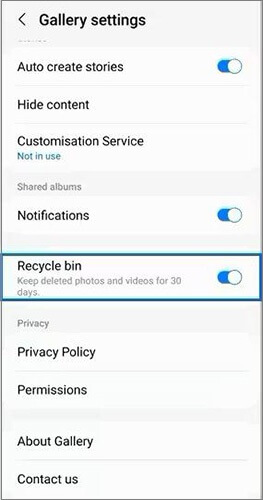
Samsung'da silinen fotoğraflar nasıl kurtarılır? Samsung telefonların Galeri uygulamasında, bilgisayardaki Geri Dönüşüm Kutusu'na benzer şekilde, silinen fotoğrafların geçici olarak saklandığı bir "Çöp Kutusu" işlevi bulunur. Bu, Samsung'da yanlışlıkla silinen fotoğrafları kurtarmanın en doğrudan ve en basit yoludur. Çöp Kutusu'nu kullanmak için, fotoğrafları silmeden önce etkinleştirmeniz gerekir. ["Galeri" uygulamasını açın > "Menü" > "Ayarlar" > "Geri Dönüşüm Kutusu". Bazı modellerde ve yazılım sürümlerinde "Geri Dönüşüm Kutusu" yerine "Çöp Kutusu"nu bulabilirsiniz.]
Ardından, Samsung'da silinen fotoğrafları geri yüklemek için şu adımları izleyin:
1. Adım. Samsung Galaxy S24 cihazınızda "Galeri" uygulamasını açın.
Adım 2. "Menü" simgesine dokunun. "Geri Dönüşüm Kutusu" veya "Çöp Kutusu"nu seçin.
3. Adım. Ardından, "Düzenle"yi seçin ve alttaki "Geri Yükle" seçeneğini belirleyin.
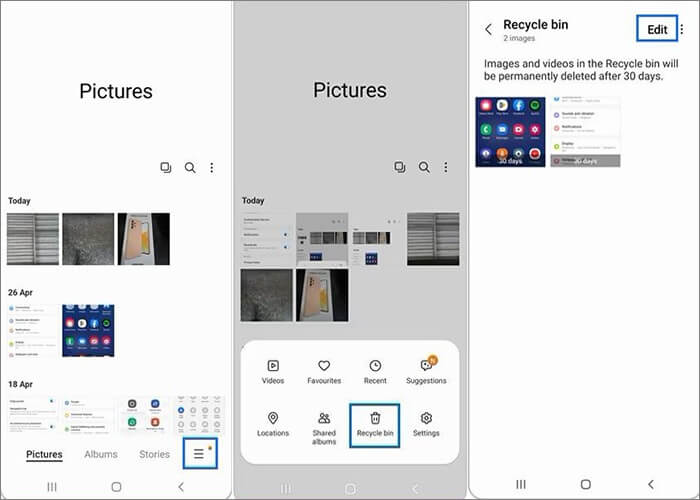
Not: Silinen resimler, kalıcı olarak silinmeden önce 30 gün boyunca Çöp Kutusu'nda saklanacaktır.
Çöp kutunuz temizlendiyse veya 30 günden fazla süre geçtiyse, profesyonel fotoğraf kurtarma yazılımından yardım almanız gerekebilir. Coolmuster Lab.Fone for Android Samsung cep telefonlarından ve SD kartlardan fotoğraflar da dahil olmak üzere çeşitli veri türlerini tarayabilen ve kurtarabilen güçlü bir Android veri kurtarma aracıdır. Silmeden önce yedekleme yapmış olsanız da olmasanız da, Samsung resimlerinizi kolayca kurtarmanıza yardımcı olabilir.
Şimdi Coolmuster Lab.Fone for Android temel özelliklerine bir göz atalım:
01. Yazılımı bilgisayarınıza kurun ve açın. Ardından, Android cihazınızı bir USB kablosuyla bilgisayarınıza bağlayın, Samsung cihazınızda USB hata ayıklamayı etkinleştirin ve ekrandaki yönergeleri izleyin. Daha sonra "Fotoğraflar"ı işaretleyin ve "İleri"ye dokunun.

02 Tarama için "Hızlı Tarama" veya "Derin Tarama" modlarından birini seçebilirsiniz. Ardından, Samsung telefonunuzdan silinen fotoğrafları taramak için lütfen "Devam" düğmesine basın.

03 Sol sekmedeki "Fotoğraflar"a tıklayın ve arayüzün sağ tarafında resimlerinizi önizleyin. Yalnızca silinen öğeleri göster seçeneği, yalnızca Android silinen resimleri bulmanız gerekiyorsa kullanılabilir. Ardından istediğiniz fotoğrafları işaretleyin ve bunları Samsung'dan hemen kurtarmak için "Kurtar"a dokunun.

İşte yaklaşık 2 dakika süren video rehberi:
01 Programı indirdikten sonra başlatın ve pencerenin üst orta kısmından "SD Kart Kurtarma" modunu seçin. Ardından, SD kartınızı bir SD kart okuyucu kullanarak bilgisayarınıza takın.

02 "İleri"ye tıklayın ve bilgisayarınız takılı SD kartı kısa süre içinde algılayacaktır. Şimdi, tarama için bir disk sürücüsü seçmeniz ve ardından bu algılama işlemini başlatmak için "İleri"ye tıklamanız gerekiyor.

03 Bundan sonra ekranda Fotoğraflar, Videolar, Ses ve Belgeler'i göreceksiniz. Fotoğrafları önizleyin ve yanlışlıkla sildiğiniz fotoğrafları seçin (elbette, "Yalnızca silinen öğeleri göster" seçeneğini açmak iyi bir tercih olabilir), ardından fotoğrafları bilgisayarınıza kaydetmek için "Kurtar"a dokunun.

Samsung SD karttaki silinmiş fotoğrafları kontrol etmek için bu videoyu izleyin (yaklaşık 2 dakika):
Samsung Cloud'u kullanarak yakın zamanda silinen Samsung fotoğraflarınızı geri yükleyebilirsiniz. Samsung Cloud, tüm Samsung kullanıcıları için yerleşik bir bulut depolama hizmetidir. Samsung Cloud yedekleme özelliğini etkinleştirdiyseniz, silinen fotoğrafları Samsung Cloud yedeklemesinden kurtarabilirsiniz.
Samsung telefonda silinen fotoğrafları nasıl bulabilirim?
Adım 1. "Ayarlar"ı açın, "Hesaplar ve Yedekleme"yi bulun ve "Samsung Cloud" altında "Verileri geri yükle" seçeneğine tıklayın.
2. Adım. Fotoğraflarınızı içeren yedekleme dosyasını seçin. Ardından "Galeri" düğmesini seçin. Daha sonra, işlem etkili olmadan önce "Geri Yükle"ye tıklayın.
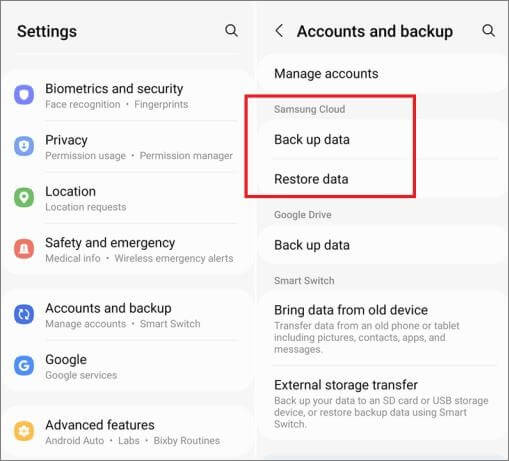
Not: Şu anda S25 gibi bazı yeni Samsung modellerinde, fotoğrafları yalnızca OneDrive'a yedekleyip senkronize edebiliyorsunuz, Samsung Cloud'a değil. Ancak 11 Nisan 2026'dan itibaren Galeri uygulaması doğrudan OneDrive'a senkronizasyonu desteklemeyecek. Samsung, fotoğraf ve video yedeklemeleri için birincil şirket içi seçenek olarak Samsung Cloud'u yeniden kullanıma sunuyor.
Google Fotoğraflar iyi bir fotoğraf yönetim aracıdır. Samsung telefonlar Google Fotoğraflar ile senkronize edilmişse, silinen fotoğraflar Google Fotoğraflar'ın "Geri Dönüşüm Kutusu"nda saklanmaya devam edebilir. Silinen dosyalar, Çöp Kutusu'nda 60 gün kaldıktan sonra kalıcı olarak silinecektir. ( Google Fotoğraflar yedekleme yapmıyor mu ?)
Samsung telefonda silinen fotoğrafları nasıl görüntüleyebilirim?
1. Adım. Google Fotoğraflar programını indirin ve Samsung telefonunuzda başlatın. Sol kenar çubuğunda "Çöp Kutusu" öğesini göreceksiniz.

2. Adım. Öğeye tıklayın ve silinen fotoğraflarınızı önizleyin. İstediğiniz resimleri seçin ve kurtarmak için "Geri Yükle" düğmesine basın.
1. Samsung yakın zamanda bazı içerikleri sildi mi ?
Elbette, 1. Bölümde de belirtildiği gibi, Samsung'un Galeri uygulaması genellikle silinen fotoğrafları geçici olarak saklayan bir "Son Silinenler" veya "Çöp Kutusu" özelliği içerir.
2. Samsung fotoğraflarımızı tekrar kaybetmemek için ne yapabiliriz?
Fotoğraflarınızı kaybetmemek için, Samsung telefonunuzdaki verileri düzenli olarak harici depolama aygıtlarına veya bulut depolama alanına yedeklemeniz önerilir. Harika bir Samsung yedekleme yazılımı olan Coolmuster Android Backup Manager deneyebilirsiniz. Aynı zamanda, fotoğraf albümünün otomatik yedekleme işlevini etkinleştirmek de iyi bir alışkanlıktır. Ek olarak, özellikle önemli fotoğrafları rastgele silmemeye ve onlara dikkatli davranmaya özen gösterin.
Bu makalede tanıtılan çeşitli yöntemler, Samsung cihazlarda silinen fotoğrafları etkili bir şekilde kurtarabilir. Galeri Çöp Kutusu, Coolmuster Lab.Fone for Android , Samsung Bulut Yedekleme veya Google Fotoğraflar olsun, her yöntemin kendine özgü uygulanabilir senaryoları ve başarı oranları vardır.
Elbette, en iyi araç Coolmuster Lab.Fone for Android . Önceden yedekleme yapmadan Samsung fotoğraflarını kurtarabiliyor; üstelik, özellikle acemi kullanıcılar için kolay, güvenli ve güçlü bir uygulama. Hemen deneyin.
İlgili Makaleler:
Samsung Telefonunuzdan Kalıcı Olarak Silinen Fotoğrafları Nasıl Kurtarabilirsiniz? [En İyi 5 Yöntem]
Samsung Telefonunuzda Silinen WhatsApp Resimlerini 5 Yöntemle Kurtarma Rehberi
Samsung Galeri'yi Google Fotoğraflar'a Yedekleme Yöntemi: 3 Yöntem + 1 Bonus
Samsung Telefonunuzda Fotoğraflarınızı Yedeklemenin Yolları [Deneyebileceğiniz En İyi 7 Çözüm]







 PC için Ücretsiz İndirin
 Mac için Ücretsiz İndirin


