Özetle:
Itel telefonunuzdan silinen dosyalar, yedeklemeniz olsun veya olmasın, doğru yöntemle genellikle kurtarılabilir. Bu kılavuzda ele alınan yöntemler şunlardır:
Mükemmel bir fotoğraf çektiğinizi veya önemli bir belgeyi kaydettiğinizi, ancak daha sonra itel telefonunuzdan kaybolduğunu fark ettiğinizi hayal edin. Panik başlar, ancak endişelenmeyin. itel telefonunuzdan silinen dosyaları nasıl kurtaracağınızı arıyorsanız, doğru yerdesiniz. Dosyalar ister fotoğraf, ister video, ister mesaj veya belge olsun, onları geri getirmenin birçok yolu vardır. Gizli geri dönüşüm kutularından güçlü kurtarma araçlarına kadar, bu kılavuz size tam olarak nasıl yapılacağını gösterecektir.
Yeni Android sürümlerini kullanan çoğu itel cihazında, Galeri veya Dosya Yöneticisi uygulamalarında bir geri dönüşüm kutusu veya "Son Silinenler" klasörü bulunur. Buraya taşınan dosyalar genellikle kalıcı olarak silinmeden önce yaklaşık 30 gün saklanır. Bu özellik, yakın zamanda silinen fotoğraflar, videolar veya belgeler için en iyi sonucu verir.
itel'den silinen dosyaları çöp kutusundan kurtarmak için şu adımları izleyin:
Adım 1. Galeri veya Dosya Yöneticisi uygulamasını açın.
Adım 2. "Geri Dönüşüm Kutusu" veya "Son Silinenler" bölümünü bulun.
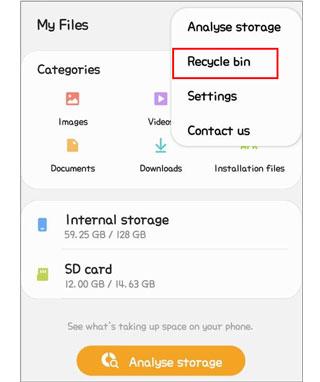
3. Adım. Geri yüklemek istediğiniz dosyaları seçin.
4. Adım. Onları orijinal konumlarına döndürmek için "Geri Yükle"ye dokunun.
Eğer itel telefonunuz bir Google hesabıyla senkronize edilmişse, fabrika ayarlarına sıfırlama işleminden sonra önceki bir Google yedeklemesinden geri yükleyerek kayıp dosyalarınızı kurtarabilirsiniz. İşte nasıl yapıldığı:
Adım 1. "Ayarlar" > "Sistem" > "Sıfırlama seçenekleri" > "Tüm verileri sil" (fabrika ayarlarına sıfırlama) seçeneğine gidin.
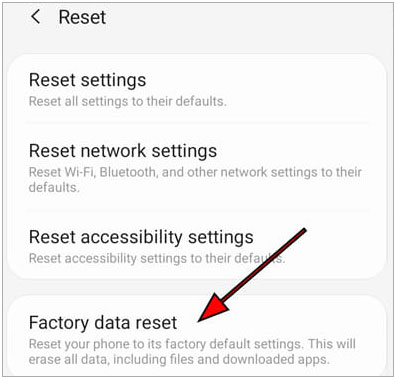
Adım 2. Telefonunuzu onaylayın ve sıfırlayın.
3. Adım. Kurulum ekranında, aynı Google hesabınızla oturum açın.
4. Adım. Dosyalarınızı içeren yedeklemeyi seçin ve geri yükleyin.
Not: Fabrika ayarlarına sıfırlama işlemi telefonunuzdaki mevcut verileri siler. Fabrika ayarlarına sıfırlama işlemine başlamadan önce önemli verilerinizin yedeğini aldığınızdan emin olun.
Daha önce Dropbox gibi bir bulut hizmetine dosya depoladıysanız veya senkronize ettiyseniz, kurtarma işlemi basittir. Bulut depolama genellikle silinen dosyaları geçici olarak saklar ve silinmeden önce senkronize edilmiş dosyaları da indirebilirsiniz.
Aşağıda, itel'den silinen dosyaları Dropbox kullanarak geri yükleme kılavuzu bulunmaktadır:
Adım 1. Dropbox uygulamasını açın veya dropbox.com adresinden giriş yapın.
Adım 2. Son zamanlarda silinen öğeleri kontrol etmek için "Silinmiş dosyalar" bölümüne gidin.
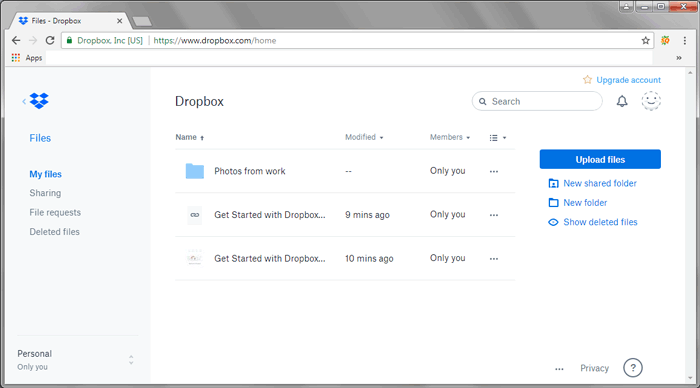
3. Adım. İhtiyacınız olanları seçin ve geri yükleyin.
Alternatif olarak, senkronize edilmiş klasörlerinize göz atın ve daha önce yüklediğiniz dosyaları itel telefonunuza geri indirin.
Yedeklemeyi etkinleştirmediyseniz ve dosyalarınızı geri dönüşüm kutusunda veya bulut depolamada bulamıyorsanız, profesyonel bir veri kurtarma aracı kullanmak en güvenli seçenektir. Coolmuster Lab.Fone for Android itel telefonunuzun dahili depolama alanını ve harici SD kartını derinlemesine tarayabilen, silinmiş veya kayıp dosyaları bulabilen ve bunları bilgisayarınıza güvenli bir şekilde geri yükleyebilen, Android cihazlar için özel bir kurtarma programıdır.
Coolmuster Lab.Fone for Android Temel Özellikleri
Bu araç iki kurtarma modu sunar: itel dahili depolama alanından ve itel SD karttan veri kurtarma. Her yöntemi adım adım daha yakından inceleyelim.
01 Bilgisayarınızda Coolmuster Lab.Fone for Android uygulamasını başlatın ve itel telefonunuzu USB kablosu kullanarak bağlayın.
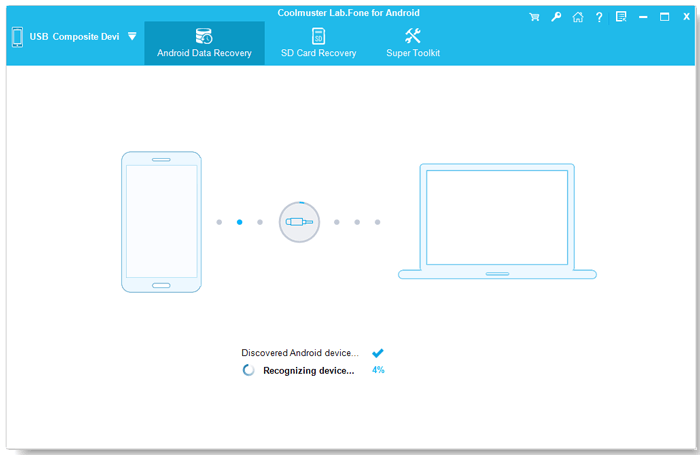
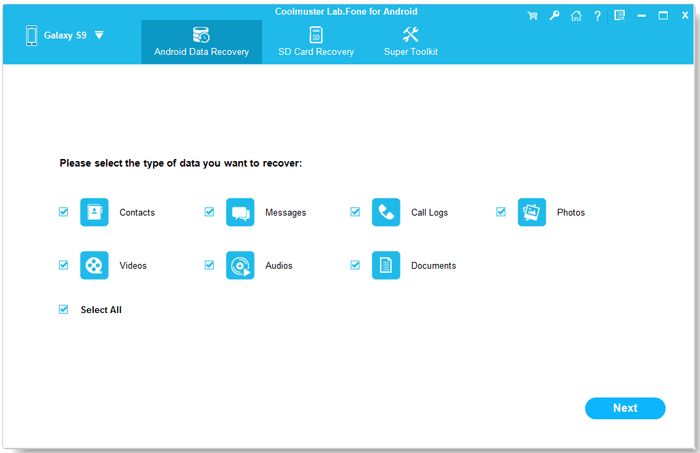
02 Bağlantı kurulduktan sonra, kurtarmak istediğiniz dosya türlerini seçin ve taramaya başlamak için "İleri"ye tıklayın.
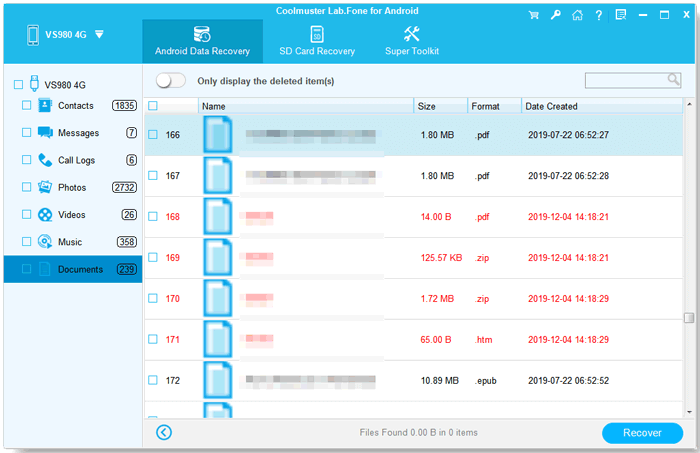
03 Tarama işleminden sonra, hem silinmiş hem de mevcut dosyaları önizleyin; silinmiş dosyalar vurgulanacaktır.
Geri yüklemek istediğiniz öğeleri seçin ve "Kurtar" düğmesine tıklayın. Seçilen dosyalar doğrudan bilgisayarınıza kaydedilecektir.
Daha iyi anlamak için adım adım video rehberini de izleyebilirsiniz.
01 itel telefonunuzdan SD kartı çıkarın, kart okuyucuya takın ve kart okuyucuyu bilgisayarınıza bağlayın.
02 Yazılımı başlatın ve "SD Kart Kurtarma" modunu seçin.
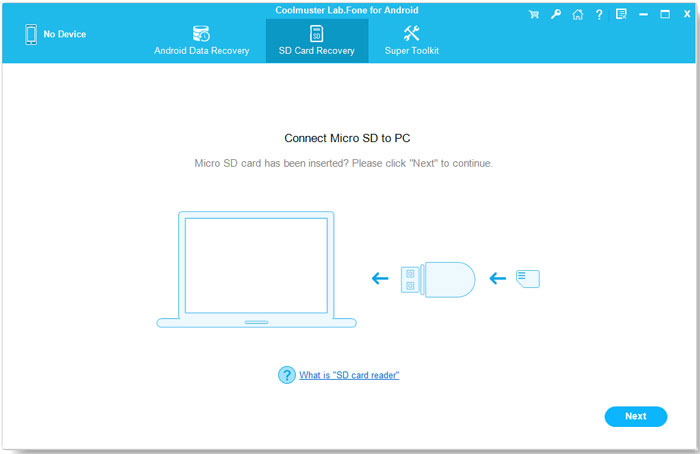
03 Listeden SD kart sürücüsünü seçin. Tarama işlemini başlatmak için "İleri"ye tıklayın.
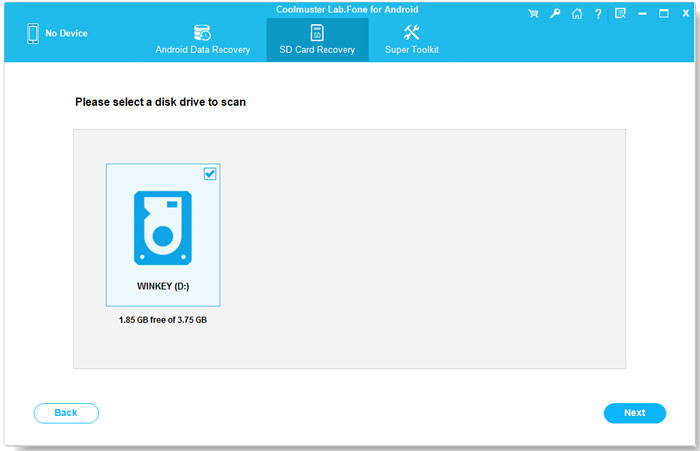
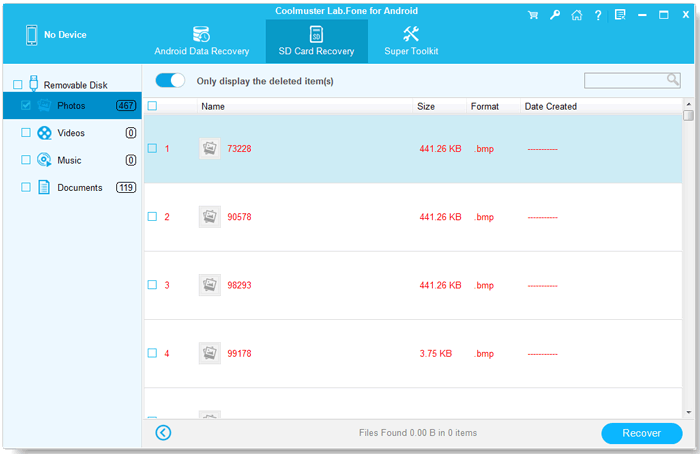
04 Tarama tamamlandıktan sonra, resimler, videolar veya belgeler gibi kurtarılabilir dosyaları önizleyin. İhtiyacınız olan dosyaları işaretleyin ve bilgisayarınıza geri kaydetmek için "Geri Yükle" düğmesine tıklayın.
Görselleri tercih ediyorsanız, tüm süreci gösteren video kılavuzuna göz atabilirsiniz.
itel telefonunuzdaki kayıp dosyaları kurtarmak birden fazla yöntemle mümkündür. Yakın zamanda sildiğiniz öğeler varsa, geri dönüşüm kutusu işinize yarayabilir. Yedeklemeleri olanlar için Google veya Dropbox içeriğinizi geri yükleyebilir. Yedekleme yoksa, Coolmuster Lab.Fone for Android gibi gelişmiş araçlar güçlü kurtarma seçenekleri sunar. Hızlı hareket ederek ve doğru yöntemi seçerek, değerli verilerinizi geri getirme şansınızı en üst düzeye çıkarabilirsiniz.
İlgili Makaleler:
itel'de Silinen Mesajları Nasıl Kurtarabilirsiniz (Tüm Olası Yöntemler)
itel'i Bilgisayarla Senkronize Etmenin 4 Çalışılabilir Çözümü [2026]
itel SMS Mesajlarını Bilgisayarda Görüntüleme | 5 Kanıtlanmış Yöntem
itel Telefon Rehberini Bilgisayarda Düzenleme | 3 Basit Yöntem







 PC için Ücretsiz İndirin
 Mac için Ücretsiz İndirin


