"Samsung Galaxy marka bir telefonum var ve Cumartesi günü iki kez çöktü, o zamandan beri açılmıyor. Açılmayan bir telefondan verilerimi nasıl kurtarabilirim?"
- Reddit'ten
Samsung telefonlar açılmadığında, birçok kullanıcı verilerinin sonsuza dek kaybolduğunu varsayar. Gerçekte, açılmayan bir cihaz, dahili verilerin silindiği anlamına gelmez. Çoğu durumda, fotoğraflar, kişiler, mesajlar ve diğer önemli dosyalar hala telefonun hafızasında saklanır ve doğru yöntem kullanılarak kurtarılabilir.
Bu kılavuz, farklı senaryolara dayanarak, profesyonel veri çıkarma araçlarından bulut tabanlı yedeklemelere kadar, açılmayan bir Samsung telefondan veri kurtarmanın dört pratik ve kanıtlanmış yolunu tanıtıyor.
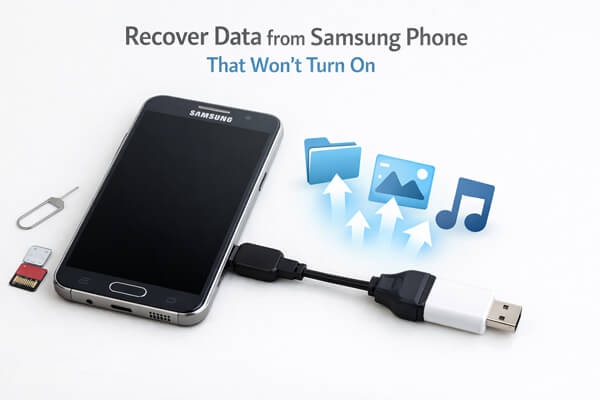
Samsung telefonunuz sistem bozulması, ekran hasarı veya küçük donanım arızaları nedeniyle açılmıyorsa, üçüncü parti bozuk Android veri çıkarma yazılımları güvenilir bir seçenektir. Mevcut seçenekler arasında, Broken Android Data Extraction gibi bir araç, kararlılığı ve Samsung cihazlarla uyumluluğuyla yaygın olarak kabul görmektedir. Normal önyükleme sürecini atlayabilir, telefonun İndirme moduna girebilir ve verileri doğrudan dahili depolamadan çıkarabilir.
Bozuk Android Veri Kurtarma uygulamasının temel özellikleri:
Açılmayan bir Samsung telefondan veri kurtarma adımları:
01 Samsung telefonunuzu bir USB kablosuyla bilgisayarınıza bağlayın ve kurtarma yazılımını başlatın. "Bozuk Android Telefon Veri Çıkarma" modunu seçin, ardından telefonun hafızasına erişmek için "Başlat" düğmesine tıklayın.

02 Uygun onarım seçeneğini seçin ve "Başlat"ı tıklayın. Telefonunuzun tam modelini ve adını girin veya modelden emin değilseniz yerleşik tanımlama aracını kullanın ve ardından "Onayla"yı tıklayın.

03 Samsung cihazınızı İndirme Moduna geçirmek için ekrandaki talimatları izleyin. Telefon algılandıktan sonra, yazılım dahili depolama alanını tarayacak ve verileri kurtarma için hazırlayacaktır.

04 Son olarak, dosyaları önizleyin ve kurtarmak istediğiniz öğeleri seçin. Seçilen tüm verileri çalışmayan Samsung telefondan bilgisayarınıza güvenli bir şekilde kaydetmek için "Kurtar" düğmesine tıklayın.

Samsung telefonunuzda daha önce Samsung Cloud yedeklemesini etkinleştirdiyseniz, arızalı cihazı çalıştırmadan verilerinizi kolayca kurtarabilirsiniz. Samsung Cloud, telefon Wi-Fi'ye bağlı olduğu ve yedekleme özelliği etkinleştirildiği sürece kişiler, mesajlar, uygulama verileri, sistem ayarları, fotoğraflar ve videolar dahil olmak üzere çeşitli veri türlerini otomatik olarak yedekler.
Samsung Cloud üzerinden veri kurtarma adımları:
Adım 1. Bir bilgisayarda veya başka bir Samsung cihazında, bir tarayıcı açın ve Samsung Hesabı resmi web sitesini ziyaret edin.
Adım 2. Açılmayan telefonunuzla bağlantılı olan aynı Samsung hesabıyla giriş yapın. Etkinleştirilmişse iki faktörlü kimlik doğrulama da dahil olmak üzere doğru hesap bilgilerini girdiğinizden emin olun.

3. Adım. Giriş yaptıktan sonra "Samsung Cloud" bölümüne gidin. Burada, hesabınızla ilişkili tüm yedekleme dosyalarını, önyükleme yapmayan cihazın yedekleme geçmişi de dahil olmak üzere görüntüleyebilirsiniz.
4. Adım. Açılmayan telefonunuza karşılık gelen yedekleme dosyasını seçin (cihaz adından ve yedekleme tarihinden belirleyebilirsiniz). Fotoğraflar, kişiler veya mesajlar gibi geri yüklemek istediğiniz veri kategorilerini seçin.
5. Adım. Seçilen verileri bilgisayarınıza kaydetmek veya doğrudan başka bir Samsung cihazına aktarmak için "Geri Yükle"ye tıklayın. Yeni bir Samsung telefona geri yükleme yapıyorsanız, yeni cihazın ilk kurulumu sırasında "Samsung Cloud'dan Geri Yükle" seçeneğini belirleyerek işlemi tamamlayabilirsiniz.
Çoğu Samsung telefonu, Google hizmetleriyle derinlemesine entegre edilmiş Android işletim sistemini kullanır. Açılmayan telefonda Google hesabınıza giriş yaptıysanız ve Google Drive yedeklemesini etkinleştirdiyseniz, Google'ın resmi platformları aracılığıyla önemli verilerinizi kurtarabilirsiniz. Bu yöntem özellikle kişileri, fotoğrafları, takvim etkinliklerini ve belgeleri kurtarmak için kullanışlıdır.
Adım 1. Bilgisayarınızda bir tarayıcı açın ve Google Fotoğraflar'a gidin.
2. Adım. Samsung telefonunuzla bağlantılı Google hesabınızla giriş yapın. Telefonunuzda Google Fotoğraflar'da "Yedekleme ve senkronizasyon" özelliğini etkinleştirdiyseniz, tüm fotoğraflar ve videolar buluta senkronize edilmiş olacaktır.

3. Adım. Kurtarmak istediğiniz fotoğraf/videoları tarayın ve seçin. Bunları toplu olarak veya tek tek bilgisayarınıza kaydetmek için "İndir" düğmesine tıklayın.
Adım 1. Google Drive'ı ziyaret edin ve Google hesabınızla giriş yapın.
Adım 2. Şimdi yedeklediğiniz verileri geri yükleyebilirsiniz:

Samsung telefonunuzda genişletilebilir SD kart yuvası varsa ve verilerinizi (fotoğraflar, videolar, müzik ve belgeler gibi) dahili depolama yerine SD karta kaydettiyseniz, bu verileri kurtarmanın en basit ve en hızlı yöntemidir. SD kart, telefonun ana sisteminden bağımsız fiziksel bir depolama ortamı olduğundan, telefonu açmadan doğrudan erişebilirsiniz. İşte nasıl çalıştığı:
Adım 1. Telefonun tamamen kapalı olduğundan emin olun (eğer sürekli açık kalmış veya kısmen açık durumdaysa, veri bozulmasını önlemek için önce pilin tamamen boşalmasını bekleyin).
Adım 2. Samsung telefonunuzdaki SD kart yuvasını bulun (genellikle cihazın yan veya arka tarafındadır ve tepsiyi açmak için bir SIM kart çıkarma aletine ihtiyaç duyulur).
3. Adım. SD kartı yuvasından dikkatlice çıkarın. Hasar görmemesi için SD kartın metal temas noktalarına dokunmaktan kaçının.
4. Adım. SD kartı kart okuyucuya takın, ardından kart okuyucuyu USB portu üzerinden bilgisayarınıza bağlayın.

Adım 5. Bilgisayarınız SD kartı harici bir depolama aygıtı olarak tanıyacaktır. SD karta erişmek için "Bilgisayarım"ı ( Windows ) veya "Finder"ı ( Mac ) açın.
Adım 6. SD karttaki klasörlere göz atın, kurtarmak istediğiniz verileri seçin ve bilgisayarınızın yerel depolama alanına kopyalayın.
Açılmayan bir Samsung telefondan veri kurtarmak birçok durumda mümkündür. Tanıtılan dört yöntem arasında, Bozuk Android Veri Çıkarma en güvenilir ve kapsamlı çözüm olarak öne çıkmaktadır. Doğrudan dahili belleğe erişmenizi, kişiler, mesajlar, fotoğraflar, videolar ve müzik dahil olmak üzere çok çeşitli dosyaları kurtarmanızı sağlar ve telefon hiç açılmadığında bile çalışır. Durumunuza bağlı olarak, diğer üç yöntem - Samsung Cloud, Google hesabı veya SD kart kurtarma - de uygun olduğunda veri kurtarmak için kullanılabilir.
İlgili Makaleler:
Açılmayan Telefonlardan Veri Kurtarma Teknikleri
Samsung'ta Siyah Ekran Sorunu İçin Veri Kurtarma (8 Pratik Çözüm)
[Tam Kılavuz] Çalışmaz Hale Gelmiş Android Telefondan Veri Kurtarma Nasıl Yapılır?
Bozuk Android Veri Kurtarma: Bozuk Android Cihazlardan Veri Kurtarma







 PC için Ücretsiz İndirin

 Mac için İndir

