"Telefonla sesli görüşmeye izin verilmiyor şeklinde bir mesaj çıkıyor... Neden? Ve bunu nasıl düzeltebilirim?"
- Android Topluluğu'ndan
Android telefon kullanırken aniden "Telefon Sesli Arama İçin İzin Verilmiyor" hata mesajıyla karşılaşabilirsiniz. Bu uyarı oldukça can sıkıcıdır çünkü doğrudan sesli arama yapmanızı veya almanızı engeller; bu da bir cep telefonunun en temel işlevlerinden biridir. Birçok kullanıcı bunun donanım arızası olduğunu düşünür, ancak aslında çoğunlukla yazılım ayarları, SIM kart sorunları, operatör kısıtlamaları veya cihaz kilitlerinden kaynaklanır. Bu makale öncelikle bu hatanın yaygın nedenlerini analiz edecek, ardından sorunu verimli bir şekilde çözmenize ve normal sesli arama işlevini geri yüklemenize yardımcı olacak adım adım çözümler sunacaktır.
Android telefonlarda "Telefon Sesli Arama İçin İzin Verilmiyor" hatası, cihazınızın operatörün sesli arama hizmetine erişiminin kısıtlandığını gösterir. Bu sorunun en yaygın nedenleri şunlardır:
Yukarıda belirtilen nedenlere dayanarak, sorunu hızlı bir şekilde çözmenize yardımcı olmak için basitten karmaşığa doğru 8 adım adım çözüm sunuyoruz. Gereksiz işlemlerden kaçınmak için adımları sırayla takip etmeniz önerilir.
"Telefonla Sesli Arama Yapılamıyor" hatasının en yaygın nedeni Uçak Modu'dur. Bunu iki basit yolla kapatabilirsiniz:
Yöntem 1. Bildirim panelini açmak için ekranın üst kısmından aşağı doğru kaydırın, "Uçak Modu" simgesini bulun ve kapatmak için üzerine dokunun (simge vurgulu halden gri hale dönecektir).

Yöntem 2. "Ayarlar"ı açın > "Ağ ve İnternet"i seçin > "Uçak Modu"nu bulun ve anahtarı kapalı konuma getirin.
Uçak modunu kapattıktan sonra, telefonun operatör ağına yeniden bağlanması için 1-2 dakika bekleyin, ardından sorunun çözülüp çözülmediğini kontrol etmek için sesli arama yapmayı deneyin.
Anormal ağ ayarları veya zayıf sinyaller sesli arama işlevini etkileyebilir. Aşağıdaki gibi kontrol edip ayarlayabilirsiniz:
Şebeke sinyalini kontrol edin: Açık bir alana geçin (bodrum katlarından, asansörlerden veya kalın duvarlı alanlardan uzak durun) ve ekranın sağ üst köşesindeki sinyal çubuğunu kontrol edin. Sinyal 1 çubuk veya "Sadece Acil Aramalar" ise, sesli arama yapmak için sinyal çok zayıf demektir. Sinyalin düzelmesini bekleyin veya daha iyi sinyal olan bir yere geçin.
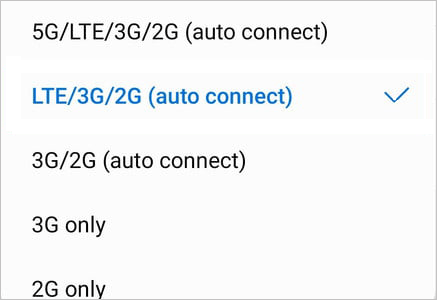
Ağ modunu ayarlayın: "Ayarlar" > "Mobil Ağ" > "Tercih Edilen Ağ Türü" bölümünü açın. "LTE/TD-SCDMA/GSM (Otomatik)" veya "4G/3G/2G (Otomatik)" seçeneğini seçmeniz önerilir. "Yalnızca 4G" veya "Yalnızca 5G" seçeneğini seçmeyin, çünkü saf 4G/5G modu sesli aramaları desteklemeyebilir (bazı operatörler 4G sesli aramaları için VoLTE'nin etkinleştirilmesini gerektirir).
VoLTE'yi etkinleştirin (destekleniyorsa): "Ayarlar" > "Mobil Ağ" > "VoLTE HD Aramayı Etkinleştir" seçeneğini bulun ve anahtarı açık konuma getirin. Bazı operatörlerin VoLTE hizmetini önce iş salonunda etkinleştirmesi gerektiğini unutmayın.
Geçici sistem aksaklıkları (örneğin, arama modülünün anormal çalışması) telefonu yeniden başlatarak giderilebilir. Yeniden başlatma, telefonun çalışma belleğini temizleyebilir ve her bir fonksiyonel modülün normal çalışmasını geri yükleyebilir.
Telefonun güç düğmesini basılı tutun, güç menüsü açılana kadar bekleyin, "Yeniden Başlat"ı seçin ve telefonun otomatik olarak yeniden başlatılmasını bekleyin. Yeniden başlatmanın ardından, sorunun çözülüp çözülmediğini kontrol etmek için bir sesli arama yapmayı deneyin.

SIM kartın gevşemesi, hasar görmesi veya uyumsuzluğu, sesli arama kısıtlamalarının yaygın bir nedenidir. SIM kartı yeniden takarak veya değiştirerek sorunu giderebilirsiniz:
SIM kartı yeniden takın: Telefonu kapatın > SIM kart yuvasını açmak için SIM kart çıkarıcıyı kullanın > SIM kartı çıkarın > SIM kartın metal temas noktalarını bir silgiyle hafifçe silin (toz veya oksitlenmeyi gidermek için) > SIM kartı sıkıca yeniden takın > telefonu açın. Açılıştan sonra, sesli arama işlevinin normal olup olmadığını kontrol edin.

SIM kart hasarını kontrol edin: SIM kartta çizik, çatlak veya deformasyon olup olmadığını inceleyin. SIM kart hasarlıysa, yenisiyle değiştirmek için operatörün şubesine gidin (telefon numarası değişmez).
Normal bir SIM kartla değiştirin: Telefonunuza normal sesli görüşme yapabilen bir SIM kart takın. Sesli görüşme işlevi geri gelirse, orijinal SIM kartın arızalı olduğu anlamına gelir; gelmezse, sorun telefonun kendisinde olabilir.
Eski Android sistem sürümlerinde, sesli arama işleviyle çakışmalara neden olan ve "Telefon Sesli Arama İçin İzin Verilmiyor" hatasına yol açan hatalar olabilir. Sistemi en son sürüme güncellemek bu hataları düzeltebilir ve telefonun işlevlerinin kararlılığını artırabilir.
Adım 1. "Ayarlar"ı açın > "Sistem"i seçin > "Sistem Güncellemesi"ni seçin > telefon otomatik olarak mevcut güncellemeleri kontrol edecektir.

Adım 2. Bir güncelleme varsa, "İndir ve Yükle" seçeneğine tıklayın (telefonun yeterli güce ve ağ bağlantısına sahip olduğundan emin olun). Güncelleme tamamlandıktan sonra telefon otomatik olarak yeniden başlatılacaktır. Ardından sesli arama işlevinin normal olup olmadığını kontrol edin.
Telefonunuz operatör kilidiyle kilitlenmişse veya IMEI numarası kara listeye alınmışsa, sesli arama işlevi kısıtlanacaktır. Bunu aşağıdaki şekilde kontrol edip doğrulayabilirsiniz:
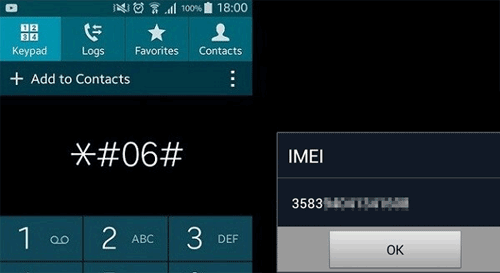
IMEI numarasını kontrol edin: Telefonunuzda *#06# tuşlayın; telefon IMEI numarasını (15-17 haneli bir sayı) gösterecektir. Bu numarayı kaydedin.
Operatörle iletişime geçin: Operatörün müşteri hizmetlerini arayın, telefon numaranızı ve IMEI numaranızı verin ve müşteri hizmetlerinden aşağıdaki bilgileri kontrol etmelerini isteyin:
IMEI numarası kara listeye alınmışsa, operatörün gerektirdiği engelleme kaldırma işlemlerini gerçekleştirmeniz gerekir; eğer cihaz operatör kilidiyle kilitlenmişse, kilidi açtırmak için orijinal operatörünüzle iletişime geçebilir veya ilgili operatörün SIM kartını kullanabilirsiniz.
Önceki tüm yöntemleri denediyseniz ve sorun hala devam ediyorsa, sorun bozuk dosyalar veya sistem çökmeleri gibi derin sistem sorunlarıyla ilgili olabilir. Bu noktada, profesyonel bir Android sistem onarım aracı kullanmak güvenilir bir çözüm olabilir. Android Repair gibi araçlar, teknik uzmanlık gerektirmeden çeşitli Android sistem sorunlarını gidermek için özel olarak tasarlanmıştır. Bu araç, ağ ile ilgili arızalar veya "Telefon Sesli Arama İçin İzin Verilmiyor" hatası gibi sorunları giderebilir ve telefonu normal işlevselliğine geri döndürebilir.
Android Repair'ın temel özellikleri:
Android Repair uygulaması ile "Telefon Sesli Aramaya İzin Verilmiyor" hatası nasıl düzeltilir?
01 Bilgisayarınızda Android Onarım yazılımını başlatın. Ana arayüzden "Sistem Onarımı" seçeneğini seçin ve ardından Android sistem onarım modülüne erişmek için Android Onarım'a tıklayın.
02 Telefonunuzu bilgisayara bağlamak için bir USB kablosu kullanın. Cihazınız bağlandıktan sonra, " Android Onarım" seçeneğini seçin ve ardından devam etmek için "Şimdi Onar" düğmesine tıklayın.

03 İstendiğinde, cihazınızın markasını seçin ve devam etmek için "Başlat"ı tıklayın. Yazılım, model, ülke ve operatör gibi ek cihaz ayrıntıları isteyecektir.

04 Cihazınızı İndirme Moduna (Odin Modu) geçirmek için ekrandaki talimatları izleyin. Devam etmek için "İleri"ye tıklayın.
05 Yazılım, cihazınız için doğru aygıt yazılımını otomatik olarak indirecek ve onarım işlemine başlayacaktır. İşlem tamamlandığında telefonunuz yeniden başlatılacak ve sorun çözülmüş olacaktır.

Yukarıdaki tüm yöntemler denendikten sonra sorun devam ediyorsa, sorun büyük olasılıkla operatör tarafındadır (örneğin kısıtlı ses izinleri, hesap anormallikleri veya ağ arızaları). Bu durumda, yardım için operatörünüzün müşteri hizmetleriyle iletişime geçmeniz gerekir.
Müşteri hizmetleriyle iletişime geçtiğinizde, "Telefon Sesli Arama İçin İzin Verilmiyor" hata mesajını açıklayabilir ve telefon numaranızı, IMEI numaranızı ve denediğiniz adımları belirtebilirsiniz. Müşteri hizmetleri, hesabınızın durumunu, sesli arama izinlerini ve ağ tarafını kontrol edecek ve sorunu çözmenize yardımcı olacaktır (örneğin, sesli arama hizmetlerini etkinleştirme, hesapların engelini kaldırma vb.).
"Telefon Sesli Aramaya İzin Verilmiyor" sorunu can sıkıcı olabilir, ancak bu makaledeki sorun giderme adımlarını izlemek çoğu durumda sorunu çözmenize yardımcı olacaktır. Sorun sistemle ilgili sorunlar nedeniyle devam ederse, Android Repair gibi profesyonel bir araç kullanmak güvenilir bir çözümdür. Bu araç, teknik becerilere ihtiyaç duymadan bu hatayı ve çeşitli diğer sistem sorunlarını düzeltebilir. Android Repair ile telefonunuzun sesli arama işlevini hızlı bir şekilde geri yükleyebilir ve normal kullanımın keyfini tekrar çıkarabilirsiniz. Sorun devam ederse, yardım için operatörünüzle iletişime geçmek iyi bir sonraki adımdır.
İlgili Makaleler:
SIM Kart Veri Kurtarma: SIM Karttan Veri Nasıl Kurtarılır?
Android SIM Kart Yok Hatasını Sorunsuz Bir Şekilde Nasıl Düzeltilir? 12 Faydalı Çözüm
Sorun Giderme Kılavuzu: Android Telefonunuzda "Servis Yok" Hatasını Nasıl Düzeltirsiniz?







 PC için Ücretsiz İndirin

 Mac için İndir

