Android cihazınıza uygulama indirmek, akıllı telefonunuzu kişiselleştirmenin ve sosyal medyadan oyunlardan üretkenlik araçlarına ve yardımcı programlarına kadar çeşitli özelliklere erişmenin temel yollarından biridir. Uygulama indirme süreci basit görünse de, bunu güvenli ve verimli bir şekilde yapmanız büyük fark yaratabilir. Bu kılavuzda, resmi Google Play Store, güvenilir üçüncü taraf mağazalar ve hatta masaüstünüzden uygulama indirme dahil olmak üzere Android uygulama indirmenin en popüler yöntemlerini ele alacağız.
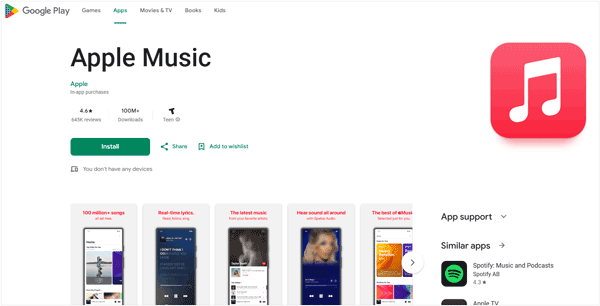
Google Play Store, Android varsayılan uygulama mağazasıdır ve milyonlarca doğrulanmış uygulamayı ücretsiz ve ücretli olarak sunar. Uygulamalar Google'ın güvenlik kontrollerinden geçtiği için çoğu kullanıcı için en güvenli seçenektir.
Adım 1. Android cihazınızda Google Play Store uygulamasını açın (renkli üçgen simgesini arayın).
Adım 2. Uygulama adını yazmak için üst taraftaki arama çubuğunu kullanın (örneğin, "WhatsApp" veya "Instagram") veya "En İyi Ücretsiz" veya "Verimlilik" gibi kategorilere göz atın.
Adım 3. İndirmek istediğiniz uygulamaya dokunun, ardından "Yükle" düğmesine (ücretsiz uygulamalar için) veya fiyat etiketine (ücretli uygulamalar için) tıklayın.
İndirme ve kurulumun tamamlanmasını bekleyin; uygulama simgesini ana ekranınızda veya uygulama çekmecenizde bulacaksınız.
Not: Uygulamaları yüklemeden önce ve sonra kötü amaçlı yazılımlara karşı otomatik olarak taramak için Play Store ayarlarında "Play Protect" özelliğini etkinleştirin.
Bir uygulama Play Store'da mevcut değilse, güvenilir üçüncü taraf platformlarını kullanabilirsiniz. Kötü amaçlı yazılımlardan kaçınmak için her zaman tanınmış platformları tercih edin.
Popüler Üçüncü Taraf Mağazalar:
Üçüncü Taraf İndirmeler için Adım Adım:
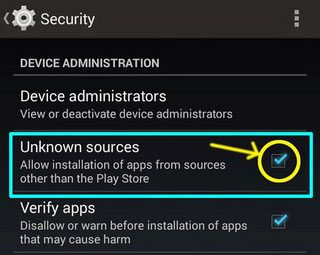
Adım 1. Android cihazınızın "Ayarlar" > "Güvenlik" > "Bilinmeyen Kaynaklar" (veya daha yeni Android sürümlerinde "Bilinmeyen uygulamaları yükle") bölümüne gidin ve kullanacağınız tarayıcı veya uygulama mağazası için seçeneği etkinleştirin.
Adım 2. Üçüncü taraf mağazanın resmi web sitesini ziyaret edin (örneğin, apkmirror.com) veya uygulamasını indirin.
Adım 3. İstediğiniz uygulamayı arayın, APK dosyasını indirin ve kurulumu başlatmak için dosyaya dokunun.
Adım 4. İşlemi tamamlamak için ekrandaki talimatları izleyin ve yalnızca uygulamaya güveniyorsanız gerekli izinleri verin.
Uygulama indirmelerini toplu olarak yönetmek, uygulamaları cihazlar arasında aktarmak veya mobil veri kullanımından kaçınmak isteyen kullanıcılar için Coolmuster Android Assistant gibi masaüstü araçları idealdir. Bu araç, Android uygulamalarını doğrudan Windows veya Mac bilgisayarınızdan indirmenize, yüklemenize ve yönetmenize olanak tanır.
Neden Coolmuster Android Assistant Seçmelisiniz?
Coolmuster Android Assistant ile Adım Adım:
01 Coolmuster Android Assistant Windows veya Mac bilgisayarınıza indirin ve kurun (ücretsiz deneme sürümü mevcuttur).
02 Aracı başlatın ve Android cihazınızı USB kablosu veya Wi-Fi aracılığıyla bilgisayara bağlayın (öncelikle telefonunuzda USB hata ayıklamayı etkinleştirin).

03 USB hata ayıklamasını tamamladıktan sonra, cihaz ekranınıza gidip "İzin Ver" seçeneğine dokunabilirsiniz. Ardından, telefon modeli, sistem sürümü ve depolama alanı boyutu gibi cihazınızın parametre bilgileri ana arayüzde gösterilecektir.

04 Android Asistan tarafından algılandıktan sonra, Android cihazınızdaki Fotoğraflar, Videolar, Müzikler, Kişiler, SMS'ler, Uygulamalar vb. dahil tüm dosyalar burada görüntülenecektir. Uygulama yönetimi penceresine girmek için "Uygulamalar" sekmesini açmanız yeterlidir. Üst satıra gidin ve uygulama indirme sitelerini açmak için "Yükle"ye tıklayın. Beğendiğiniz uygulamaları seçin ve tek tıklamayla indirmek için "Tamam"a tıklayın.

İster resmi Google Play Store'u, ister güvenilir üçüncü taraf platformlarını veya Coolmuster Android Assistant gibi masaüstü araçlarını kullanın, Android cihazınıza uygulama indirmek basit ve kullanışlıdır. Her yöntem, ihtiyaçlarınıza bağlı olarak uygulama koleksiyonunuzu genişletmenin güvenli ve verimli bir yolunu sunar.
Kusursuz bir deneyim için Coolmuster Android Assistant mükemmel bir seçimdir. Uygulamaları doğrudan bilgisayarınızdan yönetmenizi ve yüklemenizi sağlayarak zamandan tasarruf sağlar ve toplu kurulumları kolaylaştırır. Bu araçla uygulamaları hızlı bir şekilde indirebilir, dosyaları yönetebilir ve veri aktarabilirsiniz; bu da onu Android kullanıcıları için olmazsa olmaz bir araç haline getirir.
İlgili Makaleler:
Google Play'den Uygulama İndirme: Android Kullanıcıları İçin Adım Adım Kılavuz
Android Telefonlara APK Dosyaları Kolayca Nasıl Kurulur? [Güncellendi]
Samsung Galaxy Telefonunuza Uygulamalar Etkili Bir Şekilde Nasıl İndirilir?
Android için En İyi Uygulama Yöneticisi: Uygulamalarınızı Kolayca Yönetmek İçin En İyi 6 Araç






 PC için Ücretsiz İndir
 Mac için Ücretsiz İndir


