İnsanların LG telefonlarını fabrika ayarlarına sıfırlamayı tercih etmelerinin çeşitli nedenleri vardır. En yaygın nedenler arasında PIN kodunu unutmak, şifrenin kilitli olması, uygulama arızaları ve hatta virüs veya dosya kaldırma ihtiyacı yer almaktadır. Bir diğer önemli neden ise cihazın satılmak üzere olmasıdır; çünkü kimse bilgilerinin kolayca ele geçirilmesini istemez.
LG telefonları fabrika ayarlarına sıfırlamanın farklı yöntemleri vardır, ancak aşağıdaki yöntemler her açıdan etkili ve kolay uygulanabilir olduğu tespit edilen yöntemlerdir; bu nedenle, akıllı telefonunuzda çeşitli sorunların ortaya çıkmasını önlemek istiyorsanız, yalnızca bu yöntemleri uygulamayı düşünmelisiniz. Düşünürseniz, tedbirli olmak asla kötü bir fikir değildir.
Bu yöntem, uygulaması en kolay yöntemlerden biri olarak kabul edilir. Aşağıdaki adımları izleyerek telefonunuzu sıfırlamak sadece birkaç dakika sürer.
Adım 1: Yapmanız gereken ilk şey telefonunuzu kapatmak.
Adım 2: Şimdi, aynı anda güç/kilitleme tuşuna ve ses kısma tuşuna basılı tutun. (Büyük olasılıkla zaten bildiğiniz gibi, bu tuşlar telefonunuzun arkasında bulunur.)
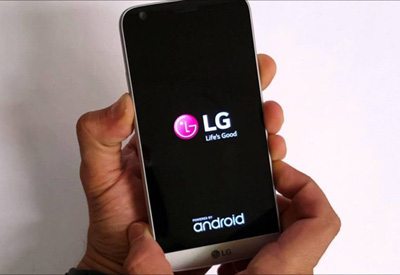
3. Adım: Bu adımda, ekranda LG logosu göründüğünde, güç tuşunu bir saniyeliğine bırakın ve ardından tekrar basın. (Basmayı geciktirmeyi tercih ederseniz, telefonunuzu etkili bir şekilde sıfırlama amacınızda geriye doğru bir adım atmış olursunuz.)
4. Adım: Fabrika ayarlarına sıfırlama işlemi ekranda göründüğünde tuşları serbest bırakacaksınız.
Adım 5: Devam etmek için Güç/Kilitleme tuşuna basın. (Herhangi bir nedenle işlemi iptal etmek isterseniz, ses tuşlarından birine basabilirsiniz.)
Adım 6: Fabrika ayarlarına sıfırlamayı onaylamak için Güç/Kilitleme tuşuna basın. İşte bu kadar! (İptal etmeyi seçtiyseniz, Ses tuşlarından birine basın.)
Telefon şifresini unutmak ve bu nedenle kilitlenmek oldukça yaygın bir durumdur. Bu kesinlikle çok sinir bozucu bir deneyim olabilir. Eğer şu anda bu durumdaysanız, bu yöntem bu hayal kırıklığını tamamen ortadan kaldırabilir. Android Aygıt Yöneticisi ile LG telefonunuzu basit ve kolay bir şekilde fabrika ayarlarına sıfırlayabilirsiniz. Android cihazlar ve Google hesapları arasında bir yapılandırma mevcuttur; bu nedenle, bu, Google hesabına bağlı telefon verilerini uzaktan silmenin ideal yolu olarak tanımlanabilir.
Adım 1: Google hesabınıza giriş yapmak için android.com/devicemanger adresini ziyaret edin.
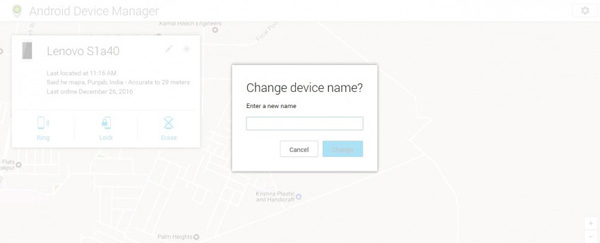
Adım 2: Bu adımda, adının yanındaki oka tıklayarak fabrika ayarlarına sıfırlamak istediğiniz cihazı seçmeniz gerekmektedir. Cihazın konumu görünecektir. Bu, cihazınız kaybolduysa işinize yarayacaktır, ancak yalnızca %100 emin olduğunuzda cihazı geri alma işlemine devam etmelisiniz.
3. Adım: Ekranınızda üç seçenek belirecektir: sil, kilitle ve zil sesi. Önceki adımda seçtiğiniz cihazdan verilerin kalıcı olarak silinmesini başlatmak için " Sil " seçeneğine tıklayın.
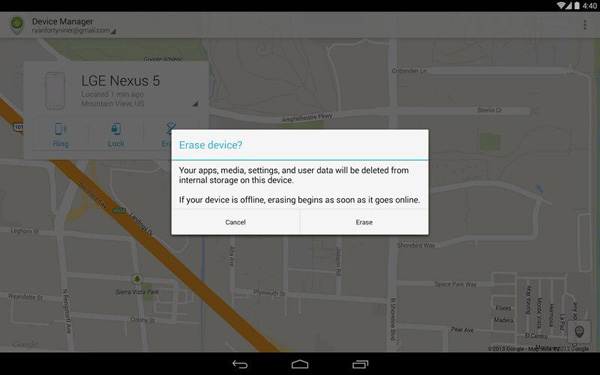
Mevcut veri miktarına bağlı olarak, bu işlem birkaç dakika sürebilir; bu nedenle, işlemin verimli bir şekilde tamamlanması için sabırlı olun.
Bu, özellikle telefonunuz çökmüşse veya üzerindeki uygulamalardan herhangi biri donma eğilimindeyse, LG telefonunuzu fabrika ayarlarına sıfırlamak için bir başka faydalı yöntemdir. Aşağıdaki çok basit adımları uygulayarak, telefonunuz ilk kullandığınız günkü gibi tekrar çalışmaya başlayacaktır. Bu yöntemin, kaydedilmiş kişisel verilerinizin kaybolması endişesi olmadan uygulanabileceğini belirtmek önemlidir.
Adım 1: Ana ekrandan " Uygulamalar "a gidin.
Adım 2: Şimdi " Ayarlar "a tıklayın.
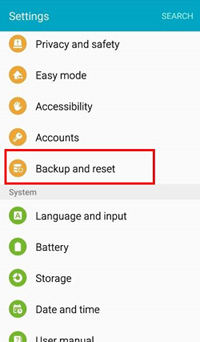
3. Adım: " Yedekle ve sıfırla " seçeneğini seçin.
Adım 4: " Cihazı Sıfırla " seçeneğini seçin.
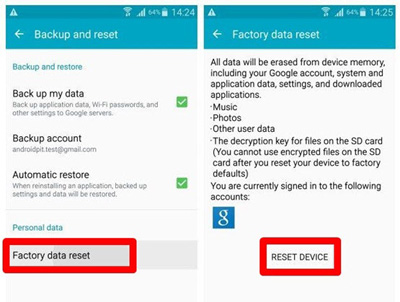
Adım 5: Bu son adımda, " Tamam " düğmesine tıklayarak onaylayacaksınız. Yapmanız gereken tek şey bu!
Bazen yumuşak sıfırlama cihazınızı tekrar çalışır duruma getirmeye yardımcı olabilir, ancak ne yazık ki, yukarıda bahsedilen sorunları gidermek istediğinizde durum böyle değildir. Ne yazık ki diyoruz çünkü fabrika ayarlarına sıfırlama cihazdaki her şeyi tamamen siler ve bu nedenle yalnızca tamamen gerekli olduğunda, özellikle müziklerinizi, videolarınızı, fotoğraflarınızı ve diğer önemli dosyalarınızı kaydetmek için bir yedeğiniz yoksa yapılmalıdır.
Coolmuster Android Assistant LG telefonlarınızdaki kişileri, SMS'leri, arama kayıtlarını, fotoğrafları, videoları veya diğer önemli içerikleri veri kaybı olmadan bilgisayarınıza yedeklemenize yardımcı olacak doğru araçtır. Hatta yedekleme dosyasını bilgisayardan aynı veya farklı bir Android telefona geri yüklemenize de olanak tanır. Android Assistant, Huawei, Samsung, HTC, LG, Sony, ZTE, Motorola vb. dahil olmak üzere 8000'den fazla Android cihazı destekler.
LG Android telefonunuzu fabrika ayarlarına sıfırlamadan önce Android Assistant kullanarak nasıl yedekleyeceğinizi öğrenmek için aşağıdaki adımları izleyin. Öncelikle, aşağıdaki bağlantılar aracılığıyla Android Assistant'ı ücretsiz olarak indirip kurun:


Adım 1: LG telefonunuzu bilgisayara bağlayın.
Kurulumdan sonra bilgisayarınızda Android Assistant'ı başlatın. LG telefonunuzu USB kablosuyla bilgisayara bağlayın ve program tarafından algılanmasını bekleyin. Öncelikle LG telefonunuzda USB hata ayıklamayı etkinleştirmeniz gerekebilir.

Adım 2: Tek tıklamalı yedekleme penceresine girin
Android Assistant tarafından sağlanan tek tıklamalı yedekleme ve geri yükleme penceresine girmek için üst menüden "Süper Araç Seti" sekmesine tıklayın. Ardından, aşağıdaki gibi bir pencere göreceksiniz. Devam etmek için "Yedekleme" seçeneğini seçmeniz yeterlidir.

3. Adım: LG cihazınızın yedeklemesini başlatın.
Yedeklemek istediğiniz veri türlerini seçin ve Yedekle düğmesine tıklayın. Yedeklenen verilerin kaydedileceği bilgisayarınızdaki bir çıktı konumunu seçmek için "Gözat" düğmesine de tıklayabilirsiniz.

Coolmuster Android Assistant kullanarak LG Android cihazınızın yedeğini almak birkaç dakika sürecektir, bu nedenle yedekleme tamamlanana kadar telefonunuzu bilgisayarınızdan ayırmayın veya cihazınızı kullanmayın.
Gördüğünüz gibi, fabrika ayarlarına sıfırlama, özellikle yukarıda belirtilen yöntemlerden birini dikkate aldığınızda, sinir bozucu bir işlem değildir. Bu yöntemlerin, yukarıda belirtildiği gibi, uygulandığında verimli ve kolay bir şekilde çalıştığı defalarca kanıtlanmıştır. Hangisinin sizin için en uygun olduğuna karar vermek size kalmış. Hangisini seçerseniz seçin, cihazınızın, ilk kullanmaya başladığınız zamanki gibi birinci sınıf bir deneyim sunmasını engelleyen geçmişteki tüm sorunlardan arınmış olacağından emin olabilirsiniz.
İlgili Makaleler:
Kilitli LG Telefonu Fabrika Ayarlarına Sıfırlama [5 Yöntem]
LG Telefonunuzun Açılış Döngüsünde Takılı Kalması Sorununu Nasıl Çözersiniz? [5 İpucu]
LG Telefonunuzun Kilidini Nasıl Açarsınız? Tanıtılan 6 Yönteme Göz Atın
[Çözüldü] Unutulan LG Telefonun Kilidini Hızlıca Nasıl Açabilirim?








 PC için İndir
 Mac için İndir

