Kırık bir Samsung telefon, ekranı çatlamış, dokunmatik ekranı çalışmıyor, ekranı kararmış veya sistem çökmüş olabilir; bu durum önemli arama geçmişine erişmeyi zorlaştırabilir. Arama kayıtları genellikle aileden, iş bağlantılarından veya acil iletişimlerden gelen cevapsız aramalar gibi kurtarmanız gerekebilecek önemli bilgiler içerir. İyi haber şu ki, Samsung cihazınız artık düzgün çalışmasa bile panik yapmanıza gerek yok. Bozuk bir Samsung'da arama geçmişini kontrol etmenize yardımcı olacak çeşitli güvenilir yöntemler mevcuttur.
Bu kılavuzda, bozuk bir Samsung cihazdan arama kayıtlarınızı kolayca kurtarabilmeniz için basit çevrimiçi operatör erişiminden gelişmiş teknik yöntemlere kadar dört etkili çözümü adım adım açıklayacağız.
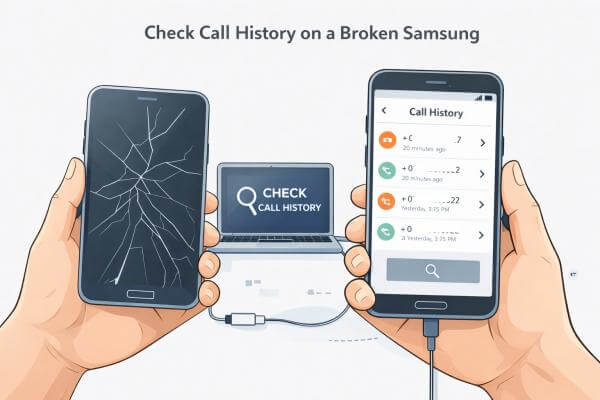
Mobil operatörünüz (AT&T, Verizon, T-Mobile veya Sprint gibi) Samsung cihazınızdan yapılan gelen, giden ve cevapsız aramalar da dahil olmak üzere arama etkinliğinizin ayrıntılı bir kaydını tutar. Bu nedenle, operatör erişimi, arızalı bir Samsung'da arama geçmişini kontrol etmenin en basit yollarından biridir, çünkü telefonun kendisine erişim gerektirmez, yalnızca hesap giriş bilgileriniz yeterlidir.
Ancak, ayrıntılı arama kayıtlarının kullanılabilirliği, operatör politikalarına ve faturalandırma ayarlarınıza bağlı olarak değişebilir. Çoğu durumda, telefon numaralarını, arama süresini, zaman damgalarını ve arama türlerini görebilirsiniz, ancak genellikle kişi adları görüntülenmez.
Operatör üzerinden arama geçmişini kontrol etme adımları:
Adım 1. Herhangi bir cihazda bir tarayıcı açın ve operatörünüzün resmi web sitesine gidin (örneğin, myAT&T, My Verizon, T-Mobile.com).
Adım 2. Hesap bilgilerinizle (telefon numarası veya kullanıcı kimliği ve şifre) giriş yapın.
3. Adım. Hesap, Faturalama veya Kullanım bölümüne gidin.
4. Adım. Arama Geçmişi, Kullanım Ayrıntıları veya Son Aramalar gibi seçenekleri bulun.
Adım 5. Çağrı kayıtlarınızı görüntülemek için istediğiniz tarih aralığını seçin.
Adım 6. Gerekirse, arama geçmişini inceleyin veya indirin.
Artıları:
Dezavantajları:
Cihazınızda daha önce yedeklemeyi etkinleştirdiyseniz, arama geçmişinizi Samsung Cloud üzerinden geri alabilirsiniz. Bu yerleşik hizmet, yedekleme etkinleştirildiğinde arama kayıtları, kişiler, mesajlar ve ayarlar gibi verileri otomatik olarak senkronize eder ve depolar.
Bu yöntem, Samsung telefonunuz artık kullanılamaz durumdaysa ancak Samsung hesabınız hala aktifse ve yakın tarihli bir yedeklemeyle bağlantılıysa idealdir.
Samsung Cloud üzerinden arama geçmişini kontrol etme adımları:
Adım 1. Bilgisayarınızda veya başka bir cihazda bir web tarayıcısı açın ve Samsung Hesap web sitesine gidin.
2. Adım. Arızalı Samsung telefonunuzda kullandığınız aynı Samsung hesabını kullanarak oturum açın.
3. Adım. Hesap kontrol panelinizden "Samsung Cloud" bölümüne erişin.
4. Adım. "Yedekler"e tıklayın ve en son yedekleme dosyasını seçin.
Adım 5. Mevcut verileri kontrol edin ve yedekleme dosyasında "Çağrı Geçmişi"ni bulun.
Adım 6. Numaralar, arama türü ve zaman damgaları da dahil olmak üzere senkronize edilmiş arama kayıtlarını görüntüleyin.
Gerekirse, "Ayarlar" > "Hesaplar ve yedekleme" > "Verileri geri yükle" seçeneğini kullanarak yedeklemeyi yeni bir Samsung cihaza geri yükleyin.

Artıları:
Dezavantajları:
Not: Yedeklemelerin kullanılabilirliği ve saklanma süresi, önceki senkronizasyon ayarlarınıza ve Samsung'un politikasına bağlıdır. Etkin olmayan yedeklemeler süresiz olarak saklanmayabilir ve yedekleme içeriği cihaz modeline ve yazılım sürümüne bağlı olarak değişebilir.
Samsung telefonunuzun ekranı kırıldığında, siyah ekran verdiğinde, sistem çöktüğünde veya tamamen yanıt vermez hale geldiğinde, bozuk bir Samsung telefonda arama geçmişini kontrol etmenin en etkili yolu profesyonel bir Samsung veri kurtarma aracı kullanmaktır. En güvenilir çözümlerden biri, özellikle hasarlı Samsung cihazlarından veri kurtarmak için tasarlanmış olan Broken Android Data Extraction'dır . Bu yöntem, telefonu hiç kullanamadığınız durumlarda bile çalışır ve bu da onu ciddi donanım veya sistem sorunları için ideal hale getirir.
Bozuk Android Veri Kurtarma uygulamasının temel özellikleri:
Arızalı bir Samsung Galaxy'de arama kayıtlarını kontrol etme/kurtarma adımları:
01 Bilgisayarınızda Kırık Samsung Veri Kurtarma programını başlatın ve kırık Samsung telefonunuzu bir USB kablosuyla bilgisayara bağlayın. Arayüzde "Kırık Android Veri Çıkarma" seçeneğini seçin.
02 Arızalı cihazdan veri kurtarmak için "Başlat" düğmesine tıklayın. Ardından, telefonunuzun adını ve modelini onaylayın ve talimatlar için soru işaretine tıklayın.

03 Şimdi, Samsung cihazınızda indirme moduna girmek için yazılımın yönlendirmelerini izleyin. Ardından, önyükleme sorununu çözmek için aygıt yazılımını otomatik olarak aramaya başlamak üzere "Başlat" düğmesine basın.

04 Şimdi, Samsung verilerinizin farklı kategorilerde taranmış halini göreceksiniz. Yalnızca arama geçmişini kontrol etmek istiyorsanız "Arama Kayıtları" seçeneğinin işaretini kaldırabilirsiniz. Ardından, arama kayıtlarını bilgisayarınıza kaydetmek istiyorsanız "Kurtar" seçeneğine tıklayın.

Teknik deneyime sahip kullanıcılar için Android Debug Bridge (ADB), Samsung cihazınızdaki verilere bir bilgisayar kullanarak erişmenizi sağlayan ücretsiz bir araçtır. Bazı durumlarda, arama kayıtlarını doğrudan cihaz sisteminden almak için kullanılabilir. Ancak bu yöntem, telefonunuz bozulmadan önce USB hata ayıklama özelliği etkinleştirilmişse çalışır. USB hata ayıklama özelliği etkinleştirilmemişse, ADB cihazı algılayamaz veya erişemez.
Ayrıca, Android sürümüne ve güvenlik ayarlarına bağlı olarak, arama geçmişi gibi sistem verilerine erişim ek izinler gerektirebilir veya tam olarak mümkün olmayabilir.
ADB kullanarak arama geçmişini kontrol etme adımları:
Adım 1. Android SDK Platform Tools (ADB) uygulamasını bilgisayarınıza indirip kurun.
Adım 2. ZIP dosyasını yerel bir klasöre çıkarın (örneğin, C:\adb).
3. Adım. Arızalı Samsung telefonunuzu USB kablosuyla bilgisayara bağlayın.
4. Adım. Komut İstemi'ni ( Windows ) veya Terminal'i ( Mac ) açın.
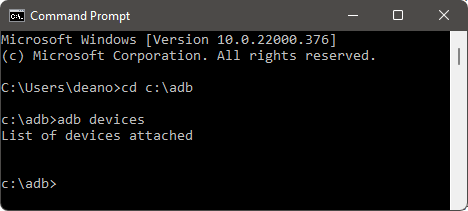
Adım 5. Şu komutu yazarak ADB klasörüne gidin: cd C:\adb .
Adım 6. Telefonunuzun algılanıp algılanmadığını kontrol etmek için `adb devices` yazın. Cihaz görünüyorsa, cihaz izinlerine bağlı olarak sistem verilerine erişmeyi ve arama kayıt bilgilerini çıkarmayı deneyebilirsiniz.
Artıları:
Dezavantajları:
Cihazınız hasar görmüş olsa bile, doğru yöntemi kullanarak bozuk bir Samsung'da arama geçmişini kontrol etmek hala mümkündür. Operatör hesapları en hızlı erişimi sunarken, yedeklemeleriniz varsa Samsung Cloud iyi çalışır ve Broken Android Data Extraction önceden kurulum gerektirmeyen en güvenilir seçenektir. Gelişmiş kullanıcılar için, belirli koşullar altında ADB de yardımcı olabilir.
Durumunuza uygun yöntemi seçin ve çalışan bir telefon ekranına ihtiyaç duymadan arama kayıtlarınızı kurtarabileceksiniz.
İlgili Makaleler:
Android Arama Kayıtlarını Yedekleme ve Geri Yüklemenin 4 Kolay Yolu [Mutlaka Okuyun]
Kırık Ekranlı Samsung Telefonunuzda SMS/Kişi Rehberinizi Yedekleme: 6 Pratik Yöntem
Samsung Galaxy Veri Kurtarma Rehberi: Samsung'dan Silinen Dosyaları Kolayca Kurtarın
Bozuk Samsung Telefondan Medya Dosyalarını Kurtarma [4 Etkili Yöntem]







 PC için Ücretsiz İndirin

 Mac için İndir

