"Telefonum muhtemelen uzun süre su altında kaldı ve bir daha asla açılmayacak. Verileri kurtarmanın bir yolu var mı, yoksa vazgeçmeli miyim?"
- Reddit'ten
Android telefonunuzu yanlışlıkla suya düşürdüğünüzde, düzgün çalışmadığını fark edebilirsiniz. Aynı zamanda, cihazda depolanan fotoğraflar, videolar ve kişiler gibi önemli veriler de risk altında olabilir. Bu değerli dosyaları kaybetmek ciddi bir sorun olabilir. Peki, su hasarı görmüş bir Android telefondan verileri nasıl kurtarabilirsiniz?
Neyse ki, suya batmış bir telefondan veri kurtarmak genellikle mümkündür. Bu kılavuzda, su hasarını en aza indirmek için pratik ipuçlarını ele alacak ve su hasarı görmüş bir Android cihazdan veri kurtarmanın etkili yöntemlerini göstereceğiz.
Android telefonunuz suya temas ederse, sakin kalmanız ve çalışıp çalışmadığını kontrol etmek için herhangi bir düğmeye basmaktan kaçınmanız önemlidir. Veri kurtarma girişiminde bulunmadan önce, hasarı en aza indirmek ve başarılı kurtarma şansını artırmak için aşağıdaki adımları izleyin.
Ne Yapmalısınız?
Nelerden kaçınmalısınız?
Genel olarak, kaza sonrasında veri kaybıyla ilgili iki durum söz konusudur: 1. Su hasarı gören Android telefon açılmaz ve kullanıcılar dosyalara erişemez. 2. Kullanıcılar cihazı açtıklarında bazı dosyaların kaybolduğunu görürler.
Umutsuzluğa kapılmayın. Hangi durumda olursanız olun, doğru araçla su hasarından etkilenmiş Android telefonunuzdan veri kurtarmanın yolunu size göstereceğiz. Okumaya devam edin.
Su hasarı sonrasında Android telefonunuz tamamen çalışmaz hale geldiyse, cihazı açmadan veri çıkarmak için özel bir araca ihtiyacınız olacaktır. Bu durumda, Kırık Android Veri Çıkarma güvenilir bir çözümdür.
Bu araç, hasarlı Android cihazlardaki belirli sistem sorunlarını onarmak ve doğrudan telefondan verilere erişmenizi ve verileri kurtarmanızı sağlamak için tasarlanmıştır. Cihazınız açılmasa veya USB hata ayıklama etkinleştirilmemiş olsa bile, önemli dosyaları kolayca kurtarabilirsiniz.
Bozuk Android Veri Kurtarma uygulamasının temel özellikleri:
Su hasarı görmüş bir Android telefondan veri nasıl kurtarılır?
01 Programı bilgisayarınızda başlatın ve "Bozuk Android Veri Çıkarma" modunu seçin. Ardından, su hasarı görmüş Android telefonunuzu bir USB kablosu kullanarak bilgisayara bağlayın.

02 "Başlat"a tıklayın, uygun onarım modunu seçin ve listeden cihazınızın adını ve modelini seçin. Ardından, devam etmek için "Onayla"ya tıklayın.

03 Telefonunuzu İndirme Moduna geçirmek için ekrandaki talimatları izleyin. İşlem tamamlandığında, program cihazı otomatik olarak algılayacak ve kurtarılabilir verileri taramaya başlayacaktır.

04 Tarama işleminden sonra, mevcut dosyaları önizleyin, kurtarmak istediğiniz verileri seçin ve bunları bilgisayarınıza kaydetmek için "Kurtar" düğmesine tıklayın.

Su hasarından sonra Android telefonunuz hala çalışıyor ancak bazı dosyalar kayıp ise, cihazı tarayıp kayıp verileri doğrudan kurtarmak için profesyonel bir veri kurtarma aracı kullanabilirsiniz. Bu durumda, Coolmuster Lab.Fone for Android harika bir seçimdir.
Bu araç, yedeklemeye ihtiyaç duymadan Android telefonunuzdan silinen veya kaybolan verileri kurtarmanıza olanak tanır. Cihazınızın dahili depolama alanını derinlemesine tarayarak, su hasarı veya sistem sorunları nedeniyle kaybolmuş olabilecek dosyaları bulmanıza yardımcı olur.
Coolmuster Lab.Fone for Android başlıca özellikleri:
Android telefondan kayıp veriler nasıl kurtarılır ?
01 Bilgisayarınıza Coolmuster Lab.Fone for Android kurun ve başlatın, ardından Android telefonunuzu bir USB kablosuyla bağlayın. Programın cihazınızı tanıması için ekrandaki yönergeleri izleyerek USB hata ayıklamasını etkinleştirin.
02 Telefonunuz algılandıktan sonra, kişiler, mesajlar veya fotoğraflar gibi kurtarmak istediğiniz veri türlerini seçin ve devam etmek için "İleri"ye tıklayın.

03 "Hızlı Tarama" veya "Derin Tarama" modlarından birini seçin. Program daha sonra telefonunuzu tarayarak kayıp veya silinmiş dosyaları arayacaktır. Derin Tarama daha uzun sürer ancak daha kapsamlı sonuçlar sağlar.

04 Tarama işleminden sonra, kurtarılabilir dosyaları önizleyin, ihtiyacınız olanları seçin ve bilgisayarınıza kaydetmek için "Kurtar" düğmesine tıklayın.

İşte süreci daha iyi anlamanıza yardımcı olacak görsel bir rehber:
Verilerinizi önceden yedeklediyseniz, kurtarma işlemi çok daha kolay ve güvenli hale gelir. Aşağıda Android cihazlarda bulunan en yaygın yedekleme yöntemleri yer almaktadır.
Çoğu Android telefon üreticisi (örneğin, Samsung, Huawei, Xiaomi, vivo) verilerinizi otomatik olarak çevrimiçi depolayan yerleşik bulut yedekleme hizmetleri sunar. Cihaz hasar görmeden önce bu özellik etkinleştirilmişse, verilerinizi kolayca geri yükleyebilirsiniz. Burada, Samsung'u örnek olarak alacağız (adımlar markaya göre biraz farklılık gösterebilir).
Adım 1. Samsung telefonunuzda "Ayarlar"a gidin ve "Hesaplar ve Yedekleme"ye dokunun.

2. Adım. "Verileri geri yükle" seçeneğini belirleyin ve gerekirse Samsung hesabınıza giriş yapın.
3. Adım. Geri yüklemek istediğiniz yedeklemeyi seçin ve kişiler, fotoğraflar veya uygulamalar gibi veri türlerini belirleyin.
4. Adım. "Geri Yükle"ye dokunun ve işlemin tamamlanmasını bekleyin. İşlem tamamlandığında, seçtiğiniz veriler cihazınıza geri yüklenecektir.
Not: Çoğu marka sınırlı miktarda ücretsiz bulut depolama alanı sunmaktadır. Yedeklemeniz mevcut alanı aşarsa, ek depolama alanı satın almanız veya eski yedeklemeleri silmeniz gerekebilir.
Google Drive, Android cihazlar için yaygın bir yedekleme çözümüdür ve kullanıcıların kişileri, fotoğrafları, uygulama verilerini ve daha fazlasını Google hesaplarına yedeklemelerine olanak tanır. Telefonunuz hasar görmeden önce bu özelliği etkinleştirdiyseniz, cihaz kurulumu sırasında verilerinizi geri yükleyebilirsiniz.
Adım 1. Yeni veya tamir edilmiş Android telefonunuzu açın ve ilk kurulum işlemine başlayın.
2. Adım. Su hasarı gören telefonunuzda kullandığınız Google hesabı bilgilerini girin.
3. Adım. İstendiğinde, "Yedeklemeden geri yükle" seçeneğini belirleyin ve Google Drive'dan en son yedeklemeyi seçin.
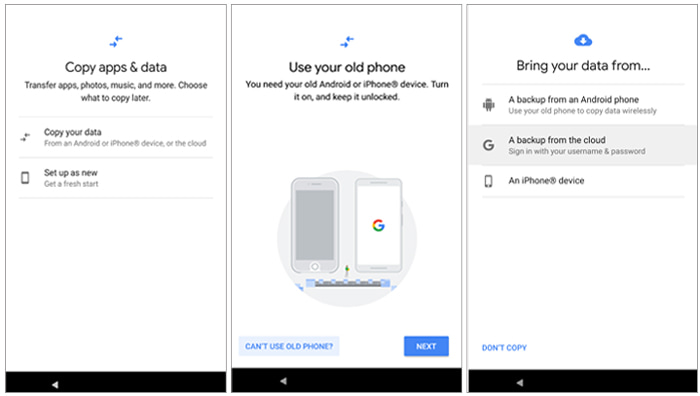
4. Adım. Geri yüklemek istediğiniz verileri seçin, ardından cihazınız verileri indirip geri yüklerken bekleyin. İşlem tamamlandığında dosyalarınız telefonunuzda kullanılabilir olacaktır.
Önemli dosyalarınız (fotoğraflar, videolar veya belgeler gibi) bir SD kartta saklanıyorsa, kartın kendisi hasar görmediği sürece bunları kolayca kurtarabilirsiniz. Dahili depolamaya kıyasla, SD kartlar genellikle su hasarından daha az etkilenir.
1. Adım. Su hasarı görmüş telefonunuzdan SD kartı çıkarın ve üzerindeki nemi veya kiri temizlemek için kuru, yumuşak bir bezle nazikçe silin.
2. Adım. SD kartı kart okuyucuya takın ve bilgisayarınıza bağlayın.
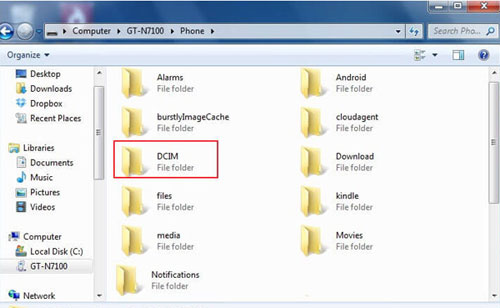
3. Adım. SD kartı bilgisayarınızda açın, dosyalarınızı (örneğin "DCIM" klasöründeki fotoğrafları) bulun ve bilgisayarınıza veya başka bir cihaza kopyalayın.
Bu makale, Android cihazınızı su hasarından korumak için faydalı ipuçlarını ve en önemlisi, su hasarı görmüş bir cihazdan veri kurtarma yöntemlerini ele almaktadır. Telefonunuz açılmıyorsa, cihazı onarmak ve verileri doğrudan bilgisayarınıza çıkarmak için Broken Android Data Extraction uygulamasını kullanabilirsiniz. Telefonunuz hala çalışıyor ancak bazı dosyalar eksikse, Coolmuster Lab.Fone for Android yedekleme olmadan silinen dosyaları kurtarmanıza yardımcı olabilir.
Ayrıca, hasar meydana gelmeden önce yedekleme yapılmış olması koşuluyla, Samsung Cloud veya Google hesabı gibi bulut yedeklemelerinden fotoğraflarınızı, kişilerinizi ve diğer önemli verilerinizi geri yükleyebilirsiniz. Bu yöntemleri izlemek, değerli verilerinizi güvenli ve verimli bir şekilde kurtarma şansınızı en üst düzeye çıkarır.
İlgili Makaleler:
Su Hasarı Görmüş Android Cihazı Onarma ve Verileri Kurtarma [Adım Adım Kılavuz]
Açılmayan Telefonlardan Veri Kurtarma Teknikleri
Bozuk Telefondan Veri Kurtarma: Çözümler ve Araçlar Açıklaması
[Tam Kılavuz] Çalışmaz Hale Gelmiş Android Telefondan Veri Kurtarma Nasıl Yapılır?







 PC için Ücretsiz İndirin
 PC için Ücretsiz İndirin
 Mac için Ücretsiz İndirin

 Mac için İndir

