2023 yazında, Pokémon GO Rotaları oyunda yeni bir öne çıkan unsur haline geldi; oyuncuların belirlenmiş yolları takip etmelerine, çevrelerini keşfetmesine ve özel görevleri tamamlamalarına olanak tanıyordu. Oyuncular Pokémon yakalamak, eşya toplamak ve hatta nadir türlerle karşılaşmak için rotalar oluşturabilir, görüntüleyebilir ve paylaşabilir. Başarılı rota tamamlanması heyecan verici ödüller getirir ve oyuncular arasında keşif ve etkileşimi teşvik eder.
Ancak bu özellik mükemmel değil ve Pokémon GO Rotalarının çalışmaması veya rota gönderiminde bilinmeyen hatalar gibi sorunlar yaygındır. Bu makale, bu özellikten en iyi şekilde yararlanmanızı sağlamak için sorun giderme adımları ve alternatif çözümler sunar.
Öncelikle, bu özelliği tam olarak deneyimleyebilmek için Pokémon GO'da rotalar nasıl oluşturulacağını bilmeniz gerekir:
Adım 1. Alt menüde "Poké Ball" simgesine dokunun. "Keşfet" seçeneğini seçin, ardından "Rotalar" bölümüne gidin.
Adım 2. "YENİ BİR ROTA OLUŞTUR" SEÇENEĞINI SEÇIN.
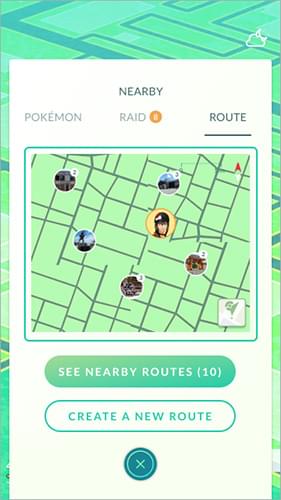
Adım 3. Bir başlangıç noktası seçin, örneğin PokéStop veya Spor Salonu. Rotanızın başlangıcı olarak işaretlemek için üzerine dokunun.
Adım 4. Rotanızı belirlemek için oyun içi haritayı kullanarak yol noktaları ekleyin. Güzergahın şöyle olduğundan emin olun:
5. Adım. Şimdi, rotaya "City Park Adventure" gibi ilgi çekici bir isim ver. Benzersiz özelliklerini vurgulamak için kısa bir açıklama ekleyin. Rotanızdan memnun kaldığınızda, Niantic'in onayına gönderin. Rotanın oyunda aktif hale gelmesi birkaç gün sürebilir.
Not: Bilmeniz gereken en iyi 10 Pokémon GO koordinatı .
Birçok oyuncu, Pokémon GO'da rotaların çalışmamasıyla ilgili sorunlar bildiriyor. İşte bunun başlıca nedenleri:
"Pokémon GO çalışmadığı rotaları nasıl düzeltebilirim?" diye merak ediyorsanız, bu detaylı çözümleri takip edin:
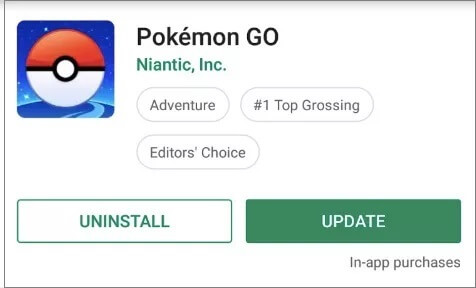
Uygulamanızın App Store veya Google Play Store'da mevcut olan en son sürüme güncellendiğinden emin olun, böylece Pokémon GO yolunun eski versiyonunda hatalar yaşanmasın.
Adım 1. App Store'u (iOS) veya Google Play Store'u (Android) açın.
Adım 2. Pokémon GO ara.
Adım 3. Bir güncelleme varsa, "Güncelleme"ye dokunun. Uygulamayı yeniden başlatın ve güzergahların düzgün çalışıp çalışmadığını kontrol edin.
Cihazınızın stabil bir ağa bağlı olduğundan ve GPS konum hizmetlerinin açık olduğundan emin olun. Ağ kararsızsa veya GPS sinyali zayıfsa, sinyali iyileştirmek için başka bir ağ ortamına geçiş yapmayı veya açık bir alana geçmeyi deneyebilirsiniz.
Adım 1. Cihazınızın "Ayarlar"ını açın.
Adım 2. "Konum Ayarları"na gidin ve GPS'in etkin olduğundan emin olun.
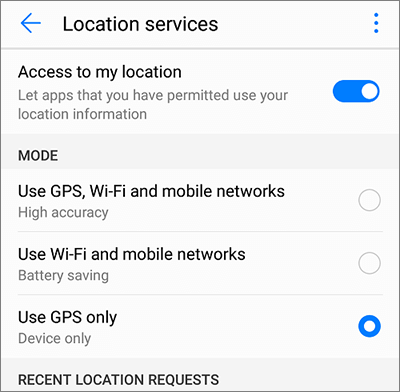
Adım 3. Konum modunu "Yüksek Doğruluk" (Android) veya "Kesin Konum" (iOS) olarak ayarlayın.
Eski cihazlar Pokémon GO Routes'u desteklemeyebilir. İşte nasıl kontrol edileceği:
Adım 1. Cihaz modelinizi ve işletim sisteminizi doğrulayın.
Adım 2. Aşağıda listelenen minimum gereksinimlerle karşılaştırın:
| Cihaz Tipi | Minimum OS Sürümü | Bağlantı |
| iOS | iOS 15 yaş ve üzeri | Wi-Fi/5G |
| Android | Android 9 ve üzeri | Wi-Fi/5G |
Cihazınız gereksinimleri karşılamazsa, yükseltmeyi düşünün.
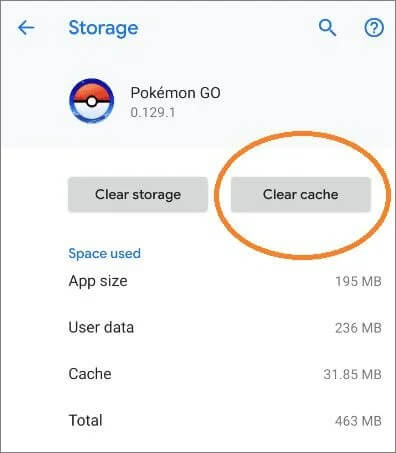
Pokémon GO Rotaları çalışmıyor mu? Bazen aşırı önbelleklenmiş veriler bir uygulamanın yavaş çalışmasına veya sorunlarla karşılaşmasına neden olabilir. Pokémon GO için önbellek verilerini temizleyip sonra yazılımı yeniden başlatmayı deneyin.
Adım 1. Cihaz ayarlarını açın.
Adım 2. "Uygulamalar"> "Pokémon GO" > "Depolama"ya gidin.
Adım 3. "Önbelleği temizle" seçeneğine dokunun (veri temizlemeyin). Uygulamayı yeniden başlatın ve güzergah özelliğini test edin.
Yukarıdaki yöntemlerin hiçbiri "Pokémon GO rotası çalışmıyor" sorununu çözmezse, Pokémon GO'yu kaldırıp tekrar yüklemeyi deneyebilirsiniz. Bu, tüm uygulama verilerini temizleyecek ve bazı temel yazılım sorunlarını düzeltebilir.
Adım 1. Uygulamayı cihazınızdan kaldırın.
Adım 2. Pokémon GO'yu App Store veya Google Play Store'dan tekrar indirin.
Adım 3. Hesap kimlik bilgilerinizle giriş yapın.
Adım 4. Rota özelliğini tekrar kullanmayı deneyin.
Yukarıdaki yöntemlerin hiçbiri sorunu çözmezse, daha fazla yardım için Pokémon GO'nun resmi destek ekibiyle iletişime geçmenin zamanı gelebilir. Resmi Pokémon GO Destek Merkezi'ni ziyaret edebilir veya uygulama içi destek özelliğini kullanarak "Ayarlar"> "Yardım" > "Bize Ulaş"a gidebilirsiniz. İsteğinizi gönderirken, tam hata mesajı, cihaz modeliniz, Android veya iOS sürüm ve daha önce denediğiniz sorun giderme adımları gibi mümkün olduğunca çok detay vermeye çalışın. Ekran görüntüleri eklemek, destek ekibinin sorunu daha hızlı tespit etmesine yardımcı olabilir.
Yanıt süreleri değişse de, standart sorun giderme yöntemleriyle çözülemeyen kalıcı veya hesaba özgü sorunları çözmek için müşteri hizmetlerine başvurmak genellikle en iyi seçenektir.
Pokémon GO Routes özelliği oyuncular için yenilikçi bir oyun deneyimi sunarken, uygun rotaları oluşturmak veya bulmak gerçekten önemli miktarda zaman ve çaba gerektiriyor. Operasyonel adımları basitleştirip bu özelliği tam anlamıyla kullanmanın bir yolu var mı? Pokémon GO Route assistant - Konum Değiştiricisini denemek isteyebilirsiniz. Bu araç, yürüyüş rotalarını hızlıca simüle etmenize yardımcı olabilir, böylece fiziksel olarak hareket etmeden görevleri tamamlayıp ödüller kazanabilirsiniz.
Haritada doğrudan bir destinasyon noktasına girerek veya istediğiniz bir noktayı seçerek sanal konumunuzu dünyanın herhangi bir yerine ayarlayabilirsiniz. Daha da önemlisi, hareket hızını ve güncelleme sıklığını özelleştirerek rotaları daha otantik gösterebilir ve Pokémon GO'nun oyun gereksinimlerine mükemmel şekilde uydurabilirsin. Özellikle rota fonksiyonu düzgün çalışmıyorsa, bu güçlü bir alternatif araçtır.
Konum Değiştirici'nin temel özellikleri
Konumunuzu değiştirmek için Konum Değiştirici'yi nasıl kullanabilirsiniz?
01Konum Değiştirici'yi bilgisayarınıza indirip kurun. Programı başlatın ve "Başla" butonuna tıklayın.
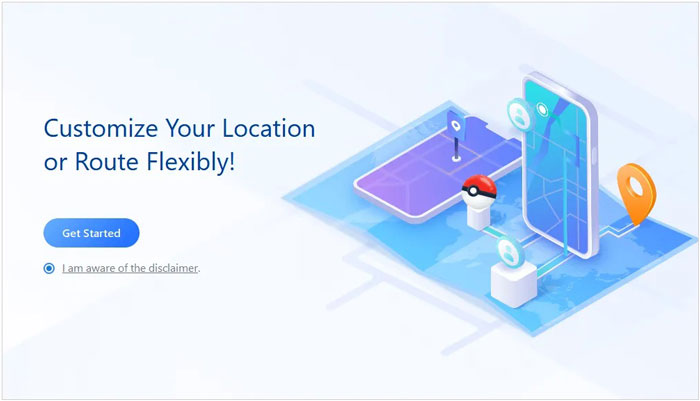
02Cihazınızı USB kablosu ile bilgisayarınıza bağlayın. Android bir cihaz için, yazılımın telefonunuzu başarıyla tespit etmesini sağlamak için USB Hata Hata Düzeltme'yi etkinleştirin.
03Bağlandıktan sonra, mod seçimi arayüzüne yönlendirileceksiniz ve burada kullanmak istediğiniz modu seçebilirsiniz.
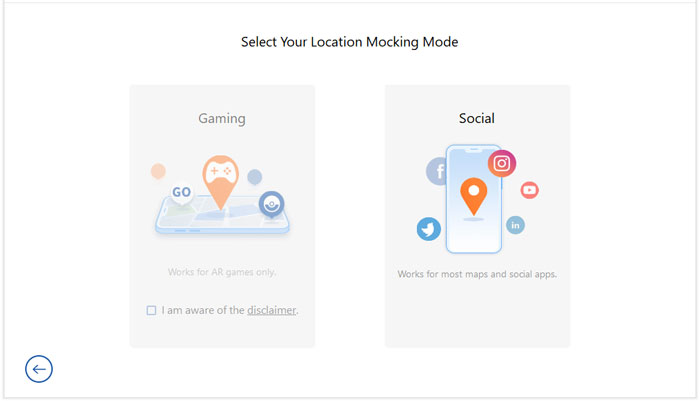
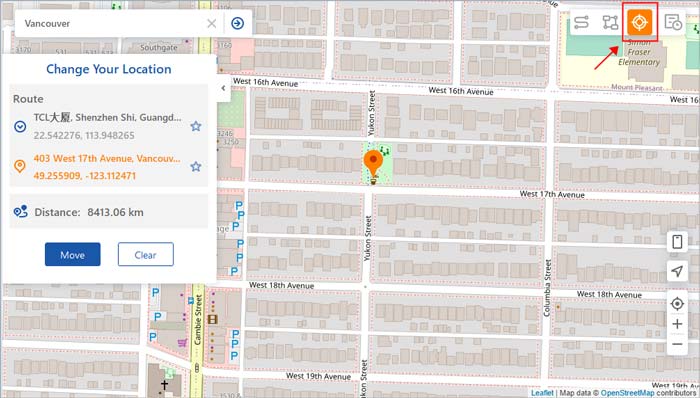
04Sağ üst köşeden "Teleport Modu"nu seçin. Sonrasında, fareyle haritayı yakınlaştırıp uzaklaştırıp bir varış noktası seçebilir veya sol üst köşeye adres/GPS koordinatları girerek konumu daha hızlı bulabilirsiniz. Hedefinizi seçtikten sonra "Taşın"a tıklayın.
Bu makaledeki sorun giderme ipuçlarıyla, "Pokémon GO Rotaları çalışmıyor" sorununu çözebilirsiniz. Optimize bir deneyim için, bu engelleri aşmak ve ödüllerinizi maksimize etmek için Konum Değiştirici gibi alternatif bir yöntem kullanmayı düşünün. Pokémon GO rotalarınızı tekrar rayına koymaya hazır mısınız? Bu çözümleri bugün deneyin ve maceranın tadını çıkarın!
İlgili Makaleler:
[Yeni] Daha İyi Oyun Deneyimi İçin En İyi 6 Pokémon GO Walker Uygulaması
Pokémon GO Spoofer için Profesyonel İpuçları Android: 6 Güvenilir Araç
Şüphe Olmadan Pokémon GO Nasıl Taklit Edilir [Uygulanabilir Çözümler]
Pokémon GO'da yürümeden yumurta nasıl çıkarılır [Denemeniz gereken 5 yöntem]




 PC için Ücretsiz İndirin
  Mac için Ücretsiz İndirin


