Gizliliğinizi korumak, bölge kısıtlamalı içeriğe erişmek veya konum tabanlı uygulamaları test etmek istiyorsanız, Huawei cihazlarının sahte konum özelliğini nasıl kullanacağınızı öğrenmek son derece faydalı olabilir. Çoğu Android telefon gibi Huawei cihazları da sahte bir GPS konumunu simüle etmenize olanak tanır, ancak bu işlem birkaç özel ayar ve araç gerektirir.
Bu kılavuzda, sanal konumun ne anlama geldiğini ve farklı pratik yöntemlerle Huawei telefonunuzda nasıl etkinleştirileceğini ve kullanılacağını öğreneceksiniz.
Sahte konum, diğer adıyla GPS konum sahtekarlığı, cihazınızın gerçek konumunuz yerine sanal bir konum göstermesine olanak tanır. Başka bir deyişle, telefonunuzun başka bir yerdeymiş gibi görünmesini sağlar. Bu özellik başlangıçta geliştiricilerin fiziksel olarak hareket etmeden konum tabanlı uygulamaları test etmeleri için tasarlanmıştı. Günümüzde ise gizlilik koruması, bölge kısıtlamalı içeriğe erişim ve konum tabanlı uygulamalar veya oyunlar kullanmak için sıradan kullanıcılar tarafından yaygın olarak kullanılmaktadır.
Huawei cihazlarda, sahte konum özelliği, gerçek GPS verilerinizi özel koordinatlarla değiştirerek çalışır; bu koordinatlar daha sonra sosyal medya platformları, navigasyon araçları ve oyunlar gibi uygulamalar tarafından tanınır.
Unutmayın ki, sahte konum kullanmak kendi başına yasalara aykırı olmasa da, bazı uygulamalar kullanımını kısıtlayabilir veya tespit edebilir; bu nedenle sorumlu bir şekilde kullanmak en iyisidir.
Herhangi bir Huawei sahte konum aracını kullanmadan önce, Geliştirici Seçenekleri'nde gerekli ayarı etkinleştirmeniz gerekir. Bu gizli bir özelliktir, bu nedenle önce kilidini açmanız gerekecektir.
Adım 1. Huawei telefonunuzda Ayarlar uygulamasını açın, aşağı kaydırın ve "Telefon hakkında"ya dokunun, ardından Yapı numarası'nı bulun ve Geliştirici modu etkinleştirildiğini belirten bir mesaj görene kadar yaklaşık yedi kez art arda dokunun.
Adım 2. Ana Ayarlar ekranına geri dönün, aşağı kaydırın ve Geliştirici seçenekleri'ni girin (genellikle Sistem ve güncellemeler altında veya listenin en alt kısmına yakın bir yerde bulunur).
3. Adım. Geliştirici seçeneklerinde, hata ayıklama bölümüne ilerleyin ve "Sahte konum uygulaması seç" (veya bazı eski cihazlarda "Sahte konumlara izin ver") seçeneğine dokunun. Ardından, sahte konum oluşturmak için kullanmak istediğiniz uygulamayı seçin.
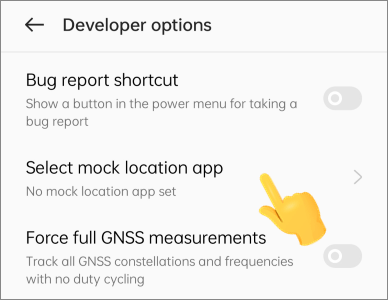
4. Adım. Son olarak, "Ayarlar" > "Konum" bölümüne gidin ve "Konum Servisleri"nin etkinleştirildiğinden emin olun, aksi takdirde sahte konum özelliği düzgün çalışmayacaktır.
Huawei cihazlarınızda konumunuzu değiştirmenin en istikrarlı ve kullanışlı yollarından biri, özellikle konumunuzun nasıl değiştirileceği konusunda daha fazla kontrol sahibi olmak istiyorsanız, özel bir konum değiştirme uygulaması kullanmaktır. Mevcut araçlar arasında, geniş uyumluluğu ve kullanımı kolay arayüzü sayesinde Location Spoofer popüler bir seçenektir. Hem Android hem de iOS cihazlarda çalışır ve GPS konumunuzu minimum çabayla neredeyse istediğiniz herhangi bir yere değiştirmenize olanak tanır.
Location Spoofer'ın temel özellikleri:
Huawei telefonunuzda konumu değiştirmek için aşağıdaki adımları izleyin:
01 Programı bilgisayarınıza kurun ve açın, ardından "Başla" düğmesine tıklayın. Daha sonra Huawei telefonunuzu bir USB kablosu kullanarak bilgisayara bağlayın.

02 Cihazınız tanındığında, onaylamanızı isteyen bir pencere açılabilir. Devam etmek için listeden cihazınızı seçin.
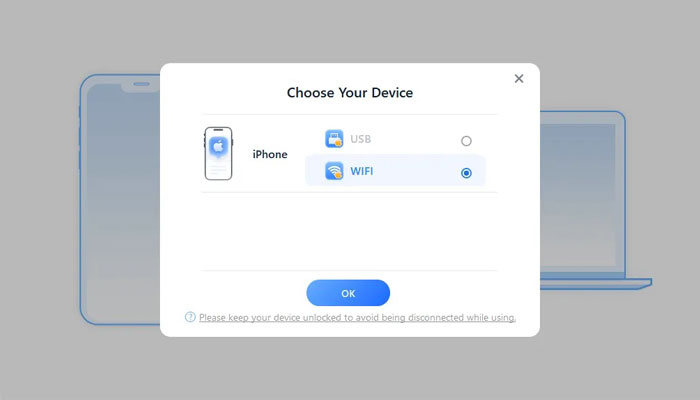
03 Arayüzde "Sosyal" veya "Oyun" modunu seçin ve haritanın yüklenmesi bitene kadar bekleyin.

04 Hedef konumunuzu arama çubuğuna girin veya haritayı sürükleyerek bir nokta seçin, ardından değişikliği uygulamak için "Taşı" düğmesine tıklayın.
İşlem tamamlandığında, Huawei telefonunuz yeni sanal konumu kullanacak ve çoğu uygulama güncellenmiş GPS konumunu anında yansıtacaktır.

Eğer amacınız yayın hizmetleri veya web siteleri gibi bölge kısıtlamalı içeriklere erişmekse, VPN kullanmak pratik bir çözüm olabilir. GPS konum değiştirme araçlarının aksine, VPN cihazınızın GPS koordinatlarını doğrudan değiştirmez; bunun yerine internet trafiğinizi diğer bölgelerdeki sunucular üzerinden yönlendirerek, farklı bir konumdan internete bağlanıyormuşsunuz gibi görünmesini sağlar.
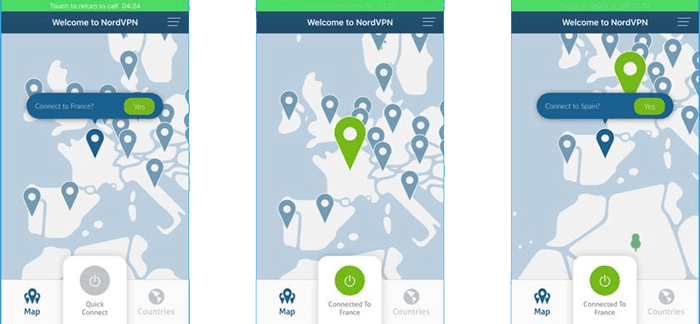
Huawei cihazlar için ExpressVPN, CyberGhost ve NordVPN gibi birçok VPN hizmeti mevcuttur. Aşağıda NordVPN kullanan basit bir örnek verilmiştir.
Adım 1. Resmi web sitesine gidin ve bir hesap oluşturun.
2. Adım. Uygulamayı Huawei telefonunuza indirip kurun, ardından hesap bilgilerinizle giriş yapın.
3. Adım. Uygulamayı açın, bir sunucu konumu seçin (örneğin ABD, İngiltere veya Japonya) ve bağlanmak için dokunun.
Bağlantı kurulduktan sonra, IP adresiniz seçtiğiniz bölgeyle değiştirilecek ve bu sayede bulunduğunuz konumda erişilemeyen içeriklere erişebileceksiniz.
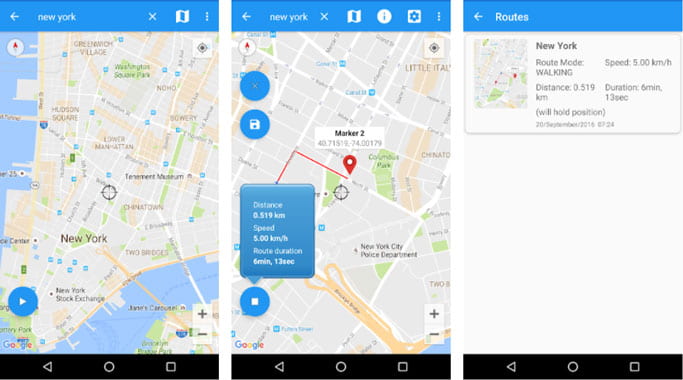
Huawei cihazlarında sanal konum belirlemenin basit bir yolu, Google Play Store'dan indirilen sahte bir GPS uygulaması kullanmaktır. Bu tür uygulamalar, gerçek GPS konumunuzu geçersiz kılmanıza ve doğrudan cihazınızda sanal bir konum belirlemenize olanak tanır. Burada örnek olarak Fake GPS Location uygulamasını ele alıyoruz:
1. Adım. Huawei telefonunuza Google Play Store'dan Fake GPS Location uygulamasını yükleyin.
2. Adım. Cihazınızda "Ayarlar" > "Konum" bölümünü açın ve sistem sürümünüze bağlı olarak "Yüksek doğruluk" veya "Yalnızca cihaz" gibi uygun bir konum modu seçin.
3. Adım. Fake GPS uygulamasını başlatın, simüle etmek istediğiniz yeri yazın ve sanal konumu başlatmak için "Oynat" düğmesine basın.
Huawei'nin sahte konum özelliği, gizlilik, bölgesel kısıtlamalı içeriğe erişim veya uygulama testleri gibi amaçlarla cihazınızın GPS konumunu kontrol etmede size daha fazla esneklik sağlar. Bu yazıda, VPN uygulamaları, sahte GPS araçları ve profesyonel bir konum değiştirici de dahil olmak üzere çeşitli yöntemler tanıttık.
Farklı yöntemler farklı ihtiyaçlara uygundur; VPN'ler çevrimiçi bölgenizi değiştirmek için daha iyidir, Fake GPS uygulamaları ve özel araçlar ise GPS koordinatlarını doğrudan değiştirir. Daha istikrarlı ve kolay bir deneyim istiyorsanız, Location Spoofer gibi profesyonel bir araç dikkate alınmaya değer. Genel olarak, kullanım senaryonuza en uygun yöntemi seçebilirsiniz.
İlgili Makaleler:
En İyi Android Sahte Konum Uygulaması Hangisi? İşte Cevap
Android Sahte Konum Kullanmadan GPS Konumunu Nasıl Taklit Edebilirsiniz? [Güncellendi]
Android Sahte Konum Özelliği Hakkında Bilmeniz Gerekenler ve Nasıl Kullanılır?
Android Root Gerektirmeden GPS Konumunu Nasıl Sahte Olarak Gösterebilirsiniz? [8 Güvenilir Uygulama]




 PC için Ücretsiz İndirin
 Mac için Ücretsiz İndirin


